


 PowerMyMac


如果你使用多台苹果设备,比如Mac和iPad,在它们之间切换可能会让人感觉很不方便。这就是…… Mac 上的通用控制 通用控制功能来了!这项强大的功能让您无需额外的线缆或设置,即可在 Mac、iPad 甚至其他 Mac 电脑上使用一套键盘、鼠标或触控板。在本指南中,您将了解通用控制的工作原理、设置方法以及如何充分利用它。我们还将探讨一些性能优化技巧,包括如何确保您的 Mac 在使用此高级功能时运行流畅。
内容: 第一部分:什么是普遍控制?第二部分:通用控制是如何工作的?第三部分:如何在 Mac 上启用通用控制?第四部分:常见问题及解决方法第5部分:结论
第一部分:什么是普遍控制?
通用控制是苹果公司推出的一项功能,它于[日期]推出。 macOS 蒙特雷 以及 iPadOS 15.4。它允许您使用 Mac 的键盘、鼠标或触控板来控制您的 iPad 或另一台 Mac,在设备之间无缝切换,就像它们是一体的一样。
无需每次都重新配对,即可轻松在 Mac 和 iPad 之间拖放文件。光标在屏幕上流畅移动,键盘会在您当前使用的屏幕上立即激活。对于创意人员、开发人员和需要同时处理多项任务的用户来说,这简直是梦寐以求的高效办公体验。
第二部分:通用控制是如何工作的?
Universal Control 结合了蓝牙、Wi-Fi 和 Apple 的 Continuity 技术。所有设备必须登录同一个 Apple ID,并启用双重认证。启用后,您的 Mac 和 iPad 将自动检测到彼此靠近,并允许共享输入。
当您将光标移至 Mac 屏幕边缘时,它会像扩展显示器一样滑入 iPad。但与屏幕镜像不同,每个设备仍然运行各自的系统。这使得您只需一种输入方式即可实现多设备多任务处理。
通用控制系统要求
在 Mac 上启用通用控制之前,您需要检查您的硬件和软件是否满足要求:
- MacBook(2016年及更高版本)
- MacBook Air(2018年及更高版本)
- MacBook Pro(2016年及更高版本)
- iMac(2017年及更高版本)
- Mac mini(2018年及更高版本)
- Mac Studio 和 Mac Pro(2019 年及之后版本)
- iPad Pro(所有型号)
- iPad(第六代及更新机型)
- iPad Air(第 3 代及更高版本)
- iPad mini(第五代及更新机型)
您的设备必须运行 macOS Monterey 12.4 或更高版本以及 iPadOS 15.4 或更高版本。请确保两台设备连接到同一 Wi-Fi 网络,蓝牙和接力功能已开启,并且彼此之间的距离在 10 米以内。
注意:
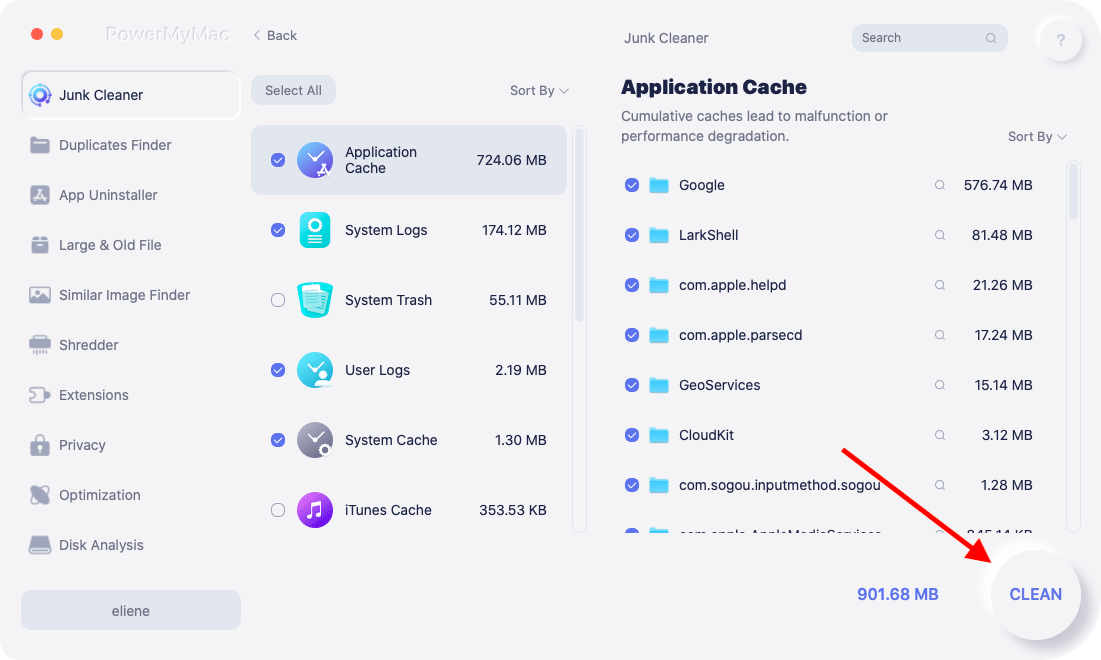
如果您的 Mac 在运行 Universal Control 时感觉运行缓慢,请考虑使用 iMyMac PowerMyMac 至 清理系统垃圾文件 并释放系统内存。轻量级系统可确保更流畅的跨设备通信。
第三部分:如何在 Mac 上启用通用控制?
在 Mac 上启用通用控制非常简单。以下是分步指南:
在您的 Mac 上:
- 在MyCAD中点击 软件更新 系统设置 (或 系统偏好设定 (在蒙特雷)。
- 点击 显示.
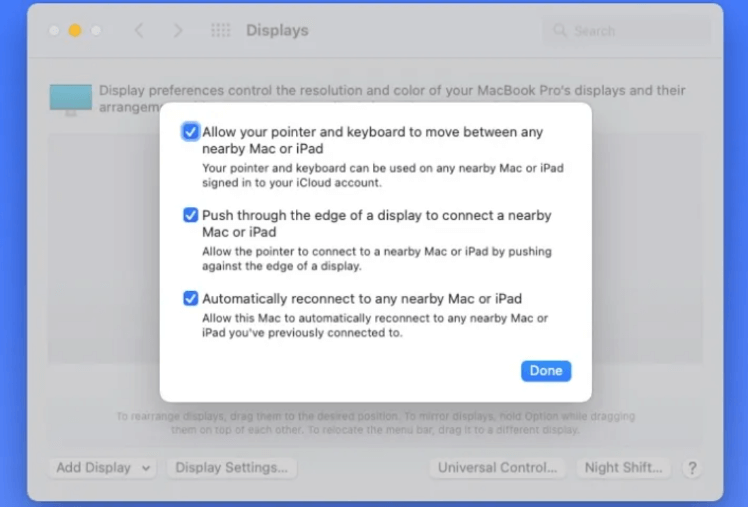
- 点击 通用控制 按钮。
现在您应该启用所有三个复选框:
- 允许光标和键盘在附近的任何 Mac 或 iPad 之间移动
- 将屏幕边缘向下推,即可连接附近的 Mac 或 iPad。
- 自动重新连接到附近的任何 Mac 或 iPad
在您的 iPad 上:
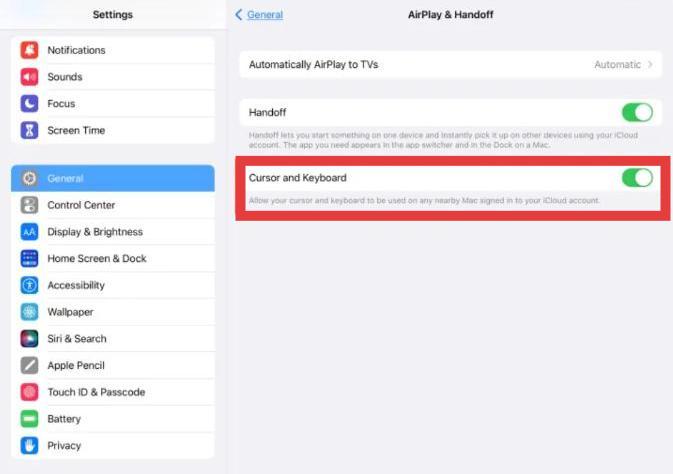
- 可选 个人设置.
- 点击 常规 > AirPlay 和接力.
- 启用 光标和键盘.
配置完成后,只需将 iPad 放在 Mac 旁边,然后将光标移动到边缘——通用控制功能就会立即激活。
通用控制能做什么
Mac 上的 Universal Control 激活后,您可以执行以下一些强大的操作:
- 控制多个设备在 Mac 和 iPad 上使用同一个触控板和键盘。
- 拖放文件将 Mac 上的图像、PDF 或文档直接移动到 iPad 上的应用程序中,反之亦然。
- 无缝输入切换在 iPad 上点击文本字段,Mac 键盘即可立即在该字段中使用。
- 在 iPad 上使用 Mac 快捷键许多标准键盘快捷键(如 Cmd+C、Cmd+V)在两个平台上均可使用。
注意:虽然 Mac 之间完全支持文件传输,但您只能将文件拖入和拖出支持此功能的 iPad 应用,例如“文件”、“备忘录”或“照片”。
第四部分:常见问题及解决方法
即使设置正确,Mac 版 Universal Control 也可能偶尔出现故障。以下是常见问题及解决方法:
问题1:光标无法在不同设备间移动
解决方法:确保两台设备都已启用 Wi-Fi、蓝牙和接力功能。尝试重启两台设备。
问题 2:通用控制系统突然停止工作
解决方法:退出并重新登录 iCloud。更新 macOS 和 iPadOS。禁用并重新启用通用控制。

问题 3:性能缓慢或卡顿
解决方法:使用 iMyMac PowerMyMac 清理内存和后台应用程序。此外,切换到 5GHz Wi-Fi 网络。
问题 4:无法在设备间拖动文件
解决方法:确认您使用的应用支持文件传输。并非所有 iPad 应用都支持拖放功能。
第5部分:结论
Mac 上的 Universal Control 代表着多设备工作流程的一大进步。它模糊了 Mac 和 iPad 之间的界限,让您只需一套键盘和鼠标即可控制周围的一切。凭借流畅的拖放功能、自动识别以及与 Apple 生态系统的全面集成,对于任何深入 Apple 世界的用户来说,它都是必备工具。
为了确保 Universal Control 流畅运行,请确保您的 Mac 已优化。iMyMac 和 PowerMyMac 可帮助清理内存、删除垃圾文件并提升速度,从而确保您在所有设备上的工作效率不受影响。


