


 PowerMyMac


需要更高质量的 Zoom、FaceTime 或直播视频吗?你的 iPhone 摄像头比大多数 Mac 的内置摄像头好得多。好在,你可以 在 Mac 上使用 iPhone 作为网络摄像头 只需几个简单的工具和设置即可。Apple 的连续互通相机 (Continuity Camera) 可在 macOS Ventura 及更高版本上无缝集成,但第三方应用也为旧系统提供了灵活性。在本文中,您将了解如何设置它、使用哪些应用以及如何修复性能问题并确保 Mac 流畅运行以进行视频录制。
内容: 第 1 部分:为什么在 Mac 上使用 iPhone 作为网络摄像头?第 2 部分:在 Mac 上使用 iPhone 作为网络摄像头的要求第 3 部分:如何将 iPhone 用作 Mac 的网络摄像头?第 4 部分:专业提示 - 优化 Mac 性能,实现流畅运行第 5 部分:如果 iPhone 网络摄像头无法工作怎么办?第6部分:结论
第 1 部分:为什么在 Mac 上使用 iPhone 作为网络摄像头?
你的 iPhone 相机,尤其是 iPhone 11 其清晰度、景深和光线效果远超最新款 MacBook 的内置摄像头。以下是许多专业人士和内容创作者选择在 Mac 上使用 iPhone 作为摄像头的原因:
- 更好的视频质量(尤其是肖像和中心舞台模式)
- 相机定位更加灵活
- 使用第三方应用程序进行高级控制
- 经济实惠——无需购买外部网络摄像头
Apple 的生态系统如今让这一切变得前所未有的简单。无论您是录制视频、在线教学,还是参加日常会议,您的 iPhone 都能成为您最棒的网络摄像头。
第 2 部分:在 Mac 上使用 iPhone 作为网络摄像头的要求
在开始之前,您需要执行以下操作才能在 Mac 上使用 iPhone 作为网络摄像头:
- macOS 文图拉 或更晚
- iOS的16 或更晚
- iPhone XR 或更新版本
- 两台设备均已登录 启用蓝牙和 Wi-Fi 的同一个 Apple ID
可选但有帮助:
- 手机支架或三脚架
- 适用于显示器的 iPhone 相机支架
如果您的 Mac 或 iPhone 运行的是旧版软件,请不要担心 - Camo、EpocCam 和 Reincubate 等第三方应用程序仍然提供支持。
第 3 部分:如何将 iPhone 用作 Mac 的网络摄像头?
1:使用连续互通相机(macOS Ventura+)
在 Mac 上将 iPhone 用作网络摄像头最简单、最可靠的方法是使用 Apple 的“连续互通相机”。操作方法如下:
- 更新你的 iPhone 和 Mac 到 iOS 16+ 和 macOS Ventura 或更新版本。
- 在 iPhone 上:前往 设置>常规> AirPlay和切换 → 打开“连续互通相机”。
- 通过蓝牙和 Wi-Fi 连接,并确保两台设备都登录了同一个 Apple ID。
- 将 iPhone 放在支架上,或使用 MagSafe 支架将其夹在显示屏上。当应用请求相机时,它会自动连接。
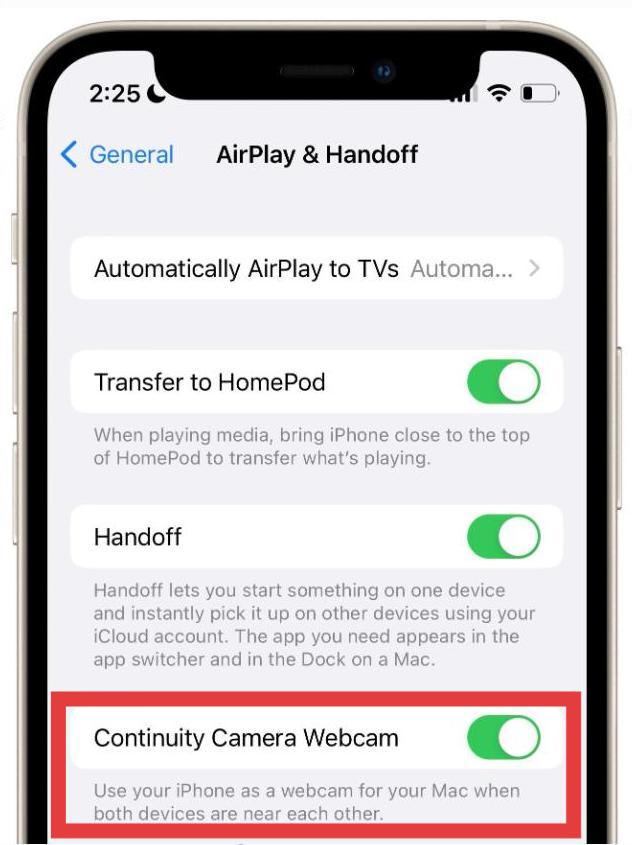
现在,您可以打开视频应用。Zoom、FaceTime、Google Meet、QuickTime 和 OBS 等应用会自动将您的 iPhone 检测为视频源。请从相机列表中选择它。
您现在可以使用以下高级功能:
- 肖像模式 (用于模糊背景)
- 桌面视图 (使用超广角镜头从上往下拍摄的桌面相机)
- 工作室灯 (使你的脸部变亮,使背景变暗)
2.使用第三方应用
如果您的系统不支持连续互通相机,您仍然可以使用第三方应用程序将 iPhone 用作 Mac 上的网络摄像头:
- Elgato 的 EpocCam
- Reincubate 的 Camo
- 摄像头
这些应用程序可能需要手动设置,例如安装驱动程序、重新启动系统以及在视频应用程序中手动选择 iPhone 相机。
第 4 部分:专业提示 - 优化 Mac 性能,实现流畅运行
当您在 Mac 上使用 iPhone 作为网络摄像头时,尤其是进行流媒体或高分辨率录制时,您的 Mac 可能会因内存过载或后台应用程序而变慢。
这是哪里 iMyMac PowerMyMac 进来。它的作用如下:
- 通过关闭隐藏的后台进程释放内存
- 清理系统垃圾、缓存和临时文件来提高速度
- 录制或直播时实时监控 CPU 和内存使用情况
- 识别和 删除重复的照片、文档和下载内容都会悄悄占用存储空间。
- 帮助禁用不必要的启动程序以优化启动时间

在视频通话之前运行 PowerMyMac 可确保您的 Mac 提供流畅、无延迟的视频,而不会过热或应用程序崩溃。
第 5 部分:如果 iPhone 网络摄像头无法工作怎么办?
有时,当您尝试在 Mac 上使用 iPhone 作为网络摄像头时,事情进展不顺利。请尝试以下步骤:
- 确保两个设备都 在同一个 Wi-Fi 网络上
- 重启 iPhone 和 Mac
- 重新安装第三方应用驱动程序 如果你没有使用连续互通相机
- 使用 USB连接 如果出现延迟,则使用无线方式
- 关 低功耗模式 在 iPhone 上保持性能
另外,使用 PowerMyMac 扫描不必要的应用程序,某些后台工具可能会与网络摄像头软件冲突。
第6部分:结论
现在您已经了解如何在 Mac 上将 iPhone 用作网络摄像头——无论是通过 Apple 的 Continuity Camera 还是 EpocCam 和 Camo 等第三方应用。借助合适的工具和设置,您的 iPhone 可以免费提供 DSLR 级别的视频拍摄。为了确保一切运行顺畅无延迟,别忘了使用 iMyMac PowerMyMac 优化您的系统。性能更佳 = 每次都能获得更优质的视频。


