


 PowerMyMac


随着 WhatsApp 功能的不断扩展,用户现在无需手机即可在 macOS 设备上享受高质量的视频通话。无论您是 WhatsApp 网页版新手还是 macOS 应用用户,本指南都将引导您了解所有需要了解的内容。从设置说明到故障排除技巧,我们应有尽有。让我们深入了解如何制作 Mac 上的 WhatsApp 视频通话 无缝地优化您的 Mac 以获得最佳通话体验。
内容: 第 1 部分:在 Mac 上进行 WhatsApp 视频通话需要什么?第2部分:使用桌面应用程序在Mac上进行WhatsApp视频通话第 3 部分:在 Mac 上对 WhatsApp 视频通话进行故障排除第 4 部分:奖励 – 优化 Mac 视频通话性能第5部分:结论
第 1 部分:在 Mac 上进行 WhatsApp 视频通话需要什么?
在 Mac 上发起 WhatsApp 视频通话之前,请确保您已具备以下条件:
- 运行 MacOS的11 (大苏尔)或更高版本
- 稳定的互联网连接
- 摄像头和麦克风(内置或外置)
- 安装在您的智能手机上的 WhatsApp(链接到您的 Mac)
- WhatsApp 桌面应用程序(首选)或访问 WhatsApp 网页版
确保您的 WhatsApp 帐户处于活动状态,并且您的联系人已同步到手机。桌面应用程序目前支持一对一语音和视频通话;群组通话可能需要第三方解决方案或未来更新。
第2部分:使用桌面应用程序在Mac上进行WhatsApp视频通话
您可以按照以下步骤在 Mac 上启动 WhatsApp 视频通话:
- 在您的 Mac 上安装官方 WhatsApp 应用程序。
- 在手机上打开 WhatsApp > 点击三点菜单(或设置)> 链接设备 > 扫描 Mac 上的二维码。
- 点击您想要呼叫的人的聊天。
- 单击右上角的相机图标。
- 通话将开始使用 Mac 的网络摄像头和麦克风。
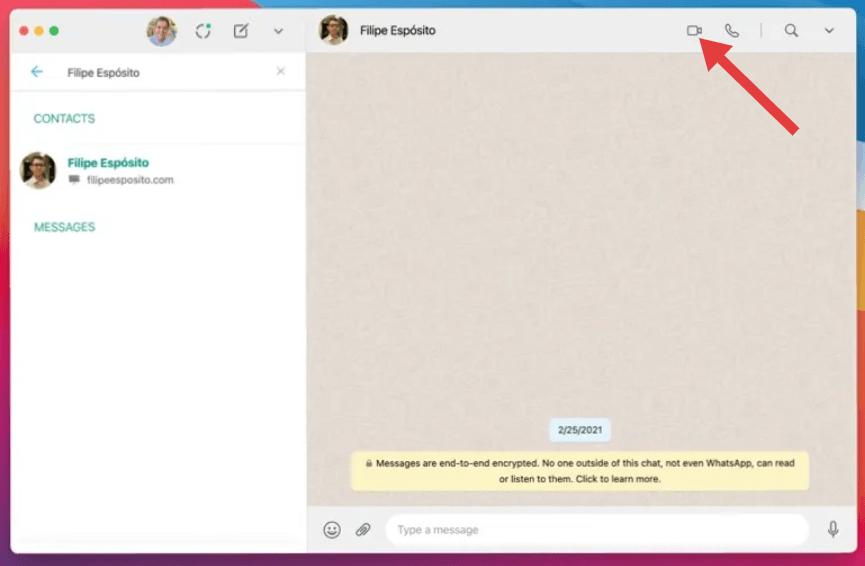
注意:
Mac 上的 WhatsApp 视频通话目前仅支持桌面应用,不支持浏览器版本。请确保在 macOS 设置下启用了麦克风和摄像头权限。
第 3 部分:在 Mac 上对 WhatsApp 视频通话进行故障排除
在 Mac 上拨打 WhatsApp 视频通话时遇到问题?请尝试以下技巧:
摄像头或麦克风不工作?
在MyCAD中点击 软件更新 系统设置 > 隐私和安全 > 摄像头/麦克风 并确保 WhatsApp 已获得权限。
应用程序无法打开或崩溃?
重新启动 Mac,更新 WhatsApp Desktop,或重新安装应用程序。
通话总是掉线?
检查您的 Wi-Fi 强度或切换到有线以太网连接。
收不到视频?
让您的联系人检查他们自己的相机和权限。
第 4 部分:奖励 – 优化 Mac 视频通话性能
为了确保在 Mac 上流畅、无延迟地进行 WhatsApp 视频通话,保持系统清洁和优化至关重要。这就是 iMyMac PowerMyMac 进来。这是一款一体化 Mac 优化工具,可帮助 清理垃圾文件,释放内存, 释放存储空间、管理启动程序、监控系统性能等都会直接影响视频通话的稳定性。
为什么要使用它进行 WhatsApp 视频通话?
- 释放内存,让 WhatsApp 运行更快
- 删除可能导致速度变慢的临时文件和缓存文件
- 监控视频通话期间的 CPU 和 RAM 使用情况
- 有助于避免通话过程中过热或节流

在视频会议之前运行 iMyMac PowerMyMac 可确保更好的响应能力和更少的技术故障。
第5部分:结论
使用官方桌面应用程序并准备好系统以确保流畅运行,在 Mac 上进行 WhatsApp 视频通话非常简单。无论您是远程办公还是与朋友联系,WhatsApp 都能让您在 Mac 上轻松沟通。别忘了使用 iMyMac PowerMyMac 等工具来保持 Mac 的最佳运行状态,尤其是在通话过程中,每一帧画面、每一个字都至关重要的时候。


