


 PowerMyMac


看到“wifi 未安装硬件Mac 上出现“无法连接互联网”的消息可能会让人感到沮丧,尤其是在您急需网络连接的时候。好消息是,大多数情况下,这个问题都可以修复,无需昂贵的维修费用。在本指南中,我们将探讨此错误的主要原因,向您展示有效的解决方案,并分享一些防止再次发生的技巧,让您能够保持连接畅通无阻。
内容: 第 1 部分:了解“Wi-Fi 未安装硬件”错误第 2 部分:当 Mac 显示 Wi-Fi 未安装硬件时该怎么办?第 3 部分:提示 – 维护健康的 macOS 环境第 4 部分:总结
第 1 部分:了解“Wi-Fi 未安装硬件”错误
当出现“WiFi 未安装硬件”错误时,您通常会注意到菜单栏中 Wi-Fi 图标呈灰色,并且 macOS 将拒绝连接任何网络。发生这种情况的原因是:
- 由于软件问题或驱动程序损坏,macOS 无法检测到 Wi-Fi 卡。
- 最近的 macOS 更新可能已重置或删除某些网络配置。
- 系统管理控制器 (SMC) 或 NVRAM 设置阻止硬件初始化。
- Mac 内部 Wi-Fi 模块受到物理损坏。
首先要确定问题是与软件相关的(通常可以自己修复)还是与硬件相关的(可能需要专业帮助)。
第 2 部分:当 Mac 显示 Wi-Fi 未安装硬件时该怎么办?
如果您的 Mac 突然显示令人担忧的“WiFi 未安装硬件”消息,请不要惊慌,您可以采取以下几个步骤来判断是否是重大硬件故障。关键在于从最简单的修复方法逐步过渡到更高级的修复方法,并在此过程中排除常见原因。
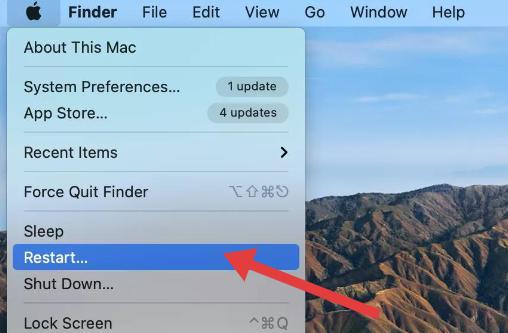
1.重新启动Mac
这听起来很明显,但许多 Wi-Fi 检测故障都是暂时的,只需简单重启即可解决。这会强制 macOS 重新加载系统文件并重新初始化 Wi-Fi 卡。
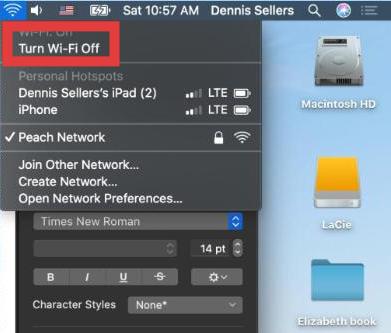
2. 关闭并打开 Wi-Fi
点击菜单栏中的 Wi-Fi 图标,选择“关闭 Wi-Fi”,等待大约 10 秒钟,然后重新打开。如果 Wi-Fi 未安装硬件的消息消失,则表示问题已解决,无需进一步操作。
3.检查 macOS 更新
Apple 有时会发布补丁来解决 Wi-Fi 连接问题。前往“系统设置”→“通用”→“软件更新”,安装所有可用的更新。
4. 运行 Apple 诊断程序
重启 Mac,并在启动时按住 D 键。内置诊断工具可以检查 Mac 的 AirPort 卡或主板是否有故障。如果没有出现错误,则问题很可能与软件有关。
5. 断开外部外围设备
在极少数情况下,连接的 USB 设备可能会干扰无线信号,甚至导致 Wi-Fi 未安装硬件的错误。请断开连接并重启设备,看看 Wi-Fi 是否恢复。
6.重置SMC和PRAM/NVRAM
SMC 和 PRAM/NVRAM 存储控制硬件功能的设置。这些设置损坏可能会触发“WiFi 未安装硬件”错误。
对于 Intel Mac:
- SMC重置: 关闭 Mac → 按住 Shift + Ctrl + Option (左侧)并按住电源按钮 10 秒钟 → 松开所有键 → 打开 Mac。
- PRAM/NVRAM 重置: 关机→开机并立即按住 选项+指令+ P + R 大约20秒钟。
对于 Apple Silicon Mac:
无需手动重置 SMC,只需关机 30 秒,然后重启即可。PRAM/NVRAM 自动管理。
重置这些通常可以重新初始化 Wi-Fi 硬件,以便您的 Mac 可以再次检测到它。
第 3 部分:提示 – 维护健康的 macOS 环境
虽然 Wi-Fi 未安装硬件的问题通常是由硬件或驱动程序故障引起的,但混乱的系统也可能导致这些问题。随着时间的推移,macOS 会积累垃圾文件、过期缓存和后台进程,从而干扰硬件通信的顺畅。
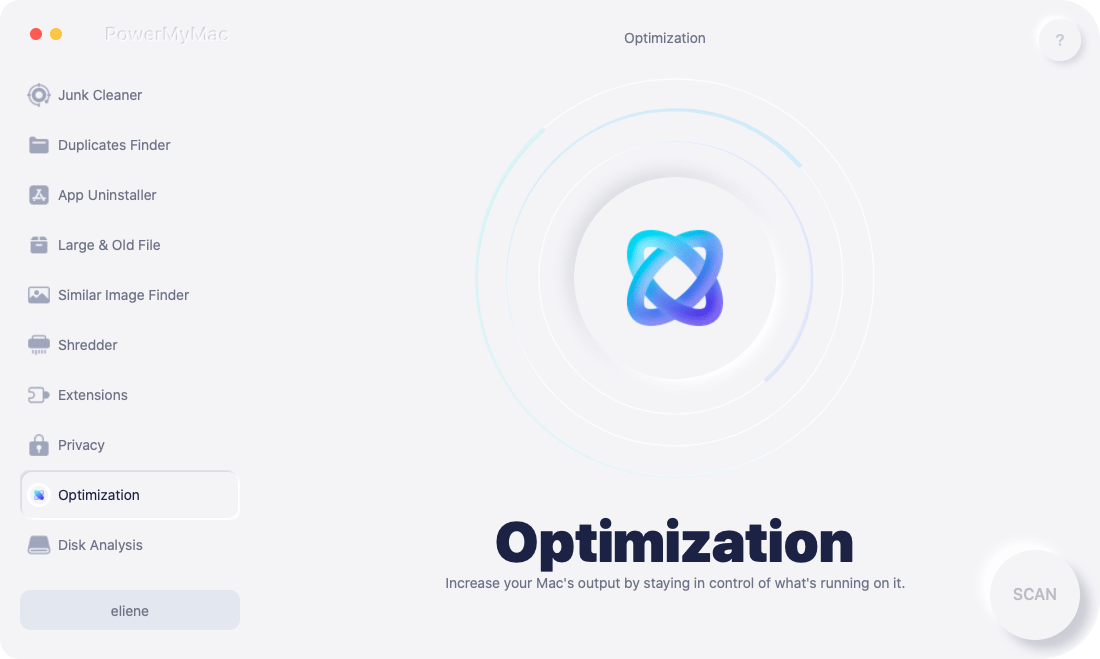
iMyMac PowerMyMac 是一款一体化 Mac 维护工具,可帮助预防这些问题。它的具体功能如下:
- 清理系统垃圾: 删除旧缓存、日志和临时文件可能会破坏 Wi-Fi 进程。
- 优化启动项: 加快启动速度,以便硬件正确初始化。
- 卸载有问题的应用程序: 删除应用程序及其残留文件,消除软件冲突。
- 重复的Finder:消除冗余文件 释放存储空间,为应用更新腾出空间。
- 监控系统健康状况: 跟踪 CPU、内存和磁盘使用情况,以便及早发现潜在问题。
第 4 部分:总结
Wi-Fi 未安装硬件错误可能会造成干扰,但只要采取正确的步骤,通常可以自行修复。无论是重置系统控制器、重新安装驱动程序,还是使用 iMyMac PowerMyMac 保持 Mac 清洁,主动维护对于预防 Wi-Fi 问题都大有裨益。


