


 PowerMyMac


Zoom是虚拟会议、课堂和远程办公最重要的工具之一。然而,许多用户偶尔会遇到一些问题。 Zoom 在 Mac 上无法正常工作从音频和视频故障到应用程序根本无法启动,这些问题都可能令人沮丧,尤其是在时间紧迫或会议进行中时。好消息是?大多数 Mac 上的 Zoom 相关问题都可以通过一些针对性的解决方案快速解决。让我们深入了解一下。
内容: 第一部分:为什么 Zoom 在我的 Mac 上无法运行?第二部分:解决 Mac 上 Zoom 无法正常工作的 8 个方法第3部分。 最后的想法
第一部分:为什么 Zoom 在我的 Mac 上无法运行?
如果您遇到 Zoom 在 Mac 上无法正常运行的问题,原因可能有很多。常见原因包括应用程序权限缺失、Zoom 版本过旧、系统错误或网络连接不稳定。在某些情况下,Mac 系统更新或隐私设置的更改可能会干扰 Zoom 访问您的摄像头或麦克风。另一个可能的原因是 Zoom 首选项损坏或与其他后台应用程序冲突。
找出问题的根源是解决问题的第一步。下一节将介绍 8 个实用的修复方法,帮助您快速、可靠地恢复 Zoom 在 Mac 上的正常运行。
第二部分:解决 Mac 上 Zoom 无法正常工作的 8 个方法
1.重新启动Mac
有时候最简单的解决方法反而最有效。重启 Mac 可以清除系统缓存、重置后台进程并修复一些临时性问题。如果您遇到 Zoom 在 Mac 上无法正常工作的问题,请尝试退出所有应用程序、保存工作并重启设备。Mac 重启后,再次启动 Zoom 并测试摄像头、麦克风和网络连接。

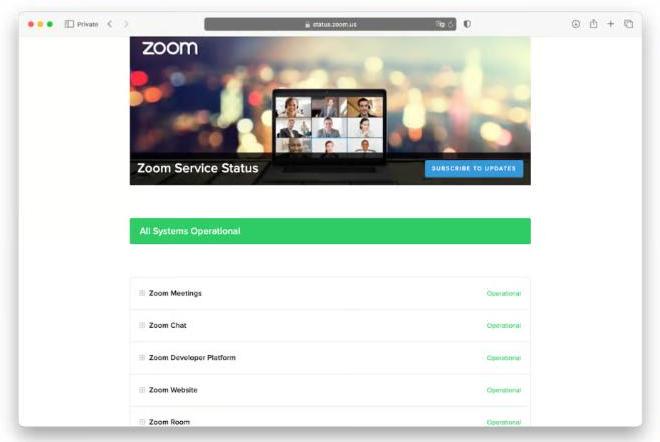
2. 检查 Zoom 服务器状态
Zoom 可能由于其服务中断而无法正常工作。请访问[https://status.zoom.us检查 Zoom 服务器是否正常运行。如果系统显示性能下降或出现故障,说明您的 Mac 没有问题——只需等待 Zoom 解决问题即可。在排查 Mac 上 Zoom 无法运行的问题时,这一步骤经常被忽略。
3.检查 macOS 更新
运行过时 macos 软件更新可能会导致与 Zoom 等应用程序的兼容性问题。请前往“系统设置”>“常规”>“软件更新”,检查是否有可用更新。更新系统或许可以解决影响摄像头访问、屏幕共享或音频的错误。
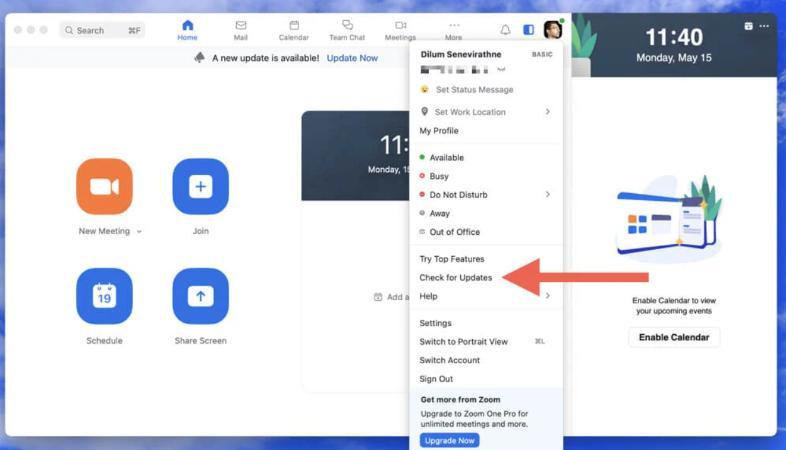
4. 将 Zoom 更新到最新版本
旧版本的 Zoom 可能无法与较新的 macOS 系统兼容。要更新 Zoom,请打开应用,点击 zoom.us > 检查更新,然后按照提示操作。如果您遇到 Zoom 在 Mac 上持续无法运行的问题,更新到最新版本通常可以解决错误并提升性能。
5. 卸载并重新安装 Zoom
Zoom 安装文件损坏可能导致程序卡顿、崩溃或无法打开。卸载并重新安装通常可以解决 Mac 上 Zoom 无法运行的常见问题。但是,仅仅删除应用程序图标会留下隐藏的支持文件、缓存和日志,这些文件可能会继续导致问题。您需要找到并删除所有这些文件。您可以手动操作,但这既耗时又困难,尤其是在您不确定应该从哪里入手的情况下。
幸好,你不需要手动操作! iMyMac PowerMyMac 它可以帮你完成这些操作。只需点击几下,它就能卸载任何应用程序,并清除未正确卸载的残留文件。只需点击几下,它还能扫描你的系统,查找垃圾文件、大型旧文件和未使用的应用程序,从而帮助你…… 释放存储空间 和 加快你的Mac速度.
- 下载并安装 PowerMyMac。打开它,从主界面左侧边栏选择“应用程序卸载程序”。
- 点击“扫描”,PowerMyMac 将扫描系统中已安装的应用程序。扫描完成后,您将看到一个应用程序列表。
- 在应用程序列表中找到 Zoom,并选中它旁边的复选框。
- 点击窗口右下角的“清理”按钮,即可开始卸载过程。PowerMyMac 将从 Mac 中卸载 Zoom,包括其关联的文件和文件夹。

现在,请访问官方网站并重新下载 Zoom。安装该应用程序,看看是否能正常运行。
6. 检查 macOS 权限
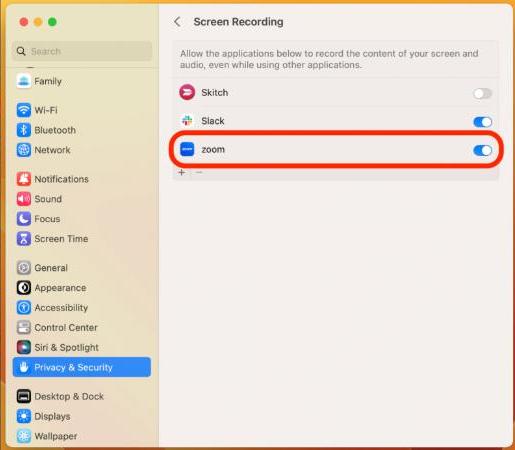
Zoom 需要访问您的摄像头、麦克风和屏幕录制功能。如果这些权限被阻止,您会在 Mac 上遇到 Zoom 无法正常工作的问题,例如没有视频或音频静音。请前往“系统设置”>“隐私与安全”,然后在以下位置启用 Zoom:
- 相机
- 全向麦
- 屏幕录制
请确保开关已打开。
7.检查您的互联网连接
Zoom 需要稳定的网络连接。如果 Zoom 出现卡顿、冻结或无法连接的情况,可能是您的 Wi-Fi 网络出现了问题。请重启路由器或切换到有线以太网连接以提高稳定性。您也可以尝试将手机设置为热点,看看是否是网络问题。
8. 重置缩放偏好设置
有时,Zoom 的首选项文件会损坏。要重置它们:
- 退出 Zoom。
- 可选 发现者, 按 Command + Shift + G.,然后输入:
~/Library/Application Support/zoom.us - 删除此文件夹(重启后会自动重新生成)。
重启 Zoom 并重新登录。这可以解决一些奇怪的问题,例如设置无法保存或应用程序崩溃——这些都是 Zoom 在 Mac 上无法正常运行的主要原因。
第3部分。 最后的想法
在 Mac 上遇到 Zoom 无法正常运行的问题确实令人沮丧,但大多数情况下,解决方法都很简单。无论是权限问题、软件版本过旧还是网络故障,上述方法中的一种应该都能让 Zoom 恢复正常运行。如果问题仍然存在,可以考虑使用 PowerMyMac 等工具来优化 Mac 的性能。完成这些步骤后,您每次都能轻松流畅地参加 Zoom 会议。


