


 PowerMyMac


WhatsApp缓存是指临时存储在您设备上的数据。有了缓存,您的设备就能更快地加载WhatsApp。这意味着,如果您打算…… 清除 WhatsApp 缓存 设备上的这些临时信息将被删除。
但是,如果您不清除设备上的 WhatsApp 缓存,这将对您使用的设备产生影响。因此,我们将在本文中向您展示如何操作。 彻底清除 Mac 上的应用程序缓存.
内容: 第一部分:如果我清除 WhatsApp 缓存会发生什么?第二部分:如何在Mac上清除WhatsApp数据? 第三部分:如何在 iOS/Android 上清除 WhatsApp 缓存?部分4。 结论
第一部分:如果我清除 WhatsApp 缓存会发生什么?
如果您决定清除 WhatsApp 缓存,您无需担心 WhatsApp 上的任何数据,例如视频、图片和消息,因为它们不会从您的设备中删除。
清除设备上的 WhatsApp 缓存后,唯一的作用就是删除 WhatsApp 产生的不必要数据,从而释放设备上的空间。
不多不少,就是这样。删除它之后,设备的存储空间就会释放出来,性能也会大幅提升。
第二部分:如何在Mac上清除WhatsApp数据?
如果您正在使用 Mac 电脑上的 WhatsApp,但不知道如何清除 WhatsApp 缓存,那么以下是几种简单易行的清除方法。
方法一:手动清除 WhatsApp 缓存
要想在 Mac 上手动清除 WhatsApp 缓存及其历史记录,请按照以下指南操作。
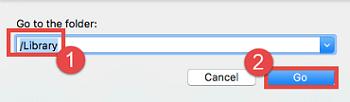
- 正式上线 发现者 在你的Mac电脑上,然后点击 Go.
- 从那里,单击 前往文件夹
- 在空白处,只需输入
~/Library/Caches然后按 输入 按钮。 - 如果担心发生任何意外情况,只需备份您的文件夹即可。
- 然后逐个浏览文件夹,找到与您的 WhatsApp 关联的文件夹。
方法二:清除浏览器中的 WhatsApp 缓存和历史记录
如果您在浏览器中使用 WhatsApp,那么缓存和历史记录也会存储在浏览器中。要清除 WhatsApp 的缓存和历史记录,请根据您在 Mac 上使用的浏览器,按照以下指南操作。
Safari:
- 启动 Safari 浏览器并选择“设置”
- 在“设置”中,点击 先进的
- 打开 显示发展
- 从菜单栏进入“开发”菜单。
- 点击 空缓存 屏幕上的选项。
Chrome:
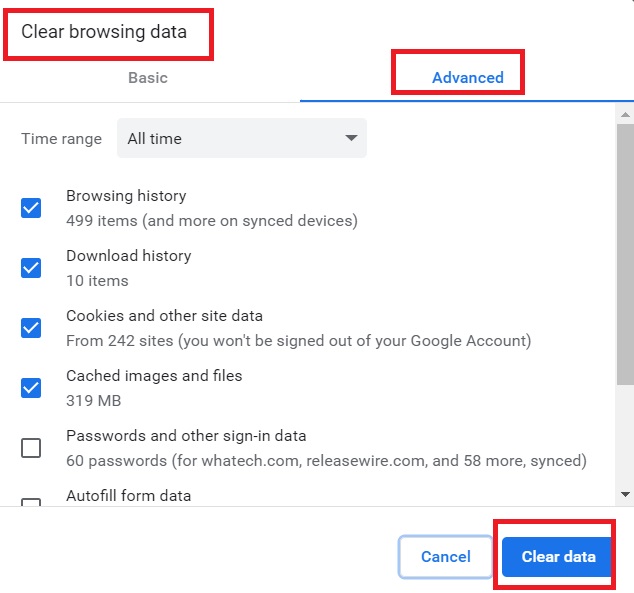
- 启动谷歌浏览器并打开设置。
- 然后选择 历史 并选择 清除浏览数据 从屏幕列表中选择选项。
- 务必检查所有缓存的文件和照片。
- 点击 时间的开始 请您清除 WhatsApp 缓存和历史记录。
- 最后,点击屏幕列表中的“清除浏览数据”选项。
Firefox:
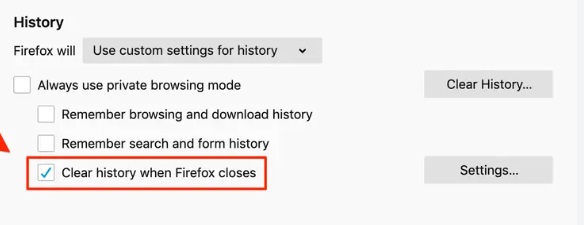
- 在Mac上打开Firefox浏览器。
- 前往“历史记录”并点击它。
- 点击下一步 清除最近浏览历史 从屏幕上的列表中。
- 然后选择“全部关于时间范围选择。
- 然后点击“详细信息”旁边的向下箭头按钮,查看“缓存”是否是唯一一个旁边有勾选标记的项目。
- 之后,点击 现在清楚 屏幕上的按钮。
方法三:使用 PowerMyMac 清除 WhatsApp 缓存
另一种清除 Mac 上 WhatsApp 缓存的方法是使用专用工具。我们正好有一款完美的工具,可以简化这一过程。它就是…… iMyMac PowerMyMac.
这款工具被誉为最佳 Mac 优化和清理工具,只需轻松点击几下即可清除 Mac 上的 WhatsApp 缓存。它旨在清理 Mac 上任何不需要的数据或文件。例如,您可以轻松地…… 清除 Snapchat 缓存 从Mac。
这些功能包括垃圾清理、重复文件查找、应用卸载、大文件和旧文件清理、相似图片查找、文件粉碎、隐私保护等等。它还配备了人人都能轻松使用的界面。
既然我们的目标是清除 Mac 上的 WhatsApp 缓存,那么接下来就让我们向您展示如何使用 PowerMyMac 轻松完成此操作。
- 下载和安装完成后,如果您已经注册了该程序,只需启动它即可开始整个过程。
- 进入 PowerMyMac 的主界面后,您会在屏幕左侧看到所有功能。只需点击即可。 垃圾清洁工.
- 然后,点击 SCAN 点击屏幕右下角的按钮,等待扫描过程完成。
- 您可以点击屏幕上的各个类别逐一查看。然后在“应用程序缓存”类别下选择“WhatsApp 缓存”。
- 点击 策兰 点击屏幕上的按钮。点击后,WhatsApp缓存将在几秒钟内被清除。

清理过程完成后,您会发现即使是 WhatsApp 的缓存也不会残留在您的 Mac 上。
第三部分:如何在 iOS/Android 上清除 WhatsApp 缓存?
为一体的 最好的聊天应用WhatsApp 会保存您的大量个人信息。我们将向您展示的第一个步骤是如何清除移动设备上的 WhatsApp 缓存,无论您使用的是安卓设备还是 iPhone。接下来,让我们详细了解一下操作指南。
如何清除 iPhone 上的 WhatsApp 缓存
在移动设备上,当您清除 WhatsApp 缓存功能是通过其设置实现的。
- 打开 个人设置 在您的 iPhone 上并选择 General (将军)
- 向下滚动屏幕上的选项并选择 数据和存储使用情况 通过点击它。
- 然后选择 管理存储 然后选择屏幕上的选项,并从列表中选择 WhatsApp。
- 然后您就可以知道设备上的剩余存储空间。在同一页面上,选择 清除缓存 当数据填满或您想要删除数据时,请点击此按钮。
如何在安卓设备上删除 WhatsApp 缓存
在安卓设备上清除 WhatsApp 缓存也非常简单。接下来,我们将向您展示如何在安卓设备上执行此操作。
- 打开 个人设置 您的Android设备上的应用程序。
- 然后,点击 应用
- 向下滑动直到找到 WhatsApp 并选择它。
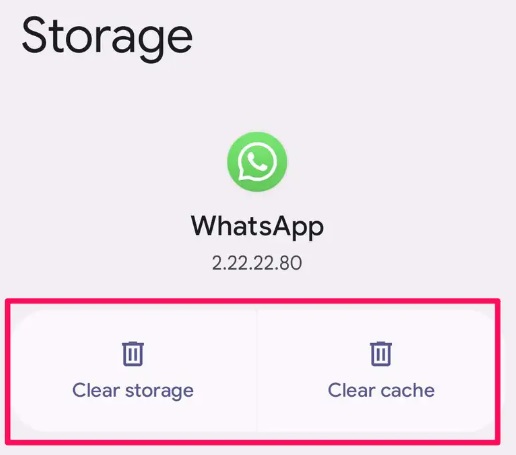
- 然后,从屏幕上的选项中选择一项。 存放 or 内存 这将显示您的存储选项列表。然后,您可以从中选择…… 清除缓存 选项或 清除数据 屏幕上的选项。
部分4。 结论
如您所见,能够 清除 WhatsApp 缓存 很简单,也很容易。只要掌握了正确的操作步骤,我们相信您一定能轻松完成。以上就是我们向您展示的内容。
如果您想要最简单、最快捷、最安全的方法,那么 PowerMyMac 就是您的最佳选择。它高效易用,因此也深受众多用户的推荐。


