


 PowerMyMac


如果游戏运行不正常,你不应该急于卸载并重新安装。这样做可能耗时较长,并且会占用你大量的流量。你可以通过检查游戏缓存来确保游戏文件完整,避免出现损坏或缺失的情况。你可以在这篇文章中了解更多关于游戏缓存功能的信息。 验证游戏缓存此外,它还可以快速解决一些原本可能需要重新安装游戏才能解决的问题。系统会将您计算机上当前安装的游戏文件与游戏服务器上的最新版本进行比较。如果两者有任何差异,则会替换或添加相应的文件。
内容: 第一部分:为什么需要验证游戏缓存?第二部分:如何在不同平台上验证游戏缓存? 额外提示:Mac 上最好的游戏缓存清理器!结语
第一部分:为什么需要验证游戏缓存?
启动游戏时,启动器会检查是否存在缺失或损坏的文件。文件缺失可能会导致游戏无法正常运行、出现错误或影响性能。在某些情况下,文件缺失甚至会阻止访问在线服务器。验证游戏缓存有助于识别和修复此类问题。
游戏启动器在维护游戏完整性方面起着至关重要的作用。如果发现必要文件缺失或损坏,启动器会自动从服务器下载并替换为正确的版本。此过程有助于解决诸如频繁崩溃、连接问题或性能下降等问题。
游戏启动器最重要的功能之一是能够扫描游戏文件夹,检测问题并根据需要恢复文件。这确保玩家拥有稳定且功能齐全的游戏体验。通过验证游戏文件,玩家可以快速排查并修复常见的游戏问题,而无需重新安装整个游戏。
第二部分:如何在不同平台上验证游戏缓存?
游戏启动器需要检查游戏缓存文件。这是启动器提供给用户的一项软件功能。如果您使用的启动器或应用程序不支持身份验证,则无法自行完成此操作。如果同一游戏在不同的启动器中存在两个版本,则该启动器的功能将验证与该启动器相关的文件中的游戏文件。以下是在多个游戏启动器中验证游戏缓存的指南。
蒸汽
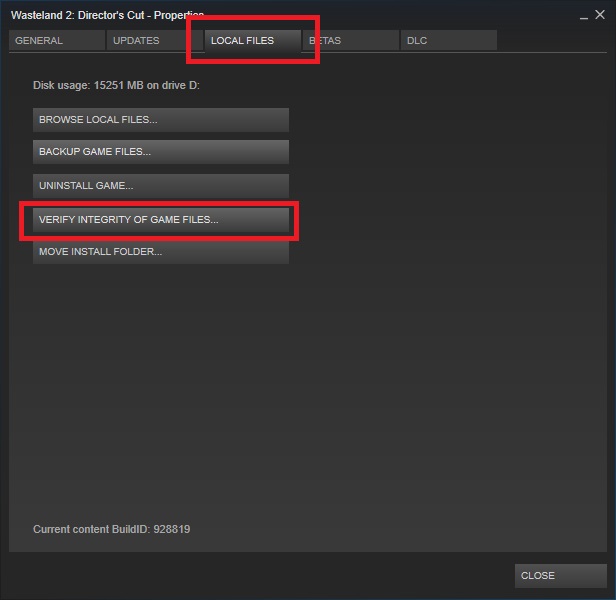
- 启动 蒸汽 顾客。
- 点击“图书馆”选项卡。
- 要检查游戏是否存在问题,请右键单击该游戏。
- 在属性中选择。
- 在“本地文件”菜单中,选择它。
- 点击“游戏文件完整性验证”。Steam 将立即检查您选择的文件。
- 完成后,右键单击以关闭验证屏幕。
Epic游戏
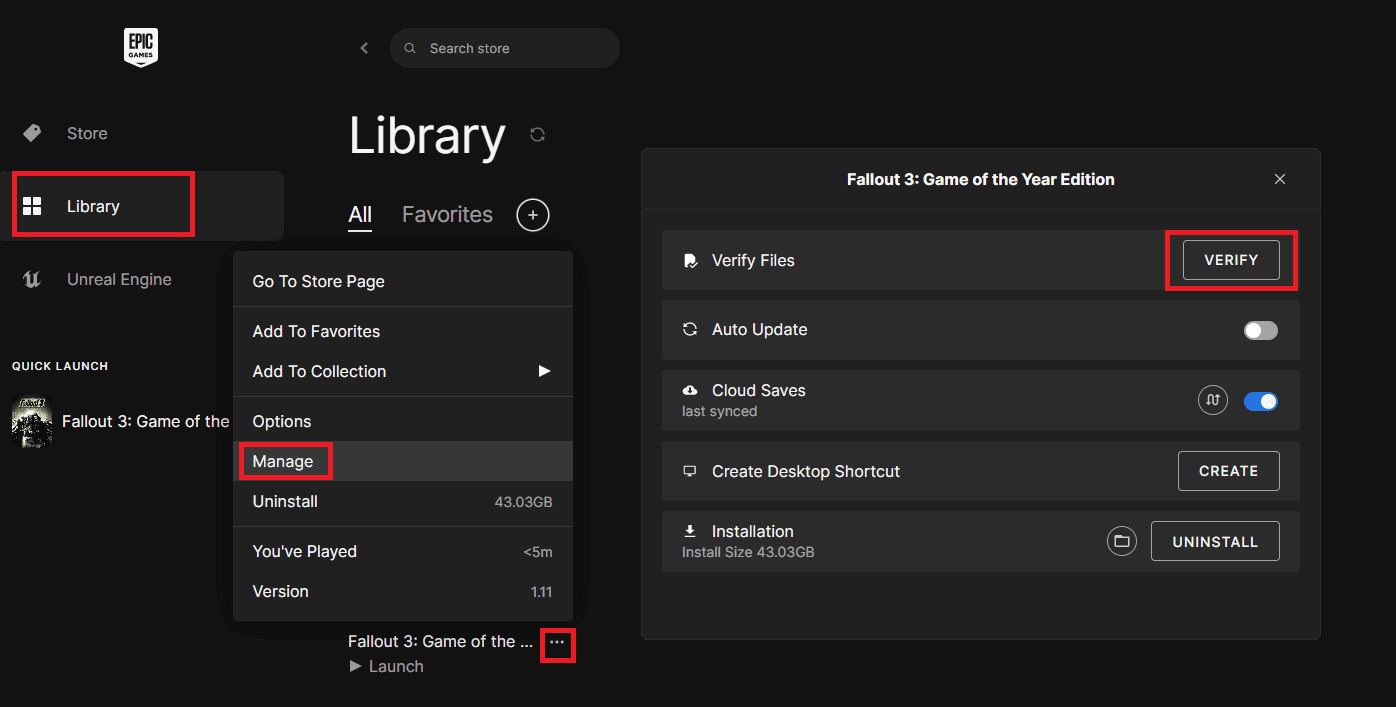
- 启动 Epic Games 启动器。
- 打开“图书馆”选项卡。
- 点击游戏图标旁边的三点设置按钮,选择要查看的游戏。
- 选择“验证”。
- 操作完成的百分比将显示在游戏图标旁边。
起源
- 启动Origin应用程序。
- 在侧边栏中,选择“我的游戏库”。
- 点击游戏图片即可查看。
- 选择“维修”。
- 您可以通过留意进度条来跟踪进度,进度条会显示手术何时自动开始。
育碧连接
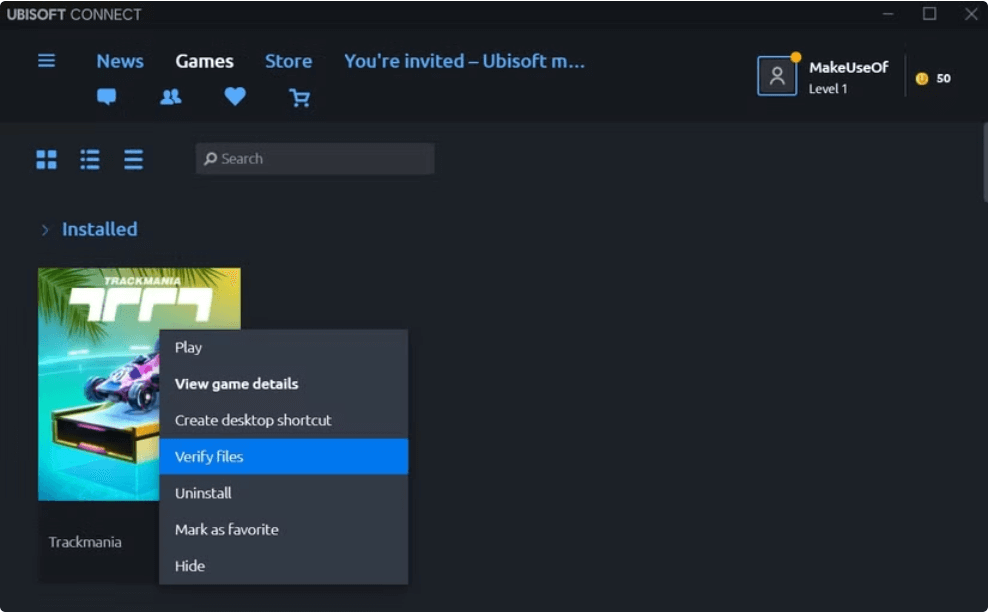
- 开始启动 Ubisoft Connect。
- 选择“游戏”选项。
- 找到要批准的游戏后,按鼠标右键选择它。
- 决定是否验证文件。
Battle.net
- 启动战网。
- 在查看了您提到的所有游戏后,请选择您想要验证的游戏。
- 点击“选项”按钮,即可查看下拉菜单。
- 选择“扫描和修复”选项。
额外提示:Mac 上最好的游戏缓存清理器!
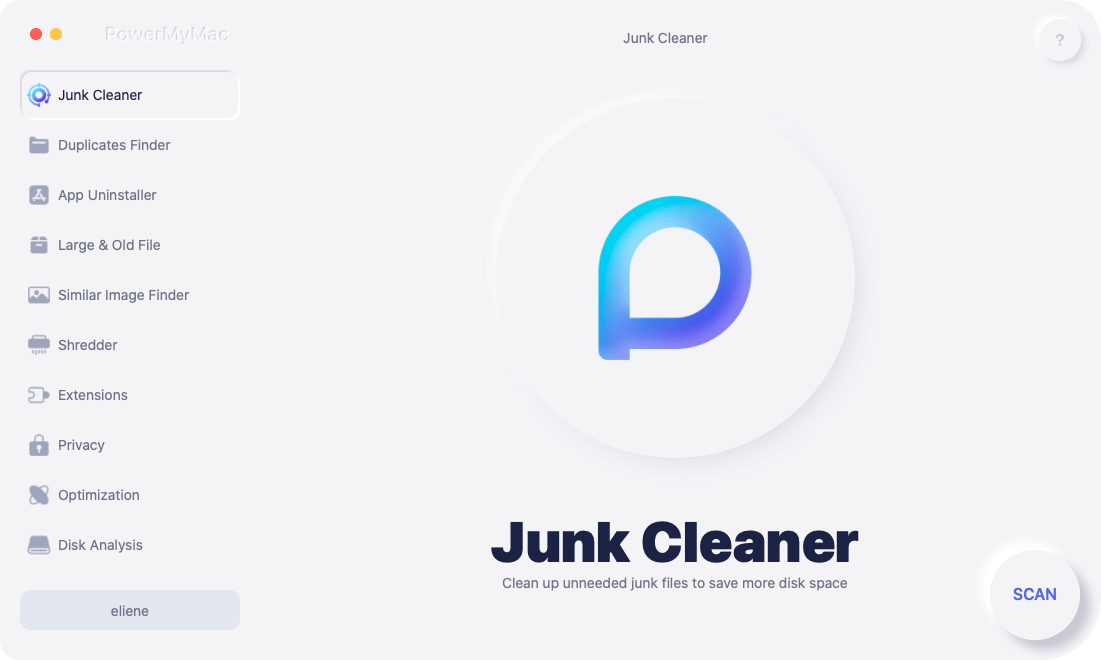
如果您已经很久没有使用过 Mac 或 Windows 程序或项目,您可以在 iMyMac 中找到相应的选项。 PowerMyMac 将其从系统中删除。您可以学习如何验证游戏缓存,以便借助 iMyMac 的 PowerMyMac 垃圾清理器来验证您的文件。它拥有许多模块和功能,可以帮助您扫描整个系统以查找垃圾文件。实际上,您可以…… 删除这些垃圾文件 只需轻点几下鼠标,即可获得更多存储空间。
结语
游戏数据损坏是一个常见问题。这可能是由病毒、过时的游戏文件、硬盘故障或突然断电造成的。幸运的是,许多游戏启动器都配备了修复功能,可以让你快速修补或替换损坏的游戏文件。你也可以使用 iMyMac PowerMyMac 应用程序来清除缓存,然后验证游戏文件。现在你已经知道如何验证游戏缓存了,不妨自己动手试试吧!


