


 PowerMyMac


有时,我们会不禁自问:我的Mac网络性能如何?尤其是在下载大型文件耗时过长的情况下。您可能需要使用…… 网络带宽监控 Mac 它可以显示网络带宽的运行进度及其随时间的变化情况。通过检查 Mac 上的网络带宽,可以帮助您确定是网络本身导致下载或上传速度延迟,还是 Mac 本身存在问题。
我们提供了几种查看网络带宽的方法,您可以直接在 Mac 上操作,也可以在线查看,或者使用第三方软件。我们还提供了一些使用技巧。 改善您的网络 Mac 的带宽。
内容: 第一部分:Mac上的网络带宽是什么?第二部分:如何在我的 Mac 上监控网络带宽?第三部分:使用活动监视器检查网络带宽部分4。 结论
第一部分:Mac上的网络带宽是什么?
我们将为您简要介绍一下网络带宽,Mac 用户无法使用此功能。网络带宽是指您的网络连接速度。您可以连接到多种网络,例如公共 Wi-Fi、移动热点或您家中的互联网服务提供商。网络带宽用于衡量您的连接速度,通常以比特(bit)为单位进行测量。 MBPS 或每秒兆字节。
它衡量的是从网络到您电脑的传输速度,因此 Mbps 值越高,您的连接速度就越快、稳定性就越好。如果您的网络 Mbps 值较低,则可能会导致网络断线或 Mac 运行速度极慢。
影响网络带宽的因素
我们列出了一些导致您的 Mac 网络连接不良或网络带宽下降的罪魁祸首。
用户数
连接到网络的用户越少越好,因为网络带宽有限,可分配的网络流量也有限。例如,您在咖啡馆连接到他们的网络,同时还有二十个用户也连接着,网络会将带宽分配给所有活跃用户。活跃用户越多,传输到您设备的流量就越少。
多个应用程序/软件正在运行
就像连接到网络的用户越多,网络带宽就会越慢一样。假设在一家咖啡店里,连接到网络的用户不多,但你的 Mac 上却打开了多个应用程序,这些应用程序可能会占用咖啡店提供的所有网络带宽。你可以把正在运行和打开的应用程序比作用户,把你的 Mac 比作网络,带宽也会分配给你的应用程序。
浏览器扩展/插件
扩展程序和插件旨在增强用户的浏览体验,但由于其运行非常智能,因此每次打开浏览器时都会在后台运行,并占用一些网络带宽。
存储几乎已满
当您的 Mac 存储空间/内存(RAM)几乎已满时,可能会影响整个系统或 Mac 的性能。即使您的网络带宽充足,由于 Mac 上可供网络流量流通的空间有限,下载或浏览速度仍然会变慢。
第二部分:如何在我的 Mac 上监控网络带宽?
既然我们已经向您介绍了网络带宽的概念以及影响网络带宽的因素,您就可以使用 iMyMac PowerMyMac 作为一款Mac网络带宽监控工具,它不仅可以帮助您监控Mac的网络带宽,还可以帮助您消除一些可能影响带宽分配的因素:
- 它还可以帮助您停止/删除在后台运行的应用程序或软件,从而增强字节直接分配到您正在处理的内容上。
- PowerMyMac 让移除扩展程序和插件变得更加容易,因为它能够同时移除所有浏览器上的扩展程序和插件。
- 释放 Mac 上的存储空间,以优化 Mac 的性能并为更多网络带宽腾出空间
- 实时查看网络健康状况和带宽
 立即免费试用!
要使用 PowerMyMac,请按照以下步骤操作。
- 打开任意浏览器 > 前往 yMAC.com 选择 PowerMyMac > 点击免费下载
- 安装应用 > 安装完成后打开应用,您将看到系统状态
- 您会看到网络图标,它会实时显示您Mac的上传和下载速度。

您还可以浏览屏幕左侧的类别,了解 PowerMyMac 除了监控 Mac 网络带宽之外,还能在您的 Mac 上执行哪些其他操作。
第三部分:使用活动监视器检查网络带宽
活动监视器是 Mac 上一个实用的网络带宽监视器。您可以直接打开 Mac 的活动监视器查看,但可能需要进行一些手动计算或自我分析才能确定正确的数值。
- 启动应用程序 > 前往实用工具,或者您可以使用 Spotlight 搜索并输入“活动监视器”,或者通过 Siri 获取帮助。
- 在屏幕顶部的菜单选项卡中选择“网络”。
- 它会显示正在运行的应用程序,并在“已发送字节数”列中显示它们消耗了多少网络流量。
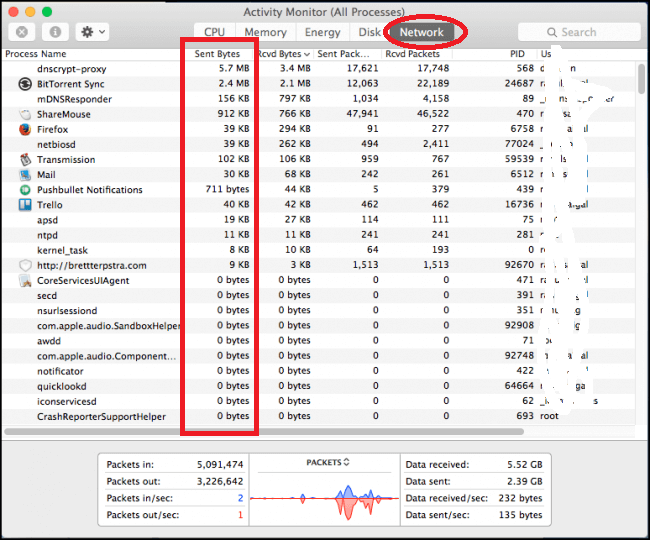
对于初学者来说,看到活动监测器时可能会感到不知所措,因为它包含很多数字,而且可能不明白这些数字是做什么用的。
部分4。 结论
Mac 版网络带宽监控工具可以帮助您找出下载时间过长或浏览器加载时间过长的原因,并进行故障排除。监控 Mac 上的网络带宽还有助于识别哪些应用程序或软件占用了最多的带宽,从而避免长时间打开这些程序或停止它们在后台运行。
使用 iMyMac PowerMyMac 来检查和改善 Mac 上的网络流量,从而获得更积极的用户体验,一直以来都更加容易。


