


 PowerMyMac


恶意下载通常会在用户不知情的情况下安装浏览器劫持程序 Conduit。该病毒伪装成浏览器工具栏和搜索引擎,通常与共享软件和免费软件捆绑在一起。因此,它对您的计算机危害极大,所以您可能需要…… 移除导管搜索 以及它的工具栏,但不知道 清除这些重定向病毒的方法.
幸运的是,您来对地方了。在这里,我们将讨论如何移除 Conduit Search 工具栏以及恶意软件本身。您可以使用工具自动完成此操作,我们也会介绍手动操作的方法。
内容: 第一部分:什么是 Conduit 恶意软件?第二部分:从 Mac 中快速移除 Conduit Search 的方法第三部分:如何手动从 Mac 中移除 Conduit 搜索和工具栏部分4。 结论
第一部分:什么是 Conduit 恶意软件?
导管,也称为 管道搜索实际上,它是一款伪装成浏览器插件的程序,据信由 ClientConnect Ltd. 开发。它声称能够提升搜索引擎排名,并声称能够增强在线浏览体验。
但实际上,它的目的只是收集用户信息并将其交给窃贼。Conduit 可以收集密码、键盘输入、地理位置数据、浏览器活动和 IP 地址等信息。
另一种被归类为有害软件变种 特定的浏览器劫持程序 就是所谓的导管,有时也称为 虚拟搜索 or trovi它会控制你的浏览器,并将 search.conduit.com 设置为默认搜索引擎。之后,它会以插件的形式安装到你的浏览器中,并利用这个漏洞窃取数据,甚至让其他恶意软件感染你的 Mac。这也是你想要移除 Conduit Search 的主要原因。

由于 Conduit 已经存在一段时间了,它可以控制 Chrome、Safari 甚至 Firefox 浏览器,而无需特别关注浏览器本身。当你点击经常访问的网站,尤其是那些保存在书签中的网站时,它会向你推送不必要的广告和弹出窗口,并将你重定向到意想不到的网页。
第二部分:从 Mac 中快速移除 Conduit Search 的方法
一款专注于清洁的应用程序 iMyMac PowerMyMac 旨在帮助用户清理 Mac 上的空间,帮助他们删除无用的文件和程序。
您可以通过删除多余的文件、查找重复或相似的文件、卸载无用的软件及其残留文件等方式,大大提高可用磁盘空间。
使用 PowerMyMac,您可以掌控您的电脑,识别并删除任何拖慢电脑运行速度的不必要文件。您可以删除重复文件、更改文件扩展名,还可以卸载应用程序。
可以使用以下方法从 Mac 中移除 Conduit Search 和可疑应用程序:
- 选择 App卸载程序 从 PowerMyMac 左侧菜单中选择。
- 点击 SCAN 点击此按钮可获取 Mac 笔记本电脑或台式机上所有已安装的应用程序和实用工具列表。
- 完成上述步骤后,选择 与 VSearch、Trovi 或 Conduit Search 相关的可疑应用程序 从无障碍应用列表中选择。
- 点击 清洁 确保在软件完全删除后,Mac 上不会残留任何文件。

使用我们之前提供的移除 Conduit Search 重定向的工具,您可以立即删除有害的扩展程序。PowerMyMac 及其扩展程序实用工具也能帮到您。您还可以 快速移除 Genieo 广告软件 或者在 PowerMyMac 的帮助下,卸载 Conduit Search 的同时,从您的 Mac 中删除其他恶意软件扩展程序。
使用本工具移除 Conduit Search 扩展程序和工具栏的步骤如下:
- 在您的电脑上启动 PowerMyMac。
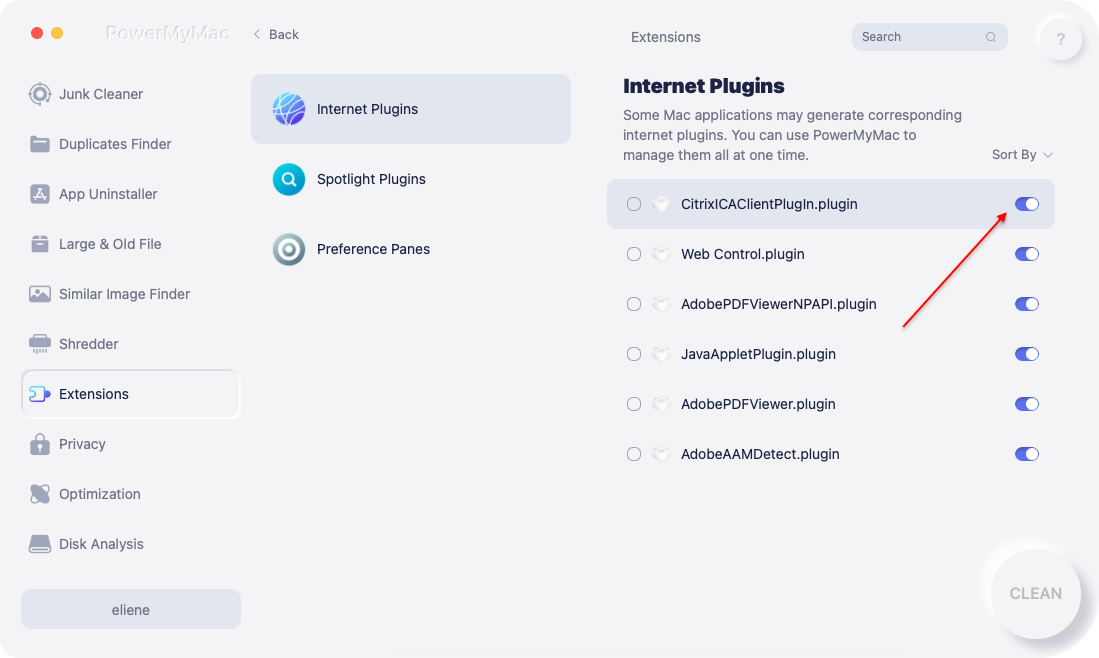
- 点击 延期.
- 点击 SCAN 按钮用于查找并显示所有 Mac 扩展程序。如您所见,扩展程序分为三种类型:互联网插件、Spotlight 插件和偏好设置面板。
- 至 禁用可疑扩展程序只需将下面的按钮从开拨到关即可。
第三部分:如何手动从 Mac 中移除 Conduit 搜索和工具栏
您可以按照以下多种步骤将 Conduit 工具栏从您的计算机中彻底删除。
从 Safari 中移除可疑扩展程序。
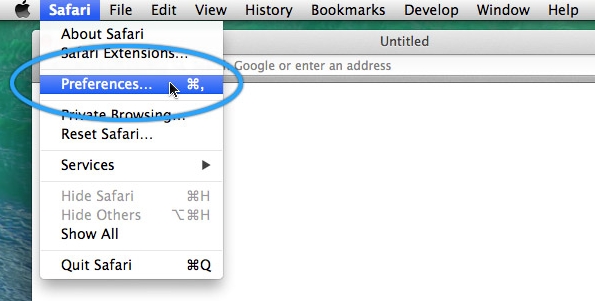
- 在您的计算机上访问 Safari 浏览器。
- 之后,选择 优先.
- 然后,按 扩展.
- 选择 Conduit Search 以及您设备中所有其他您无法识别的扩展程序。
- 要移除导管搜索,请按 卸载
- 请务必确认卸载过程,以确保扩展程序已被移除。
在 Chrome 浏览器中移除 Conduit Search 扩展程序
- 打开电脑上的Chrome浏览器。
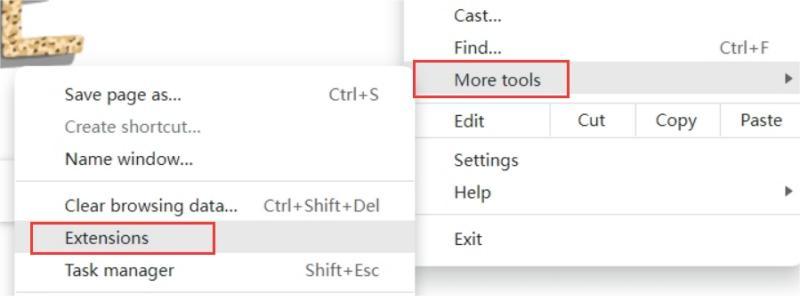
- 之后,点击 目录 在浏览器中。
- 选择 更多工具 然后选择 扩展.
- 请选择您不认识的特定扩展程序,包括 Conduit。
- 之后,按 删除.
- 确认移除过程后,请确保扩展程序已被移除。
从 Firefox 中移除 Conduit Search 扩展
- 打开 Firefox 浏览器,然后访问浏览器内的菜单。
- 按选项卡 加载项
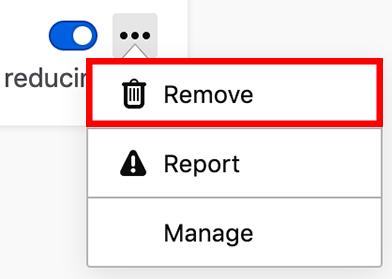
- 选择您不熟悉的扩展程序,包括 Conduit Search。
- 媒体中心 删除.
- 请确认您确实要移除这些扩展程序。
手动从 Mac 中删除 Conduit Search 链接文件
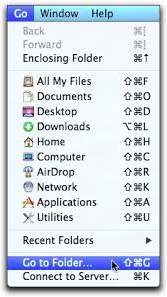
需要手动删除所有其他链接文件。在 Finder 中,从“前往”菜单中选择“前往文件夹”。然后输入“Library" 在搜索框中,然后单击开始。在下面列出的子文件夹中查找并删除与您的软件相关的任何文件。
/Library/ScriptingAdditions//Library/Internet Plug-Ins//Library/Cookies//Library/Caches//Library/Logs//Library/Preferences//Library/Application Support//Library/Containers//Library/LaunchAgents//Library/LaunchDaemons/
请前往 Dock 栏上的“废纸篓”文件夹,清空 Mac 上的废纸篓。要完成 Conduit Search 的移除过程,请重新启动 Mac 电脑。
部分4。 结论
你学会了 移除 Conduit Search 的最佳方法 本教程(Mac 版)中也讨论了它的危险性以及您应该卸载它的原因。
最后,我们讨论了手动和自动移除 Conduit 的方法。文中提供了卸载 Conduit 和其他可疑浏览器插件的说明。使用 PowerMyMac 是从 Mac 电脑和浏览器中彻底清除 Conduit 搜索和工具栏的最佳方法。立即尝试!


