


 PowerMyMac


DiskMaker X 是一款用于创建 macOS 启动盘的常用工具。虽然它能很好地完成其任务,但总有一天您可能不再需要它或想要使用它。 释放Mac上的存储空间.
你在寻找吗 从 Mac 上卸载 DiskMaker X在本指南中,我们将引导您完成从 Mac 上彻底卸载 DiskMaker X 的过程。按照分步说明操作,您将能够删除该应用程序及其相关文件,确保彻底清理。让我们开始吧!
内容: 第一部分:我的 Mac 上需要 DiskMaker X 吗?第二部分:在 Mac 上手动卸载 DiskMaker X第三部分:在 Mac 上卸载 DiskMaker X 的有效方法部分4。 结论
第一部分:我的 Mac 上需要 DiskMaker X 吗?
DiskMaker X 是一款专为 Mac 用户设计的实用软件,可用于创建 macOS 启动安装盘。它通过提供直观的用户界面和自动化流程,简化了创建启动盘的过程。
DiskMaker X 的主要用途是创建可启动磁盘,用于在 Mac 电脑上安装或重新安装 macOS。这在需要全新安装操作系统、排查系统问题或为多台设备创建便携式 macOS 安装程序时尤其有用。
DiskMaker X 支持多种 macOS 版本,包括最新版本,并允许用户在不同的存储介质(例如 U 盘、外置硬盘甚至 DVD 光盘)上创建启动盘。它会从 App Store 或 Mac 上的 macOS 安装程序中收集必要的 macOS 安装文件,然后将其准备到选定的磁盘上,使其可以进行安装。
借助 DiskMaker X,用户可以随时获得可靠的可启动安装磁盘,从而节省时间和精力。这对于 IT 专业人员、系统管理员或经常使用 Mac 系统并在多台设备上执行 macOS 安装或升级的用户来说尤其方便。
在 Mac 上卸载 DiskMaker X 的理由
您可能出于多种原因选择从 Mac 上卸载 DiskMaker X。其中一个常见原因是您不再需要该应用程序。例如,当您创建了所需的启动安装盘,或者不再需要 DiskMaker X 提供的功能时,您可以选择卸载它以释放 Mac 上的存储空间。
从 Mac 卸载 DiskMaker X 的另一个原因是优化 Mac 的存储空间。该应用程序需要占用磁盘空间来存储 macOS 安装文件和相关数据。卸载 DiskMaker X 可以释放宝贵的存储空间,尤其是在 Mac 可用存储空间不足的情况下。
卸载 DiskMaker X 也有助于提升系统性能。Mac 上安装的不必要的应用程序有时会影响整体性能。如果您很少使用 DiskMaker X,将其移除可以帮助简化系统并可能提升其性能。
此外,如果您发现有更新、更高效的方法或工具可用于创建可启动的 macOS 安装磁盘,则可以考虑卸载 DiskMaker X。苹果公司可能会不时推出新的方法,如果这些新方法受到推荐,卸载 DiskMaker X 并采用新工具可能更有利。
最后,随着 macOS 的更新迭代和新版本的发布,可能会出现兼容性问题。在这种情况下,卸载 DiskMaker X 可能对于确保 Mac 的流畅运行以及避免因兼容性问题导致的任何冲突或错误至关重要。
需要注意的是,在卸载 DiskMaker X 之前,您应该有其他方法或备份您使用该软件创建的任何重要启动盘。
应用卸载过程中的常见问题
从 Mac 卸载 DiskMaker X 时,您可能会遇到一些常见问题。以下是用户在卸载应用程序过程中有时会遇到的一些问题:
卸载不完全:
有时,卸载过程可能无法从您的 Mac 中完全移除 DiskMaker X 的所有组件。与该应用程序关联的某些文件或文件夹可能仍保留在您的系统中,导致卸载不彻底。为了避免将来出现任何潜在的冲突或问题,务必进行彻底清理。
残留文件和偏好设置:
DiskMaker X 可能会创建一些额外的文件、首选项或缓存数据,这些内容在标准的卸载过程中不会被删除。这些残留文件会占用不必要的磁盘空间,并可能导致与其他应用程序的冲突。要彻底卸载 DiskMaker X,可能需要手动查找并删除这些残留文件。
卸载程序不可用:
DiskMaker X 可能没有提供专门的卸载程序,这使得卸载过程略显复杂。在这种情况下,用户需要手动查找并删除该应用程序及其关联文件,这可能既耗时又需要一定的技术知识。
对其他应用的影响:
部分用户反映,卸载 DiskMaker X 后,其他应用程序或系统组件的运行可能会受到影响。如果 DiskMaker X 与 Mac 上安装的其他软件共享某些资源或依赖项,则可能会出现这种情况。
第二部分:在 Mac 上手动卸载 DiskMaker X
如何从 Mac 上卸载 DiskMaker X?这需要手动找到并删除该应用程序的文件、缓存和偏好设置。以下是手动卸载 DiskMaker X 的步骤:
步骤 1。 从 Mac 退出 DiskMaker X
在开始卸载过程之前,请确保 DiskMaker X 没有在您的 Mac 上运行。如果它正在运行,请退出该应用程序。
步骤 2。 从“应用程序”文件夹中删除 DiskMaker X
打开 Mac 上的“应用程序”文件夹,找到 DiskMaker X 应用程序。将 DiskMaker X 图标拖到废纸篓,或者右键单击该图标并选择“移到废纸篓”。
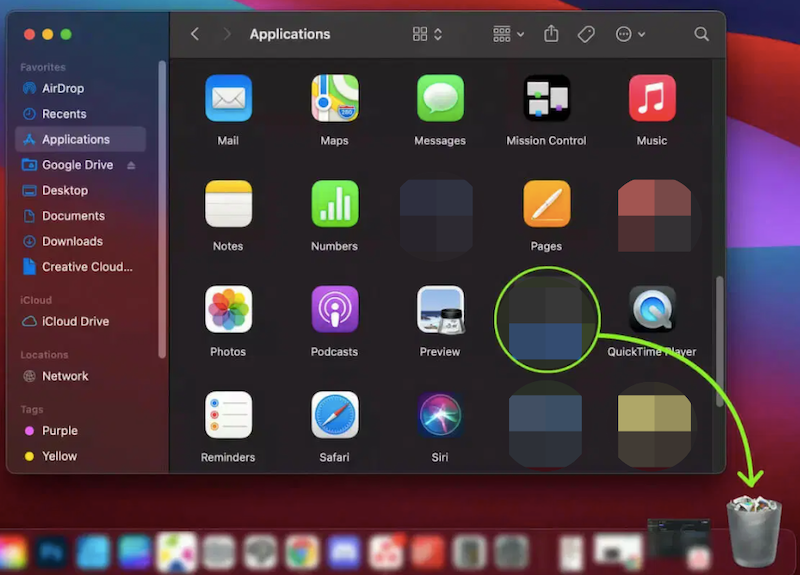
步骤 3。 删除 DiskMaker X 相关文件
打开 Finder 菜单,选择“前往”。点击“前往文件夹”,然后输入以下路径:~/Library/。在“资源库”文件夹中,找到并删除以下与 DiskMaker X 相关的文件和文件夹:
- 缓存/DiskMaker X
- 首选项/com.diskmakerx.DiskMaker-X.plist
- 已保存的应用程序状态/com.diskmakerx.DiskMaker-X.savedState
步骤 4。 清空垃圾
右键单击 Dock 栏中的“回收站”图标,然后选择“清空回收站”。出现提示时,确认操作。
步骤 5。 重新启动您的Mac
重启 Mac 可以帮助确保将 DiskMaker X 的任何残留痕迹从系统中彻底清除。
手动删除文件时务必谨慎,因为删除错误的文件可能会导致系统问题。删除任何文件前请务必仔细检查,如有任何疑问,建议寻求更多指导或查阅官方文档。
第三部分:在 Mac 上卸载 DiskMaker X 的有效方法
如果您正在寻找从 Mac 上卸载 DiskMaker X 的有效方法,可以考虑使用像 iMyMac 这样可靠的第三方卸载程序。 PowerMyMacPowerMyMac 是一款功能全面的实用工具,提供多种功能,包括卸载程序模块,可以帮助您彻底删除应用程序及其相关文件。
PowerMyMac 的主要特点
- 智能清洁剂: 快速删除系统垃圾、缓存文件和临时数据以恢复宝贵的磁盘空间。
- 应用程式解除安装程式: 彻底删除不需要的应用程序及其残留文件。
- 重复查找器: 查找并删除占用存储空间的重复文件。
- 文件粉碎机: 安全删除无法恢复的敏感文件。
- 隐私保护: 清除浏览历史记录、cookie 和应用程序痕迹以保护您的数据。
- 性能监视器: 实时监控您的 CPU、内存和存储使用情况。
以下是如何使用 PowerMyMac 从 Mac 上卸载 DiskMaker X 的方法: 自动删除卸载后遗留的文件:
- 下载并安装 PowerMyMac:访问 iMyMac 官方网站并下载 PowerMyMac。按照屏幕上的说明将其安装到您的 Mac 上。
- 启动 PowerMyMac:安装完成后,在您的 Mac 上打开 PowerMyMac。
- 选择“卸载程序”模块:在 PowerMyMac 主界面中,从可用工具列表中选择“卸载程序”模块。
- 扫描应用程序:进入卸载程序模块后,点击“扫描”按钮,开始扫描 Mac 上所有已安装的应用程序。
- 找到 DiskMaker X:扫描完成后,您会看到一个应用程序列表。在列表中找到 DiskMaker X 并选择它。
- 查看并选择文件:PowerMyMac 将显示与 DiskMaker X 相关的文件和文件夹。查看列表并选择要删除的文件。请务必选择所有相关文件和残留文件,以确保彻底卸载。
- 点击“清理”:选择文件后,点击“清理”按钮开始卸载过程。
- 完成卸载:PowerMyMac 将开始从您的 Mac 中移除 DiskMaker X 及其相关文件。请等待该过程完成。

使用 PowerMyMac 的卸载程序模块,您可以有效移除 DiskMaker X 及其残留文件,确保彻底清理。请务必按照屏幕上的指示操作,并在选择要删除的文件时谨慎操作。
部分4。 结论
总之,如果您正在寻找一种可靠有效的方法来卸载 Mac 上的 DiskMaker X,我们强烈推荐 iMyMac PowerMyMac。凭借其全面的功能,特别是其卸载模块,PowerMyMac 提供了一种便捷高效的方式来彻底删除应用程序及其关联文件。
使用 PowerMyMac,您可以轻松卸载 DiskMaker X,并确保所有相关文件、缓存和偏好设置都从您的 Mac 中彻底清除。其用户友好的界面和分步操作流程,使各种技术水平的用户都能轻松上手。
此外,PowerMyMac 的卸载程序模块允许您扫描并选择与 DiskMaker X 关联的特定文件和残留项,从而确保彻底清理,而不会意外删除重要的系统文件。


