


 PowerMyMac


你本可以偶然发现 0xED 如果您正在 macOS 上寻找一款可靠高效的十六进制编辑器,那么 0xED 或许能帮到您。虽然 0xED 可以作为修改二进制文件的实用工具,但您可能会发现您的需求发生了变化,或者您更倾向于使用其他方法。如果您想了解更多信息,可以参考本文作为指南。 从 Mac 上卸载 0xED请记住,卸载应用程序时,并非所有相关文件都会被删除,因此您可能需要使用 iMyMac PowerMyMac 之类的程序来确保彻底删除。
内容: 第一部分:我需要 0xED 吗?第二部分:使用安全卸载程序移除 Mac 上的 0xED 错误第三部分:如何在我的 Mac 上手动卸载 0xED?部分4。 结论
第一部分:我需要 0xED 吗?
根据您的具体需求和使用情况,您可能需要也可能不需要 0xED。
如果您经常处理二进制文件,并且需要一款能够以十六进制格式编辑和读取它们的程序,那么 0xED 可能是一个有用的工具。它是一款简单轻便的 macOS 十六进制编辑器,允许您读取和修改二进制文件,以及执行查找和替换操作。
如果您不处理二进制文件,或者找到了更符合您需求的其他程序,那么您可能不需要 0xED。Hex Fiend 和 HexEd.it 是另外两款适用于 macOS 的十六进制编辑器,它们提供类似或更强大的功能。
最终,一切都取决于您的具体情况和个人偏好。如果您发现自己不经常使用 0xED,或者更喜欢使用其他程序,您可以从 Mac 上卸载它。
第二部分:使用安全卸载程序移除 Mac 上的 0xED 错误
您是否需要快速彻底地清除 0xED 文件?不妨使用专业的卸载程序从 Mac 中卸载 0xED 文件。尽管从 Mac 中移除应用程序非常简单,但仍然会生成许多无用的小型文件。使用 iMyMac 清理这些垃圾文件,您的电脑就不会被不必要的文件所困扰。 PowerMyMac.
PowerMyMac 是一款 Mac 优化和清理工具,它的功能远不止删除应用程序。它在一个简洁的界面中集成了一系列实用工具,包括内存监控、应用程序管理、文件粉碎机等。 系统垃圾清理器以及隐私保护。它本质上就是 Mac 的瑞士军刀。
以下是如何使用 PowerMyMac 从 Mac 中卸载 0xED 的方法: 自动删除卸载后遗留的文件:
- 要查找计算机上任何之前下载的程序,请点击“扫描”。接下来,选择“应用程序卸载程序”。
- 屏幕左侧依次显示“已选”、“未使用”、“剩余”和“所有应用”类别。“所有应用”菜单右侧会显示所有应用。您可以使用列表或右上角的搜索框查找不需要的软件。
- 选择要卸载的应用程序后,点击“展开”图标浏览相关文件,点击“搜索”按钮了解更多信息。要彻底删除程序及其相关文件,请选择“清理”。
- 您可以在名为“清理完成”的弹出窗口中查看当前可用磁盘空间以及已清理的文件数量。如果您想删除其他应用程序,只需选择“查看”。之后,请再次查看结果页面。

第三部分:如何在我的 Mac 上手动卸载 0xED?
要从您的 Mac 电脑中彻底卸载 0xED,请手动执行以下操作:
- 使用活动监视器停止 0xED 活动或进程。
在移除 0xED 错误代码之前,您应该先退出该软件及其所有进程。您可以按下 Cmd + Opt + Esc 组合键,在显示菜单中选择“强制退出”(如果错误代码为 0xED),即可强制退出该程序。
在启动台的“实用工具”目录中打开“活动监视器”,方法是从窗口顶部显示的菜单中选择“所有进程”。从列表中选择与 0xED 相关的进程后,单击窗口左上角的“退出进程”图标。
- 将 0xED 软件从回收站中取出。
要删除任何内容,您必须首先确保您已使用管理员用户登录到您的 Mac;否则,将出现密码提示。
在 Finder 中打开“应用程序”文件夹,在搜索栏中输入 0xED 应用程序的名称,然后点击并将其拖到“废纸篓”以开始卸载过程。或者,您可以选择 0xED 图标或文件夹,按 Cmd + Del 组合键,或者在菜单中选择“文件”和“移到废纸篓”。
打开启动台,搜索该应用,然后按住鼠标左键,直到图标抖动,左上角出现“X”(如果您是通过 App Store 下载的应用)。当出现确认对话框时,选择“X”后点击“删除”。
- 从 Finder 中删除所有与 0xED 关联的文件。
即使已将 0xED 从回收站删除,硬盘上仍可能残留文件、缓存、日志或任何零散数据。要彻底清除,您可以手动查找并删除与 0xED 关联的每个组件。您可以使用 Spotlight 搜索相关组件。0xED 的首选项文件位于用户资源库文件夹(~/Library/Preferences)或系统卷根目录下的系统资源库(/Library/Preferences/)中的“首选项”文件夹中,而支持文件位于“/Library/Application Support/”或“~/Library/Application Support/”文件夹中。
打开 Finder 后,立即点击选项框中的“前往”选项,选择“文件夹”条目。选择“文件夹”后,输入 Application Support 目录的路径:~/Library
在 ~/Library/Preferences、~/Library/Application Support 和 ~/Library/Caches 目录中查找包含应用程序名称或开发者名称的任何文件夹或文件。右键单击某些项目,然后选择“移到废纸篓”将其删除。
在等待期间,请找到以下位置并删除相关文件:
- /库/首选项/
- /图书馆/应用支持/
- /图书馆/缓存/
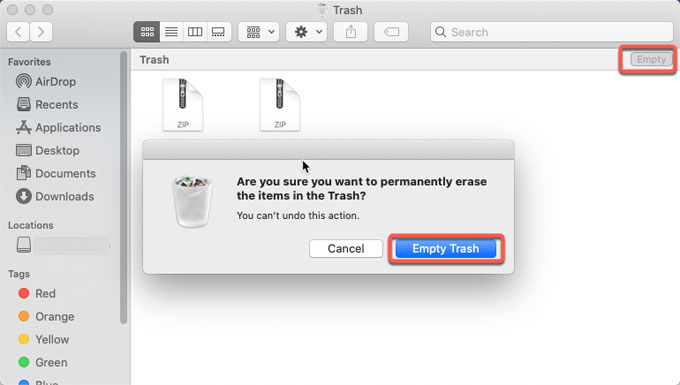
- 清空回收站以彻底删除 0xED 文件。
如果您想从 Mac 上彻底卸载 0xED,请清空废纸篓。您可以通过右键单击 Dock 栏中的废纸篓图标或从 Finder 菜单中选择“清空废纸篓”来执行此操作。如果您无法清空废纸篓,请重新启动 Mac。
部分4。 结论
虽然 0xED 可能是一个有用的十六进制编辑器,但并非每个人都需要它。总之,在 Mac 上移除 0xED 非常简单,可以通过手动或自动方式完成。如果您想从 Mac 上卸载 0xED,请确保废纸篓为空,以确保彻底清除。


