


 PowerMyMac


无论你是在炫耀你的建筑技能、创建教程,还是与朋友分享精彩瞬间,了解 如何记录我的世界 对任何玩家来说都至关重要。每天都有数百万玩家观看《我的世界》的内容,流畅且高质量的录制可以让您的视频脱颖而出。在本指南中,您将学习如何使用不同的工具在 Mac 或 PC 上录制游戏。我们还将分享一些技巧,例如优化设置、管理延迟以及如何捕捉最佳的游戏画面。
内容: 第 1 部分:记录 Minecraft 需要什么?第2部分:如何使用iMyMac屏幕录像机录制Minecraft?第 3 部分:编辑和分享您的 Minecraft 视频第 4 部分:录制 Minecraft 时的常见错误第5部分:结论
第 1 部分:记录 Minecraft 需要什么?
要掌握如何录制 Minecraft,您需要:
一台功能强大的计算机
Minecraft 可能会占用大量资源。请确保您的系统能够同时处理游戏和录制,且不出现延迟。
屏幕录像软件
对于Mac用户, iMyMac 屏幕录像机 是一款功能强大的工具。它专为高性能屏幕捕获而设计,并带有音频和可自定义的设置。
其他流行的工具包括:
- OBS Studio(免费且功能强大,但复杂)
- Bandicam(仅限 Windows)
- Nvidia ShadowPlay(适用于具有受支持 GPU 的用户)
在下一部分中,我们将更多地关注如何使用 iMyMac 屏幕录像机录制 Minecraft。

第2部分:如何使用iMyMac屏幕录像机录制Minecraft?
iMyMac 屏幕录像机是一款功能强大且用户友好的工具,专为在 Mac 上进行高质量的屏幕录制而设计。它允许您捕获全屏、自定义区域或特定的应用程序窗口,非常适合游戏、教程、会议或流媒体。您可以 录制系统音频、麦克风输入或两者同时进行,甚至在录音时添加实时注释。
它支持 HD/4K 输出、帧速率调整和多种导出格式(MP4、MOV 等),可确保录制流畅灵活。iMyMac 屏幕录像机还包含内置视频剪辑和预览功能,无需第三方软件即可轻松编辑和共享录制内容。
立即免费试用! 英特尔的Mac M系列Mac 立即免费试用!
以下是使用 iMyMac 屏幕录像机在 Mac 上逐步录制 Minecraft 的方法:
- 在您的计算机上安装 iMyMac 应用程序并打开它。
- 选择“视频录制器”菜单,确保要录制的内容已准备就绪。如果需要,可以更改设置。
- 点击“开始录制”菜单继续录制。完成后,按“停止”。
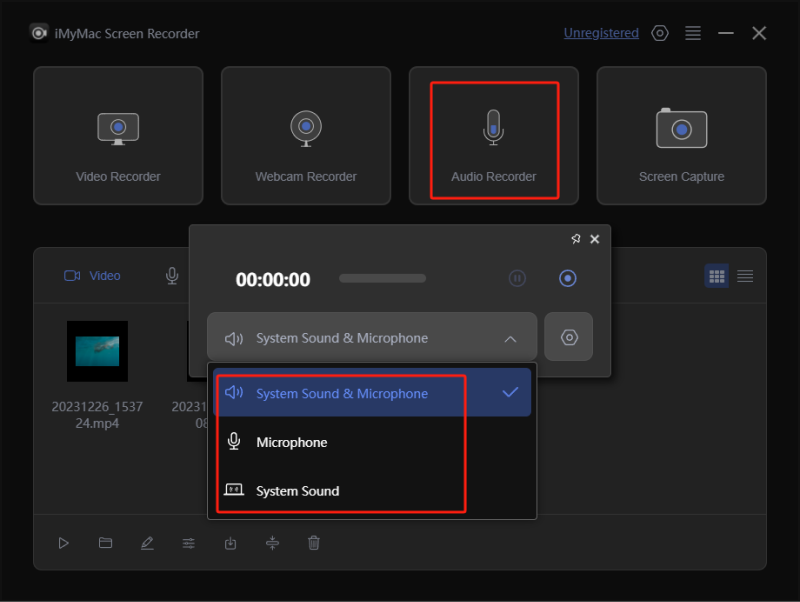
第 3 部分:编辑和分享您的 Minecraft 视频
录制只是内容创作的第一步。学会如何录制 Minecraft 后,你就能完善并分享你的游戏体验了。
基本编辑:
- 修剪不需要的部分
- 添加画外音或音乐
- 插入文本或注释
- 调整音频电平
一些屏幕录像机(包括 iMyMac 屏幕录像机)提供内置编辑工具,可快速调整。如需更高级的编辑功能,请使用 iMovie、DaVinci Resolve 或 Adobe Premiere Pro 等应用程序。
分享:
- 直接上传到 YouTube、TikTok 或 Twitch
- 以 1080p 或 4K 格式导出以获得最佳质量
- 添加“Minecraft 生存”、“红石教程”或“让我们玩 Minecraft”等标签
第 4 部分:录制 Minecraft 时的常见错误
即使你知道如何录制 Minecraft,也很容易遇到问题。以下是一些需要避免的常见错误:
- 以低分辨率或低帧率录制
- 忘记测试音频输入(尤其是评论)
- 忽略存储空间(视频文件很大)
- 未整理剪辑或以正确的格式保存
- 使用过于复杂的工具,而不是简单的工具,例如 iMyMac 屏幕录像机 更适合初学者
第5部分:结论
学习如何录制 Minecraft 为分享创造力、教导他人和建立在线形象打开了大门。使用正确的设置和软件,尤其是 iMyMac 屏幕录像机之类的工具,您可以轻松捕捉流畅、高质量的游戏画面。
无论您是刚刚入门,还是想要提升录制技能,本指南都能为您提供所需的一切。现在,是时候开始录制,向世界展示您在 Minecraft 中构建的作品了!


