


 PowerMyMac


我们完全理解你为什么喜欢 Netflix,因为它拥有海量的电影和剧集。如果你是 Netflix 的忠实粉丝,渴望与亲朋好友(尤其是远在他乡的朋友)分享你喜欢的 Netflix 内容,那么使用 Discord 将会是一个不错的选择。
所以, 如何在 Discord 上观看 Netflix 直播 轻松搞定?可行吗?无论您是计划游戏之夜还是休闲聚会,本文内容都一定会对您有所帮助!
内容: 第一部分:为什么 Netflix 在 Discord 直播中出现黑屏?第二部分:是否可以在 Discord 上观看 Netflix 流媒体?第三部分:如何在 Discord 上流畅播放 Netflix 而不出现黑屏?常见问题
第一部分:为什么 Netflix 在 Discord 直播中出现黑屏?
当您尝试在 Discord 直播中分享 Netflix 内容时,如果发现屏幕变黑,您可能会感到沮丧、恼火,同时也会好奇这是为什么。别担心,在介绍如何在 Discord 上播放 Netflix 的方法之前,我们会在本节中详细解释这个问题。
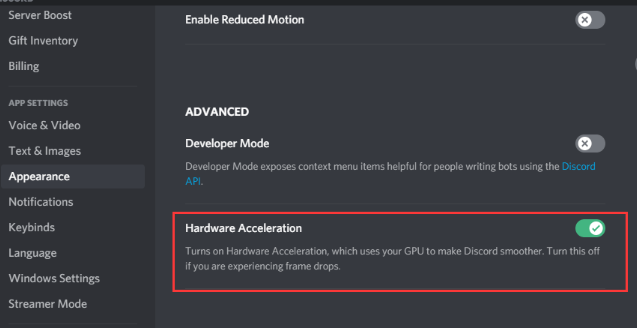
通常情况下,在 Discord 上尝试观看 Netflix 直播时出现黑屏的最常见原因之一是: 网络浏览器设置要解决此问题,您需要检查浏览器硬件加速设置。您需要禁用“使用硬件加速”选项。完成此操作后,请尝试重新启动当前使用的浏览器,然后再次尝试播放视频。
如果按照上述步骤操作后仍然出现黑屏,调整 Discord 用户设置可能是解决问题的关键。只需前往“Discord 用户设置”菜单,点击“高级”,并确保“硬件加速该选项已关闭。此外,还可以使用“Discord 添加游戏”功能。
第二部分:是否可以在 Discord 上观看 Netflix 流媒体?
在详细介绍如何在 Discord 上播放 Netflix 之前,我们首先需要知道 Discord 是否支持播放 Netflix。而这正是本节要讨论的内容。
幸运的是,在 Discord 上播放 Netflix 内容是可行的!只是你需要提前准备一些基本事项,以确保过程顺利。
- 拥有一个有效的Netflix账号是必备的。
- 确保你有 下载并安装了 Discord 应用 此外,你还需要加入一个用于直播的Discord服务器。
- 如果您希望提升流媒体播放质量和其他功能,则需要订阅 Nitro 服务。
- 如前文所述,为避免出现黑屏,必须在浏览器和 Discord 应用中关闭“硬件加速”菜单。
第三部分:如何在 Discord 上流畅播放 Netflix 而不出现黑屏?
现在一切准备就绪,是时候详细学习如何在 Discord 上观看 Netflix 了。以下列出了每个步骤并加以解释,方便您参考。
- 前往Discord官方网站下载应用。使用您的账号密码或通过二维码登录。
- 正如本文第一部分所述,大多数用户都可能遇到黑屏问题。为了避免这种情况,可以采取一些措施。其中一些解决方案之前也已分享和解释过。如果您想重新阅读这些解决方法,请返回第一部分。
- 在 Netflix 上找到你想观看的电影或剧集。然后,最小化 Netflix 应用,再打开 Discord 应用。
- 在电脑上启动 Discord 应用。点击底部的“设置”菜单。
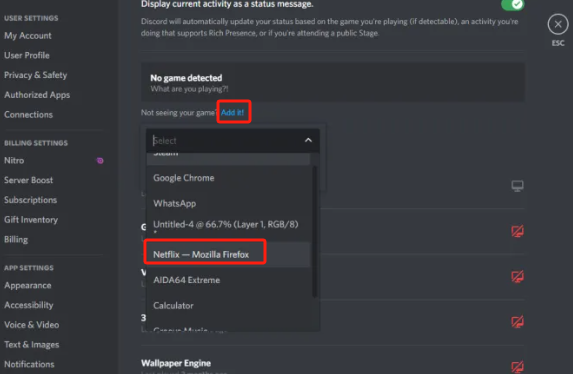
- 点击“活动状态”,然后点击“添加!”。此时会显示后台运行的应用列表。选择打开 Netflix 的浏览器窗口,然后点击“添加游戏”按钮。
- 找到“直播”按钮并点击它。频道和直播质量设置完成后,点击“开始直播”菜单即可开始直播!
额外福利:录制你的 Netflix 电影,以便在 Discord 上分享。
虽然之前关于如何在 Discord 上观看 Netflix 的教程看起来简单易懂,但你可能还是会考虑寻找其他方法,以确保在之前的方法出现问题时有备用方案。别担心!你可以试试看。 录制 Netflix 内容 你想分享的内容,还能在 Discord 应用上直播!你可以信赖像 Discord 这样专业且值得信赖的软件应用。 iMyMac 屏幕录像机这是一个界面简洁、功能丰富的工具。下面介绍如何使用它来录制 Netflix 电影或剧集。
立即免费试用! 英特尔的Mac M系列Mac 立即免费试用!
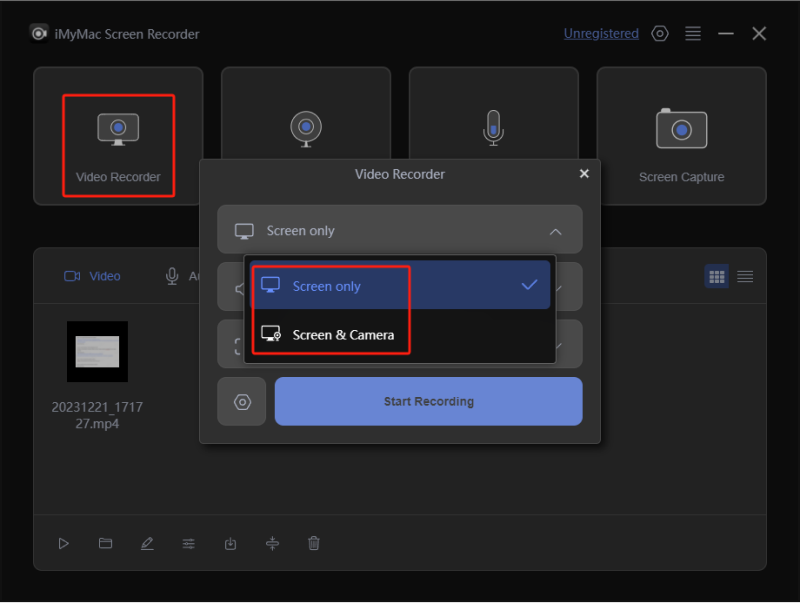
- 应用程序安装完成后,打开并启动它。在主界面中,选择“视频录制”。
- 您可以根据需要录制摄像头和音频。如果您只想录制屏幕上的 Netflix 内容,请选择“仅屏幕”。接下来,请选择录制区域。
- 录制音频时,您可以设置要录制的音频类型。
- 一切准备就绪后,点击“开始录制”即可开始录制屏幕内容。
- 完成后,按下红色“停止”按钮。
您可以像平时分享视频一样,在 Discord 上分享录制的文件。
常见问题
- 如何在Discord上使用Google Chrome浏览器观看Netflix?
在 Discord 上使用 Google Chrome 浏览器观看 Netflix 的方法与第三部分详细介绍的方法相同。只需按照步骤操作即可避免出现问题。
- Netflix 是否屏蔽屏幕共享?
Netflix 并未阻止屏幕共享。只是有时,许多用户会遇到黑屏等问题(这个问题很容易解决)。
- 为什么我无法在 Discord 上播放电影?
有时,由于需要访问您的电脑(可能之前未授予此权限),无法在 Discord 上通过 Netflix 串流播放电影。某些驱动程序运行异常也可能是原因所在。


