


 PowerMyMac


截图工具是一款非常受欢迎的程序,尤其受到众多用户的青睐,因为它内置且免费,使用起来非常方便,尤其是在需要快速截屏时。如果您碰巧遇到“截图工具无法使用如果遇到“截图不完整”或“截图后无法选择窗口”等问题,您可以采取以下几种措施来解决。接下来,我们将深入探讨导致此问题的原因。
内容: 第一部分:为什么我的截图工具命令不起作用?第二部分:如何修复截图工具无法正常工作的问题?第三部分:截图工具无法使用时的屏幕截图替代方案结语
第一部分:为什么我的截图工具命令不起作用?
虽然“截图工具无法使用”的问题一直困扰着您,但好消息是,有很多方法可以解决这个问题。不过,在讨论这些解决方案之前,了解问题背后的原因也很有帮助。因此,我们在文章中添加了这部分内容。
- 显卡驱动程序过时可能是导致上述问题的罪魁祸首。
- 可能是其他应用程序的干扰导致截图工具程序无法正常工作。
- 该应用程序的安装可能已损坏。
- 您的 截图工具的证书 可能已经过期了。

第二部分:如何修复截图工具无法正常工作的问题?
前面提到的“截图工具无法使用”的问题原因只是部分可能的原因,可能还有其他原因。无论根本原因是什么,重要的是要知道应该采取哪些措施来解决这个问题。我们列出了一些有效的解决方法,您可以尝试一下。
解决方案一:启用后台应用权限
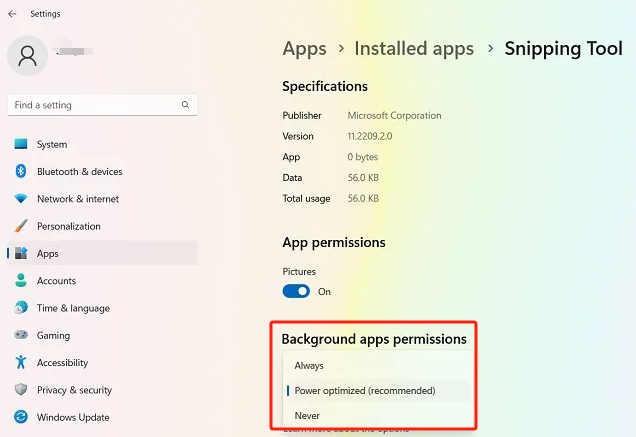
如果截图工具没有被授予截图权限,它将无法正常工作。以下是您需要执行的操作。
- 依次进入“设置”、“应用”、“已安装的应用”、“截图工具”、“高级设置”,最后进入“应用和功能”。
- 请确保已开启图片应用权限。接下来,将“后台应用权限”设置为“省电模式”。
解决方案二:尝试执行系统干净启动
“截图工具无法正常工作”的错误提示可能是由于其他应用程序在使用过程中干扰了它。因此,执行干净启动可能是解决此问题的关键。
- 打开“任务管理器”菜单。
- 找出那些非必要的流程并终止它们。
- 完成步骤 2 后,重新启动截图工具,看看现在是否运行良好。
- 如果不行,那就尝试执行系统干净启动。
解决方案三:尝试修复并重置应用程序
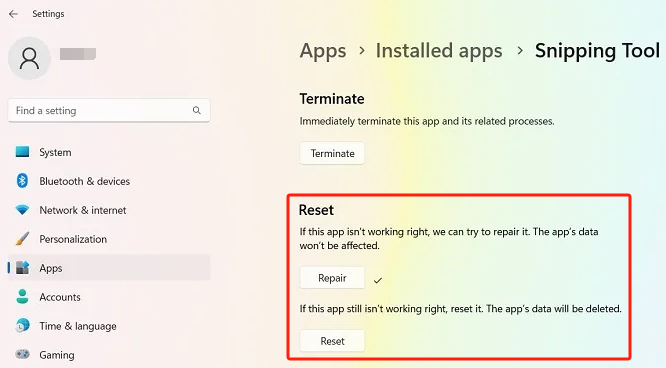
解决“截图工具无法使用”问题的另一种方法是修复并重置应用程序。如果您想尝试此方法,请按以下步骤操作。
- 进入“设置”,然后进入“应用”、“截图工具”和“高级选项”,然后选择“应用和功能”。
- 进入“重置”菜单,然后点击“修复”。等待几秒钟,修复过程将完成。
- 完成后,“修复”按钮旁边会出现一个勾号,表示修复已完成。
- 对“重置”菜单执行相同的操作。
解决方案 4:禁用“自动复制到剪贴板”功能
您也可以尝试关闭截图工具的“自动复制到剪贴板”功能。看看这样是否能解决“截图工具无法正常工作”的问题。
- 启动截图工具。
- 点击三个水平省略号,进入“设置”。
- 找到“截图”部分。确保“自动复制剪贴板”菜单已关闭(通过切换开关)。
- 最后,请再次尝试打开“截图工具”应用程序,看看问题是否已解决。
解决方案五:尝试卸载并重新安装截图工具应用程序
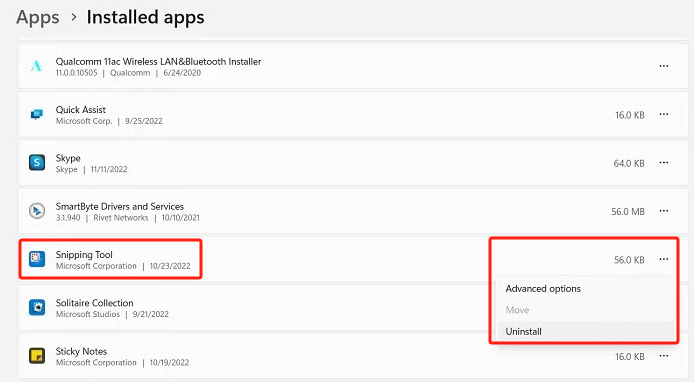
或许可以尝试卸载截图工具程序,过几分钟再重新安装。说不定这样就能解决“截图工具无法使用”的问题了。程序安装错误可能是导致问题的原因。
- 从“开始”菜单的“搜索”功能中,查找“添加或删除程序”。
- 向下滚动直到看到“截图工具”。选择“卸载”选项。
- 完成第二步后,尝试从以下位置重新安装该应用程序: 微软商店.
解决方案六:暂时关闭“自动定时”功能
截图功能可能无法正常工作,可能是由于日期或时间设置错误。将自动设置改为手动设置或许可以解决此问题。以下是具体步骤。
- 进入“设置”,选择“时间和语言”,然后选择“日期和时间”。
- 将开关拨到“关闭”位置即可启用自动定时功能。
- 手动输入日期,时间部分保持不变。
第三部分:截图工具无法使用时的屏幕截图替代方案
即使之前分享的所有解决方案以及“截图工具无法正常工作”的问题仍然存在,或许值得尝试一下其他截图工具,它们在截图方面表现出色。您可以尝试使用…… iMyMac 屏幕录像机虽然它主要用于屏幕录制,但您必须知道它也具有“屏幕截图”功能,您可以利用该功能来…… 截取屏幕照片 根据需要使用。它界面简洁易用,兼容Mac和Windows操作系统,并提供许多其他功能。
结语
如果您一直被“截图工具无法使用”的问题困扰,您可以尝试本文中分享的各种解决方案。如果这些方法都无效,您只需确保手边有像 iMyMac 这样的专业工具,以便随时进行屏幕截图即可!


