


 屏幕录影大师


“YouTube TV 可以录制吗?以上是YouTube TV的忠实用户经常会问到的问题。YouTube TV以其优质的直播服务而闻名。目前,它拥有超过85个频道,用户可以观看体育赛事、娱乐节目,甚至是新闻。如果您也喜欢观看YouTube TV的节目,那么您可能也会对上述问题感到疑惑。让我们一起来寻找答案,并逐一探讨这个话题。
内容: 第一部分:YouTube TV 免费试用版可以录制视频吗?第二部分:如何在 Windows 系统上录制 YouTube TV?第三部分:如何在 Mac 上录制 YouTube TV?第四部分:如何在手机上录制 YouTube TV?第五部分:如何在 YouTube TV 上观看录制节目?关于 YouTube TV 录制的常见问题
第一部分:YouTube TV 免费试用版可以录制视频吗?
如果您还不知道,那些尚未注册免费试用的 YouTube TV 新用户有资格…… 注册 YouTube TV 您可以享受提供的免费试用期。您可以观看超过 100 个频道,甚至有机会注册订阅 HBO Max 等其他额外频道。注册时请注意,免费试用期结束后,YouTube TV 的基础套餐将按标准费用收费。
如果您在免费试用期间想知道“YouTube TV 可以录制节目吗?”,答案是肯定的。您可以利用…… DVR功能录制功能目前没有任何限制,但如果您取消试用并且不继续购买付费计划,情况当然会有所不同。

第二部分:如何在 Windows 系统上录制 YouTube TV?
既然您已经知道在 YouTube TV 免费试用期间可以录制节目,那么“YouTube TV 可以录制节目吗?”这个问题的答案就无需我们赘述了。当然可以!在 YouTube TV 上录制您喜爱的节目是完全可行的。您只需要知道如何操作即可。如果您使用的是 Windows 电脑,有两种简单的方法可以尝试。本文将介绍并解释这两种方法。
1. 使用 YouTube TV 的 DVR 功能
由于 YouTube TV 拥有 DVR 功能,用户可以轻松录制内容。以下是录制步骤。
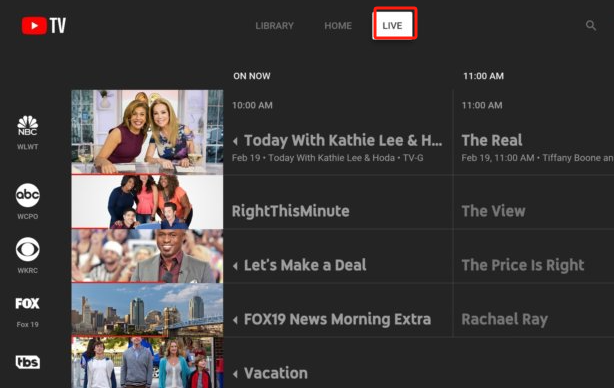
- 打开你的 YouTube TV 账号,找到要录制的节目。
- 找到节目后,点击“添加”按钮。录制将开始。录制完成后,节目将添加到您的 YouTube 媒体库中。
- 在您的 YouTube TV 帐户中,按“媒体库”菜单即可访问和观看已录制的内容。
#2. 使用 iMyMac 屏幕录像机
既然我们已经知道“YouTube TV 可以录制吗?”这个问题的答案,接下来我们将分享另一种高效的录制方法。您也可以使用专业的录制工具,例如…… iMyMac 屏幕录像机这个工具主要是为了帮助用户解决以下问题而创建的: 屏幕录制以及摄像头画面捕捉 甚至还支持音频。这款应用提供了多种功能,供用户使用。此外,它的界面非常简洁,操作起来也相对容易。
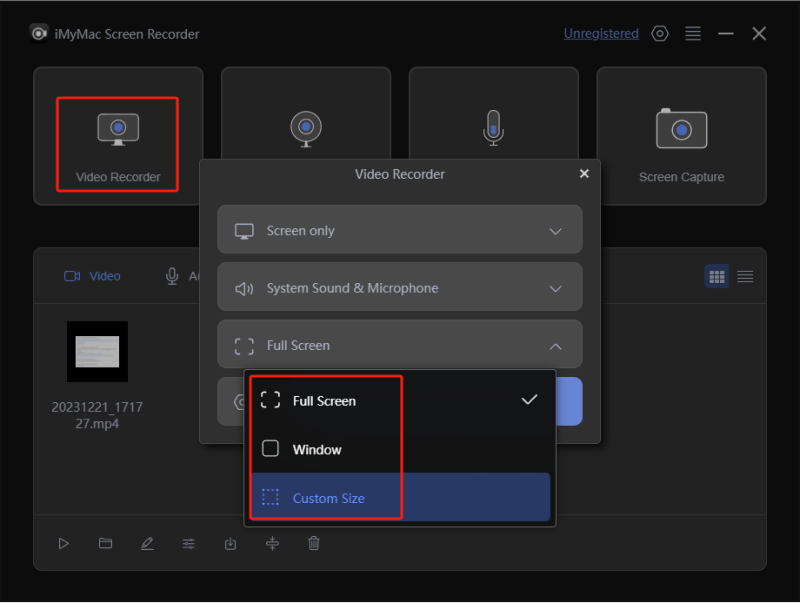
- 安装完成后,在 Windows 电脑上打开该应用程序,然后点击“视频录制”菜单。
- 确定要录制的区域和其他录制设置。同时,确保 YouTube TV 上要录制的内容也已准备就绪。
- 根据您的喜好调整或更改音频设置。
- 点击“开始录制”图标开始录制,录制完成后,按“停止”按钮。
第三部分:如何在 Mac 上录制 YouTube TV?
当然,仅仅知道“YouTube TV 可以录制吗?”这个问题的答案,以及如何在 Windows 电脑上录制 YouTube TV 上你喜欢的内容,还远远不够。我们还专门创建了一个版块来帮助 Mac 用户。
如果您觉得 iMyMac 屏幕录制器足够可靠,请注意它也兼容 Mac 电脑!因此,您可以安装此应用程序,并按照上述教程录制您喜欢的 YouTube TV 节目。
您也可以尝试使用 QuickTime Player。如果您感兴趣,这里有一份指南。
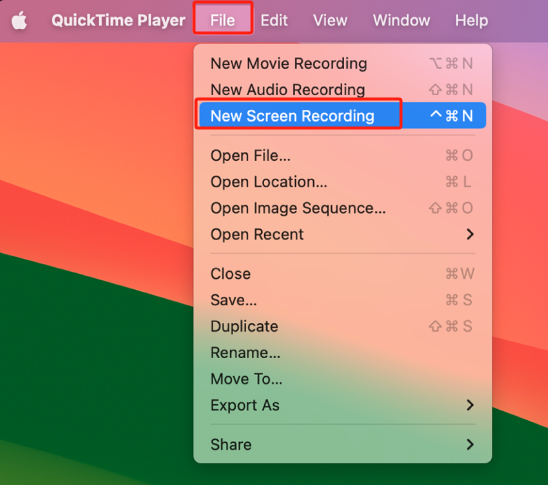
- 启动 QuickTime Player,然后选择“文件”。之后,选择“新建屏幕录制”。
- 开始录制前,请按“录制”菜单旁边的箭头,根据需要修改录制设置。
- 点击“录制”菜单即可开始录制。您可以点击屏幕上的任意位置开始录制,也可以指定要录制的区域。
- 完成后,点击“停止”按钮。按下“Command + Control + Escape”组合键应该也可以。
- 录制文件将自动在 QuickTime Player 中打开。您可以播放它,也可以使用基本编辑菜单对其进行进一步增强。
第四部分:如何在手机上录制 YouTube TV?
您也可以在手机上录制 YouTube TV。以下是具体操作步骤。
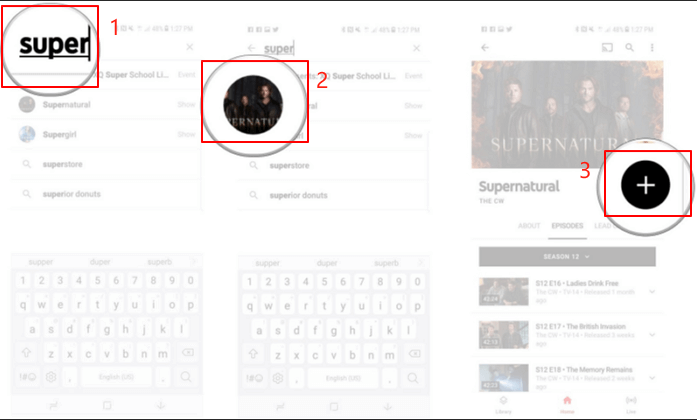
- 启动 YouTube TV 应用后,登录您的帐户。搜索您想要录制的特定节目。
- 点击所选节目旁边的“添加”按钮。所有当前和即将播出的剧集都将被录制并保存到您的“资料库”中。
第五部分:如何在 YouTube TV 上观看录制节目?
除了回答“YouTube TV 可以录制节目吗?”这个问题,并回顾前面章节中关于如何录制 YouTube TV 内容的指南之外,您可能还想知道如何观看已录制的节目。这很简单,我们将在本文中详细介绍。但请注意,所有录制内容只会在应用内保留 9 个月。请务必尽快观看录制内容!
- 登录您的 YouTube TV 帐户。
- 点击顶部菜单中的“媒体库”。您应该可以在这里看到所有录制的内容。尽情观看吧!
关于 YouTube TV 录制的常见问题
让我们来看看与此主题相关的一些常见问题——“可以在 YouTube TV 上录制视频吗?”
- YouTube TV DVR 的工作原理是什么?
在 YouTube TV 上录制节目时,您选择的所有节目都会自动添加到 DVR 媒体库中。您可以轻松录制和存储任何您喜欢的节目,因为它提供无限的存储空间。
- YouTube TV 的缺点是什么?
一些用户经常提到 YouTube TV 的缺点之一是频道选择有限。
- 可以录制下来稍后在 YouTube TV 上观看吗?
是的!您可以录制任何您喜欢的节目,然后稍后观看,因为该应用程序会将录制好的节目保留 9 个月。


