


 屏幕录影大师


PlayStation 5,简称 PS5,是目前最受欢迎的游戏主机之一。游戏爱好者肯定都想拥有一台。如果您喜欢玩这款游戏,并且正在考虑入手一台,那么…… 如何在 PS5 上录制游戏 如果你喜欢轻松阅读这类文章,那么这篇文章就是为你准备的。
职业玩家,甚至那些只是为了娱乐而玩游戏的人,肯定都乐于公开自己的游戏过程,尤其是在游戏中表现出色的时候。对他们来说,直播和分享游戏片段确实很有价值。接下来,我们将深入探讨如何在PS5上录制游戏过程。
内容: 第一部分:PS5 是否会自动录制游戏画面?第二部分:如何在 PS5 上录制带语音的游戏画面?第三部分:如何在没有采集卡的情况下录制 PS5 游戏画面?第四部分:如何录制带有摄像头画面的 PS5 游戏视频?常见问题
第一部分:PS5 是否会自动录制游戏画面?
在详细介绍如何在 PS5 上录制游戏过程之前,或许值得先看看这个问题——PS5 会自动录制游戏过程吗?
值得一提的是,PS5 相较于其他主机的一大优势在于其能够回溯录制游戏画面。这意味着它的录制引擎可以持续记录游戏过程。这项功能非常实用,玩家可以保存 15 到 30 秒的短视频、几分钟的视频,甚至可以完整录制之前 1 小时的游戏过程。

第二部分:如何在 PS5 上录制带语音的游戏画面?
在PS5上录制游戏画面并录制语音的最佳方法是使用专业的屏幕录制软件,这类软件应具备最佳的屏幕录制功能。网上有很多工具可供选择,但挑选合适的工具可能会比较麻烦。因此,我们推荐使用…… iMyMac 屏幕录像机以下列出了使这款应用成为现有工具中最佳之选的原因。
- 这个程序可以 录制高清屏幕和网络摄像头画面 (最高可达 1080P 分辨率)并生成无水印输出。
- 用户可以灵活选择要录制的音频类型。
- 提供可编辑菜单、实时注释工具和其他功能。
- 网络摄像头录制无延迟,并且在进行音频录制的同时,该应用程序还会进行降噪处理。
- 它拥有简洁易用的界面,让每个人都能轻松上手。
- 该工具兼容Windows和Mac OS系统。
立即免费试用! 英特尔的Mac M系列Mac 立即免费试用!
那么,如何使用这款工具在PS5上录制游戏画面并录制语音呢? 好了,下面就来告诉你具体步骤。
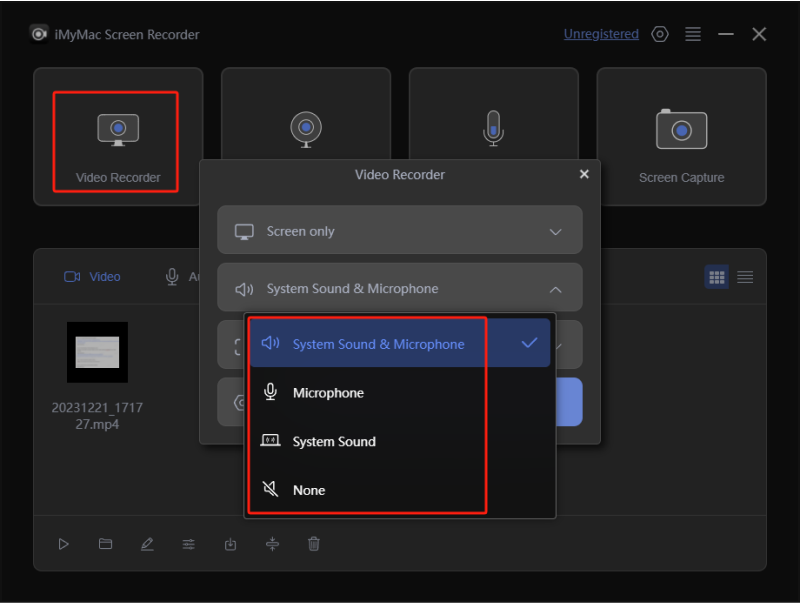
- 在电脑上安装 iMyMac 应用后,打开它。从主界面中选择“视频录像机。
- 设置录制选项。由于我们的目标是录制游戏过程并录制语音,请选择“屏幕录制+声音”选项。之后,选择录制区域。
- 修改音频设置。由于此应用会同时录制系统声音和麦克风声音,因此您必须指定要录制您的声音。
- 点击“开始录制”菜单即可开始录制游戏过程。录制完成后,点击红色“停止”按钮。
您应该将高质量的录制文件保存到您的电脑中,您可以随时访问和分享!
第三部分:如何在没有采集卡的情况下录制 PS5 游戏画面?
如果你想知道如何在不使用采集卡的情况下录制 PS5 上的游戏画面,那么本文的这一部分就是为你准备的。
一个不错的办法是使用 PlayStation 的原生功能“远程游玩”。通过 Wi-Fi 或数据连接,您可以在 PC 和移动设备上畅玩和串流 PS5 游戏。以下是使用步骤。
- 请确保您已事先准备好以下内容:
- 您的 PS5主机已更新 更新至最新版本。
- 请记住,您将使用与 PS5 主机上进行远程游玩相同的帐户。
- 通过 USB 数据线将 PS5 连接到电脑。
- 稳定的互联网连接。
- 下载远程播放 并确保将其正确安装到您的计算机上。
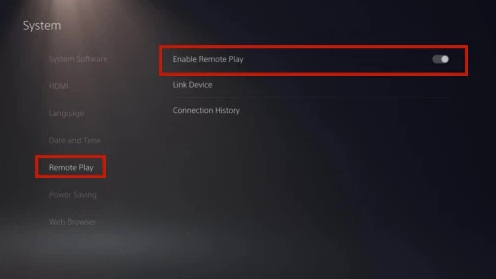
- 设置您的 PS5。在主屏幕上,转到“设置”,选择“系统”、“远程游玩”,然后点击“启用远程游玩”。
- 启动远程游玩。在电脑上启动远程游玩。选择“登录PSN”。使用与PS5相同的账号。
- 该应用将自动连接到您的主机。连接成功后,您将在 Windows 电脑上看到 PS5 主机的画面。现在您可以开始使用它进行串流了。
- 打开并使用可靠的屏幕录制软件。
第四部分:如何录制带有摄像头画面的 PS5 游戏视频?
了解如何在 PS5 上仅使用语音且无需采集卡录制游戏过程的教程固然很有帮助,但如果您想录制带有摄像头画面的游戏过程呢?该如何操作?
前面提到的专业软件 iMyMac Screen Recorder 也能帮上忙。由于它之前提到过可以录制网络摄像头画面,所以你可以在录制 PS5 游戏过程的同时使用这个功能。
以下是详细步骤,方便您操作。
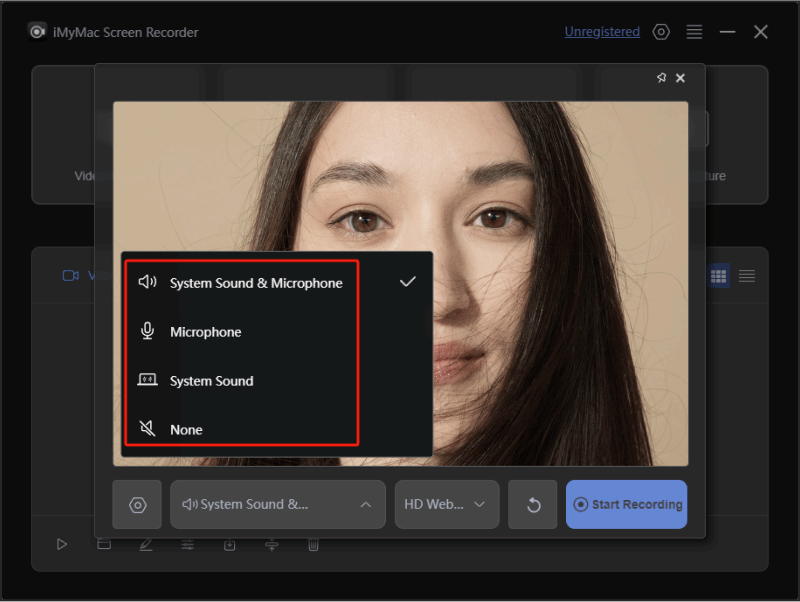
- 与之前一样,将此工具安装到电脑后,打开它并导航到主界面选择“网络摄像头录像机。
- 在点击“开始录制”菜单之前,请根据您的喜好设置音频设置。
- 完成后,点击“停止录制”按钮。
常见问题
以下是一些关于如何在PS5上录制游戏过程的常见问题。
- 如何在PS5上录制音频和视频?
要在 PS5 上录制音频和视频,建议您使用 iMyMac Screen Recorder 等专业软件工具。
- 如何在PS5上启用游戏录制功能?
要在PS5上启用游戏录制功能,请前往“设置”,选择“录制和直播”,然后选择“录制”。开启“自动上传”。
- 如何在PS5上截屏?
要在 PS5 上截屏,您需要按照以下步骤操作。
- 在 PS5 DualSense 控制器上,按下“创建”按钮。
- 从创意菜单中选择“截屏”选项。


