


 屏幕录影大师


谷歌账户用户数量与日俱增。这无可厚非,毕竟它提供的功能非常出色。大多数谷歌账户用户可能都听说过谷歌环聊,甚至可能正在使用它。大多数人肯定都喜欢这款应用,因为它拥有直观友好的界面,而且是一款优秀的沟通工具。如果您一直是谷歌环聊的忠实用户,并且正在考虑…… 如何录制 Google Hangouts您将学习到一些教程,这些教程在您深入阅读本文的每个部分时肯定会对您有所帮助。
内容: 第一部分:如何使用 Google Hangouts 的内置录制功能录制 Google Hangouts?第二部分:如何在未经许可的情况下录制 Google Hangout?第三部分:如何免费录制 Google Hangout?部分4。 结论
第一部分:如何使用 Google Hangouts 的内置录制功能录制 Google Hangouts?
您必须立即知道,Google Hangouts 没有内置录制功能,但使用 Google Meet 时,通话组织者可以进行录制。 进行录制 如果需要,可以这样做。只是需要订阅该平台的付费套餐,例如教育版、企业版或商务版。这也有助于确保并非任何人都能进行录制。
那么,如何录制 Google Hangouts 通话和通过 Google Meet 进行的通讯呢?很简单!以下是操作指南。
- 打开 Google Meet。如果您是主持人,请开始会议;如果您是参会者,请加入会议。
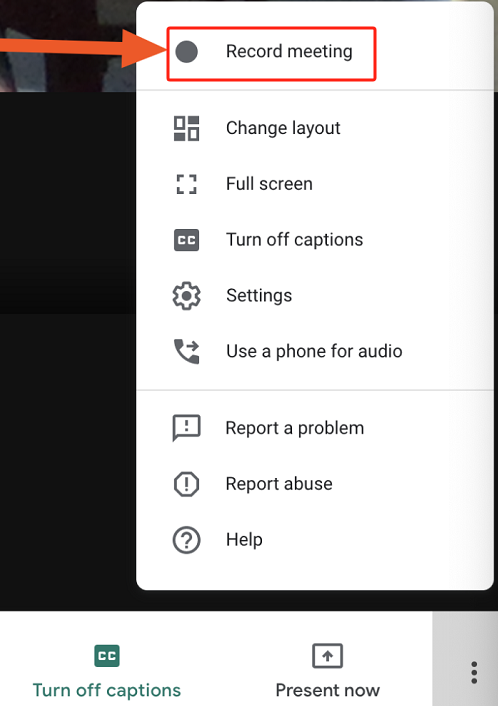
- 点击“更多”选项,然后点击“录制会议”菜单。如果您拥有权限,则应该会看到“录制”选项。
- 按下“录制”按钮。参与者将会收到录制正在进行的通知。
- 完成后,点击“更多”菜单,然后点击“停止录制”。会议结束后,录制将自动停止。
- 您应该可以在“我的云端硬盘”的“会议录像”文件夹中看到录制的文件。
第二部分:如何在未经许可的情况下录制 Google Hangout?
您可能觉得麻烦,因为作为参会者,即使您录制会议的目的只是为了保存一份会议记录以备将来参考,也仍然需要获得组织者的许可。您肯定很想知道如何在未经许可的情况下录制 Google Hangouts。其实,您可以借助一些专业的软件程序,例如…… iMyMac 屏幕录像机.
这款应用功能强大,用户可以录制屏幕活动、画面和音频。它还支持编辑、自定义和实时注释。此外,它还提供额外的按钮,方便用户在需要时截屏或启动摄像头。
如果您想尝试通过此工具录制您的 Google Hangouts 通话,只需按照下面突出显示的简单步骤操作即可。
立即免费试用! 英特尔的Mac M系列Mac 立即免费试用!
- 安装并启动后,进入主界面并查找“视频录像机“菜单。
- 决定是只录制屏幕(“仅屏幕”按钮)还是同时录制屏幕和摄像头(“同时录制屏幕和摄像头”按钮)。屏幕和摄像头点击“按钮”)。如果选择第二个菜单,系统会自动检测到网络摄像头。如果未检测到,请点击“重新检查”。然后选择所需的录制区域。
- 修改音频设置。您可以选择同时录制音频和视频。 系统声音和麦克风 或者只录制其中任何一个。
- 一旦“开始录制点击“停止”按钮。要结束此操作,请按红色“停止”菜单。

第三部分:如何免费录制 Google Hangout?
事实上,我们最推荐使用像 iMyMac Screen Recorder 这样的专业工具,但如果您想免费录制 Google Hangouts,也可以尝试使用 Loom 等 Chrome 扩展程序。不过请记住,它不具备付费应用的所有功能和优势。
如果您有兴趣尝试此选项,以下是您需要执行的操作。
- 从以下位置下载并安装 Loom: Chrome网上应用店.
- 点击“高级设置”,然后选择“Tab Audio”作为音频源。
- 切换到你想录制的聊天记录,然后开始录制。录制完成后,点击“停止”。
- 录制的文件应该保存在 Loom 上,也可以直接分享。
如何在 iPhone 上录制 Google Hangouts
如果您是 iPhone 用户,并且想知道如何使用 iPhone 录制 Google Hangouts,您可以尝试使用 iOS 内置的屏幕录制功能。这是一个不错的选择,免费且简单易用。您只需按照以下教程操作即可。
- 请确保您已事先准备好 Hangouts 应用。
- 在 iPhone 上,从顶部向下滑动即可看到“控制中心”。
- 找到录音机菜单并按下。等待倒计时结束。
- 打开你想录制的 Hangouts 通话。
如何在安卓设备上录制 Google Hangouts
对于安卓设备用户,可以使用像 Mobizen 这样的应用来录制 Google Hangouts 会议。该应用可以轻松地从 Google Play 商店下载,并且还提供基本的编辑功能。
要尝试一下,您必须按照以下步骤操作。
- 确保 在您的安卓设备上安装 Mobizen 。
- 在进行 Google Hangouts 通话时,按下 Mobizen 小部件。
- 使用“齿轮”图标,您可以自由修改设置。
- 要开始录制,请使用“摄像机”图标。录制完成后,只需点击“停止”菜单即可。
部分4。 结论
的确,像 Google Hangouts 这样的平台非常实用,因为它提供了便捷的沟通功能。幸运的是,借助 iMyMac Screen Recorder 等应用以及其他选项(例如在线工具、内置录制功能或可安装在移动设备上的应用),录制 Google Hangouts 上的通话和会议变得非常简单。现在,您肯定不再担心如何录制 Google Hangouts 了,因为本文已经提供了相关指南。


