


 屏幕录影大师


谁会不知道Hulu呢?它可是全球最受欢迎的视频流媒体服务提供商之一。凭借其丰富的内容,Hulu拥有数百万活跃用户,这一点毋庸置疑。通过这个平台,用户可以观看电影、参加活动、观看电视剧等等。如果你一直想保存自己喜欢的影片以便日后重温,那么了解Hulu就显得尤为重要。 如何录制 Hulu 屏幕 内容!这就是这篇文章的主题。
内容: 第一部分:为什么我无法录制 Hulu 屏幕?第二部分:如何录制 Hulu 而不出现黑屏?第三部分:如何在 iPhone 上录制 Hulu 屏幕?第四部分:如何在安卓设备上录制 Hulu 屏幕?关于 Hulu 屏幕录制的常见问题
第一部分:为什么我无法录制 Hulu 屏幕?
如果您在设备上使用过 Hulu,您可能尝试过录制特定内容,但却失败了。您或许会疑惑为什么 Hulu 的屏幕录制功能没有像预期那样成功。如果您使用设备上的内置屏幕录制工具,这种情况还会持续发生,因为 Hulu 内容受到保护。 DRM 或者说是数字版权管理(DRM)。它用于管理对受版权保护的材料(包括您可以通过 Hulu 访问的材料)的控制和访问。那么,如何录制 Hulu 内容呢?有没有简单的方法?让我们一起来看看!

第二部分:如何录制 Hulu 而不出现黑屏?
网络上有很多屏幕录制工具,选择一款合适的工具可能既繁琐又复杂,尤其对于之前没有进行过屏幕录制的用户而言。为了方便您参考,本文的这一部分将分享录制 Hulu 内容的最佳方法。
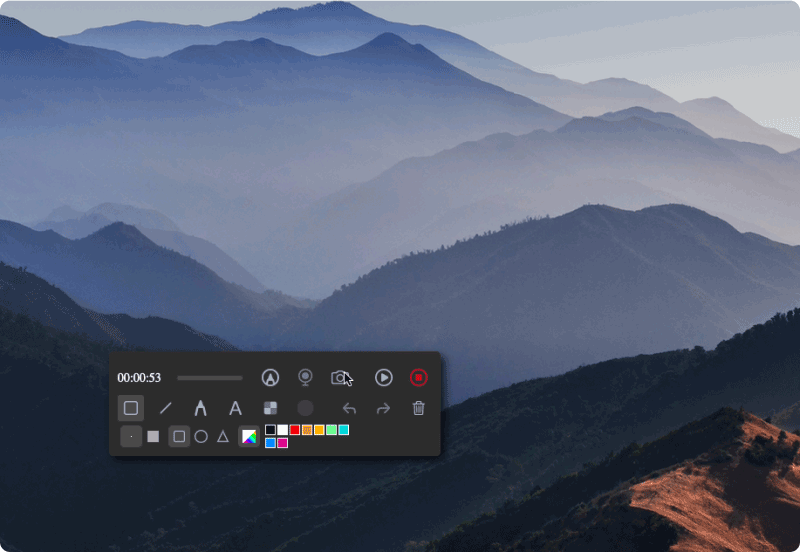
在满足用户屏幕录制需求方面,最优秀、最值得信赖的产品之一是…… iMyMac 屏幕录像机它足够可靠,已被证明能够制作高清录像。 截取他的屏幕、摄像头和音频 同时,还可以通过此应用程序修改录制区域以及音频设置(以指定要捕获的音频类型)。
用户还可以充分利用 iMyMac 屏幕录像机的各种功能。它拥有编辑菜单、实时注释工具、屏幕截图和启动摄像头按钮,甚至还有暂停和重新开始录制的选项,这些功能都可以随时轻松访问。这款应用的界面非常简洁,因此操作起来应该很容易。值得一提的是,它兼容 Mac 和 Windows 电脑,所以安装起来完全没有问题。
下面将指导您如何使用此程序录制 Hulu 内容。
- 将应用程序安装到 Windows 或 Mac 电脑后,启动它,并在界面中找到“视频录制”菜单。点击它。
- 选择是仅录制屏幕还是同时录制摄像头画面。完成后,继续并定义录制区域。
- 接下来可以修改音频设置。决定是只录制一种类型的声音——系统声音或麦克风声音,还是同时录制两者。
- 点击“开始录制”菜单后,录制将开始。录制完成后,请按红色“停止”按钮。
录制的文件随后应保存到您的设备上。
如何在 Mac 上录制 Hulu 屏幕
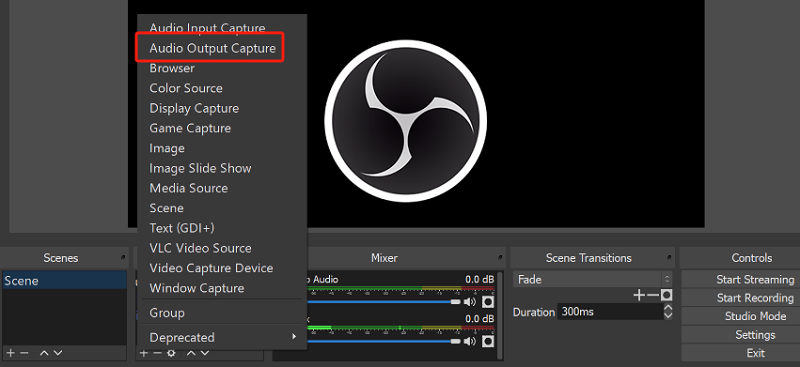
除了使用专业工具录制 Hulu 屏幕外,Mac 用户还可以尝试使用 QuickTime Player 或 OBS Studio。这两款工具都是免费的。QuickTime Player 是 Mac 电脑的内置应用,无需安装。而 OBS Studio 则是一款开源工具,需要安装使用。
这两个应用程序的界面都很简单,用户使用起来不会感到困难。
如何在 Windows 系统上录制 Hulu 屏幕
如果您是 Windows PC 用户,除了可以尝试使用 iMyMac Screen Recorder 等专业应用程序外,您还应该了解,在录制 Hulu 内容的过程中,还可以使用 OBS Studio 等其他免费的第三方应用程序。此外,还有其他在线选项可供选择。 类似 Loom 的 Chrome 扩展程序 也应该工作。
第三部分:如何在 iPhone 上录制 Hulu 屏幕?
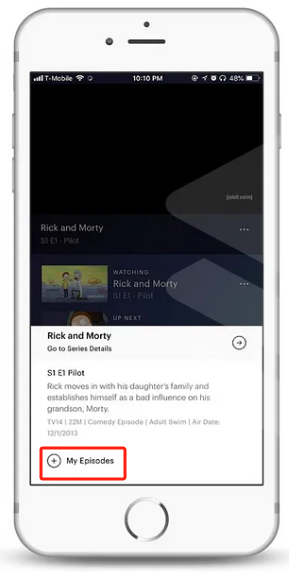
iPhone 用户可以使用云 DVR 功能录制 Hulu 上的内容。它最多可以录制 50 小时的节目、电影、新闻、体育赛事、活动和其他内容。您可以将一些喜爱的节目添加到“我的内容”部分,节目播出时,系统会自动录制。
让我们仔细看看如何使用这款工具录制 Hulu 内容。
- 在你的 iPhone 上,只需确保下载并安装 Hulu Live TV 即可。
- 选择您想要拍摄的内容。
- 导航至所选内容的描述部分。
- 点击“我的剧集”或“我的内容”。选定的内容播出时,就会被录制下来。
第四部分:如何在安卓设备上录制 Hulu 屏幕?
与 iPhone 用户一样,Android 设备用户也可以利用云 DVR 工具来录制 Hulu 内容。您可以参考上一部分中提到的相同步骤。
关于 Hulu 屏幕录制的常见问题
虽然我们已经分享了一些录制 Hulu 内容的简单方法,但您可能还有一些疑问想要解答。嗯,其中一些问题肯定已经在这里解答了。
- 可以录制 Hulu 节目的屏幕吗?
当然可以!借助 QuickTime Player 或 OBS Studio 等工具,录制 Hulu 节目应该很容易。
- Hulu 不允许截图吗?
遗憾的是,由于某些流媒体播放权限的限制,Hulu 阻止用户截屏。
- 如何才能在不出现黑屏的情况下观看 Hulu?
如果您想避免在使用 Hulu 时出现黑屏等问题,使用像 iMyMac Screen Recorder 这样的可信应用程序录制您喜爱的内容将是关键。


