


 屏幕录影大师


无论您是想截取屏幕截图以供参考、出于学习或工作需要制作演示文稿、寻求解决问题的指导,还是创建想要与他人分享的内容,了解这些都至关重要。 如何在Gateway笔记本电脑上截屏 这一点至关重要。如果您是 Gateway 笔记本电脑用户,并且还没有找到合适的屏幕截图参考资料,现在您无需担心了。本文将分享多个简单易行的屏幕截图技巧,帮助您轻松获取所需的屏幕截图。
内容: 第一部分:Gateway笔记本电脑的屏幕截图快捷键是什么?第二部分:在 Gateway 笔记本电脑(Windows 10/11)上截屏的最佳方法是什么?第三部分:在 Gateway 笔记本电脑上截屏的其他免费方法结语
第一部分:Gateway笔记本电脑的屏幕截图快捷键是什么?
我们将首先讨论如何使用快捷键在 Gateway 笔记本电脑上截屏。无论您的电脑运行的是 OS 11 还是 XP 系统,此方法都适用。但是,请注意,此方法仅适用于截取完整屏幕截图的情况。它无法用于截取屏幕上的特定区域。
要尝试此方法,请按照以下步骤操作。
- 在您的 Gateway 笔记本电脑键盘上,找到“Print Screen”(“PrtScn”)键。按下它。
- 系统会自动截屏并保存到剪贴板。不会有任何提示表明截图已成功,所以不要期待看到截图。
- 如果您想进行一些编辑操作或想与他人分享,只需将图像粘贴到另一个应用程序中即可。

第二部分:在 Gateway 笔记本电脑(Windows 10/11)上截屏的最佳方法是什么?
使用快捷键仅适用于截取全屏屏幕截图。但如果您只需要截取屏幕的一部分呢?这时最好的方法是什么?
值得庆幸的是,有一些专业可靠的软件应用程序,例如…… iMyMac 屏幕录像机 这可以帮助您了解如何在 Gateway 笔记本电脑上截屏。它不仅是一款流行的工具,还可以帮助您获得流畅高清的屏幕、网络摄像头等功能。 录音但它在截图方面也同样高效。此外,它还拥有高级的注释和编辑功能,用户可以充分利用这些功能。它拥有直观简洁的界面,即使是新手也能轻松上手。除了支持 Windows 操作系统外,它还兼容 Mac 系统,因此安装这款应用完全不成问题。
那么,当我们使用 Gateway 笔记本电脑进行屏幕截图时,如何使用 iMyMac 工具呢?很简单!下面是一个教程。
- 启动后,将鼠标悬停在“屏幕截图”菜单上并按下它。
- 点击“自定义尺寸”选项,然后选择要拍摄的区域。
- 将光标移至要截取的区域。根据需要使用编辑菜单。
- 完成后,勾选“对勾”以完成该过程。
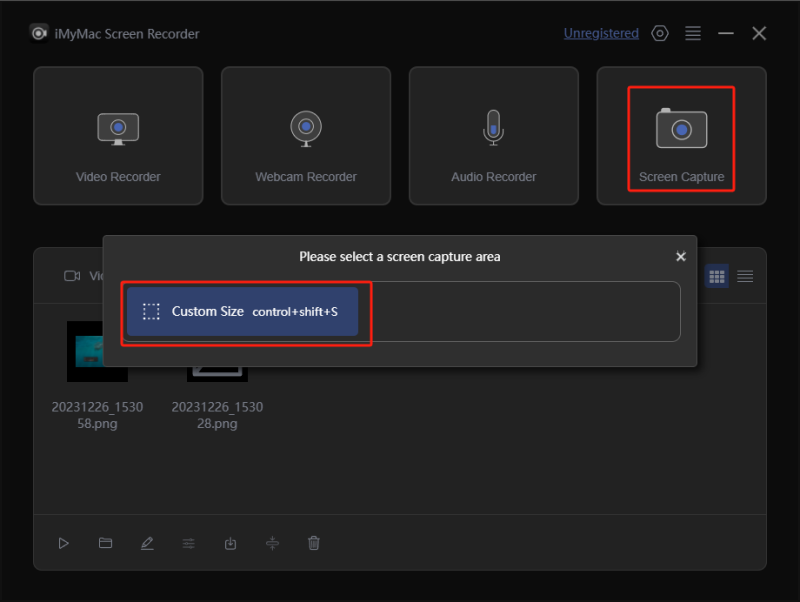
截取的屏幕截图应该会很快自动保存到您的笔记本电脑上,您可以随时访问。
第三部分:在 Gateway 笔记本电脑上截屏的其他免费方法
在详细介绍了在 Gateway 笔记本电脑上截屏的最佳工具之后,我们还有本节内容,您可以在这里了解其他一些免费的截屏方法。您可以根据需要查看并尝试这些方法。
1. 使用截图工具
截图工具非常适合截取完整屏幕截图、窗口或任意形状的屏幕截图,因此深受用户喜爱。它是免费的,并且是 Windows 电脑的内置工具,使用起来非常方便。它甚至还具备基本的编辑功能,例如高亮显示、绘图等等。需要注意的是,该工具仅适用于运行 Windows 7 或更高版本操作系统的电脑。
供您参考,以下是使用此工具在 Gateway 笔记本电脑上截屏的方法。
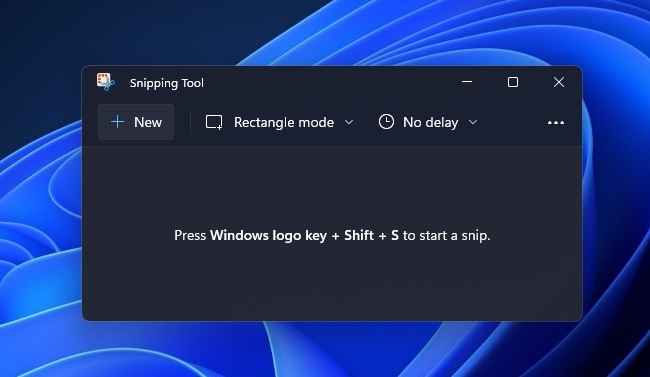
- 从“开始”菜单搜索并打开截图工具应用程序。
- 按下“新建”菜单,将鼠标悬停在要捕获的区域上。
- 截屏后,您可以使用该工具提供的编辑功能,在其他编辑应用程序中打开图像,或者在一切就绪后直接保存。
#2. 使用 Xbox 游戏栏
Windows PC 上另一个可以辅助 Gateway 笔记本电脑截图的内置工具是 Xbox 游戏栏。它也相当易用、免费且简单。此外,它还可以用于以下情况: 屏幕录制.
- 要打开此工具,您可以搜索它,或者按 Gateway 笔记本电脑上的“Windows”和“G”键。
- 在菜单中,选择“拍摄”菜单,然后找到“相机”图标。
- 点击上述按钮即可截取屏幕截图。按下键盘上的“Windows + Alt + Print Screen”组合键也可以。
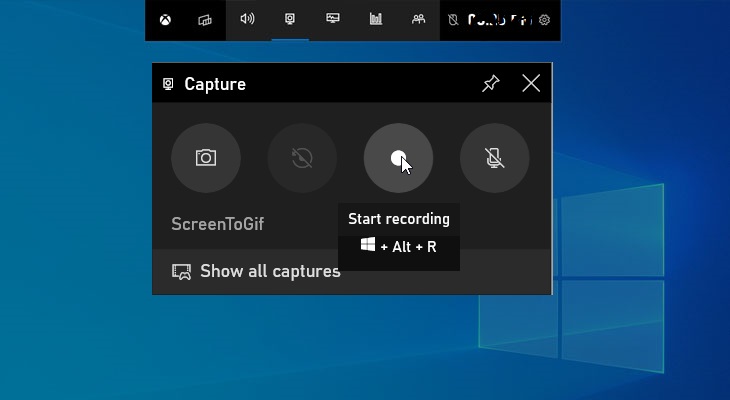
完成后,将显示屏幕截图已保存的通知。
#3. 使用截图和草图
除了前两个程序之外,您的 Gateway 笔记本电脑上还内置了另一款免费软件——截图和草图 (Snip & Sketch)。我们也会在这里分享如何使用这款应用在 Gateway 笔记本电脑上截屏。
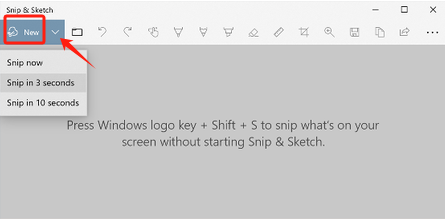
- 从“开始”菜单中找到“截图和草图”工具并启动它。
- 点击顶部的“新建”按钮。选择要截取的屏幕截图类型——自由形状、全屏或矩形。
- 截取屏幕截图。
- 这里有 可用的编辑菜单 如有需要,请点击“磁盘”图标保存图像。选择输出文件夹并为文件命名。
结语
在Gateway笔记本电脑上截屏时,我们很幸运地可以使用一些内置的免费工具,例如截图工具、游戏栏、截图和草图,甚至还有一些快捷键。这些工具相对容易上手,甚至还提供简单的编辑功能。然而,它们仍然存在一些局限性。为了获得最佳体验,我们仍然建议使用像iMyMac Screen Recorder这样的应用程序。


