


 视频转换
视频转换


的过程 将 ISO 转换为 WMV 当您想在常用的媒体播放器或设备上欣赏来自 DVD 备份或虚拟光盘的高质量视频时,WMV 格式不失为一个理想的解决方案。本文将探讨一些有效的方法和工具,帮助您轻松将 ISO 文件转换为 WMV 格式。无论您是新手还是经验丰富的用户,我们都将指导您完成整个转换过程,提供必要的信息,助您成功将 ISO 文件转换为 WMV 格式,从而提升您的多媒体体验。让我们一起深入了解快速高效地将 ISO 文件转换为 WMV 格式的各种方法吧!
内容: 第一部分:什么是 ISO 文件?第二部分:如何在线免费将 ISO 文件转换为 WMV 格式?第三部分:如何使用专业转换器将 ISO 转换为 WMV?部分4。 结论
第一部分:什么是 ISO 文件?
什么是ISO文件?
在深入探讨转换过程之前,首先需要了解什么是…… ISO ISO 文件,也称为 ISO 镜像文件,是 CD、DVD 或蓝光光盘的精确副本,包含原始光盘的所有数据和结构。它保留了文件系统、启动信息,甚至元数据。
ISO 文件已成为存储和分发光盘映像的常用方式,因为它们可以轻松地挂载为虚拟驱动器,从而无需使用物理光盘。此外,ISO 文件在需要时还可以刻录回光盘。
这些文件通常用于各种用途,包括软件安装、创建光盘备份或分发大量数据。但是,ISO 文件与大多数媒体播放器或设备不兼容,包括那些支持 WMV(Windows Media Video)格式的设备。
什么是WMV文件?
WMV(Windows Media Video)格式是由微软开发的一种流行的视频压缩格式。它广泛用于在基于 Windows 的设备和媒体播放器上进行视频的流式传输、下载和播放。WMV 文件在视频质量和文件大小之间取得了良好的平衡,使其适用于各种应用场景。
WMV格式的一大优势在于它与Windows Media Player的兼容性,而Windows Media Player已预装在大多数Windows操作系统中。此外,WMV文件还可以使用VLC Media Player等兼容的媒体播放器在其他平台上播放,包括macOS和Linux。
WMV格式同时支持标清(SD)和高清(HD)视频分辨率,让您能够以最佳画质欣赏视频。通过将ISO文件转换为WMV格式,您可以确保在包括电脑、智能手机、平板电脑和智能电视在内的各种设备上流畅播放您喜爱的视频。
为什么要将 ISO 转换为 WMV?
ISO 和 WMV 是两种不同的文件格式,用途各异。以下简要对比,突出它们的区别:
ISO:
- ISO 文件是 CD、DVD 或蓝光光盘的精确副本,保留了整个文件系统和结构。
- 它常用于磁盘备份、软件分发和虚拟磁盘挂载。
- 大多数媒体播放器或设备无法直接播放 ISO 文件,必须先进行转换。
WMV(Windows Media Video):
- WMV是微软开发的一种视频压缩格式。
- 它具有良好的视频质量和压缩效率,因此适合流媒体播放和下载。
- WMV 文件可以在基于 Windows 的设备和媒体播放器上播放,也可以在一些跨平台播放器上播放。
将 ISO 格式转换为 WMV 格式具有以下几个优点:
- 增强兼容性:WMV 文件被各种媒体播放器、设备和在线平台广泛支持,可实现无缝播放和共享。
- 压缩效率:WMV 的视频压缩功能可以在不显著降低视频质量的情况下减小文件大小,使其成为流媒体和下载的理想选择。
- 简化文件管理:将 ISO 转换为 WMV 无需物理光盘,即可轻松存储、整理和传输视频文件。
- 不同平台上的可访问性:通过将 ISO 转换为 WMV,您可以确保您的视频可以在基于 Windows 的设备以及跨平台媒体播放器上播放。
现在我们已经了解了它们的区别和优点,接下来让我们探讨将 ISO 文件有效转换为 WMV 格式的方法和工具。
第二部分:如何在线免费将 ISO 文件转换为 WMV 格式?
云转换网站
热门在线文件转换工具 CloudConvert.com 支持多种文件类型,包括 ISO 转 WMV。它拥有直观的用户界面和高效的转换功能。使用 CloudConvert.com 将 ISO 转换为 WMV 的步骤如下:
- 启动您的网络浏览器并访问 CloudConvert.com 的官方网站。
- 要从电脑上传 ISO 文件,请选择“选择文件”或类似选项。您也可以使用 Google Drive 或 Dropbox 等云存储服务导入 ISO 文件。
- 点击“WMV”按钮,选择其作为转换后文件的首选输出格式。为了快速找到它,您可能需要滚动浏览各种格式列表或使用搜索栏。
- 自定义转换设置(可选):CloudConvert.com 允许您更改音频质量、分辨率和众多视频转换设置。您可以根据个人喜好更改这些选项,也可以保留默认输出设置。
- 选择输出格式并对设置进行必要的自定义后,单击“开始转换”或类似按钮即可开始转换过程。
- 转换完成后,com 将提供转换后的 WMV 文件的下载链接。您只需点击下载按钮即可将文件下载到您的电脑。

CloudConvert.com 提供易于使用的界面和高效的转换功能,简化了 ISO 转 WMV 的转换过程。对于偏好在线解决方案的用户来说,无需安装任何软件或插件,使用起来非常方便。
Convertio.co
Convertio.co 是一款在线文件转换器,支持超过 300 种不同的文件类型。它可用于转换演示文稿、音频、视频、文档、电子书、压缩文件、图像和电子表格等各种文件。由于 Convertio 是一款基于 Web 的程序,因此无需下载任何软件。此外,每天最多可免费转换 10 次。
您只需上传要转换的文件并选择输出格式即可使用 Convertio。Convertio 将自动启动转换过程。转换完成后,您可以下载转换后的文件。
由于 Convertio 服务基于云端,所有转换均在 Convertio 的服务器上进行。即使是大型文件,Convertio 也能提供快速可靠的转换速度。您的文件将受到 Convertio 采用行业标准安全技术的保护。所有文件在存储和传输过程中均会进行加密。Convertio 目前提供免费服务,但也提供订阅计划,该计划可享受无限次转换和其他功能。
Zamzar.com
另一个知名的在线文件转换服务是 Zamzar.com,它可以将 ISO 文件转换为 WMV 格式。Zamzar.com 提供了一种简单便捷的转换方法,无需安装任何其他软件,即可通过其在线平台转换文件。
用户可以使用在线文件转换器 Zamzar 在 1,200 多种不同的文件类型之间进行文件转换。该转换器由 Mike 和 Chris Whyley 兄弟于 2006 年创建,总部位于英国南安普顿。
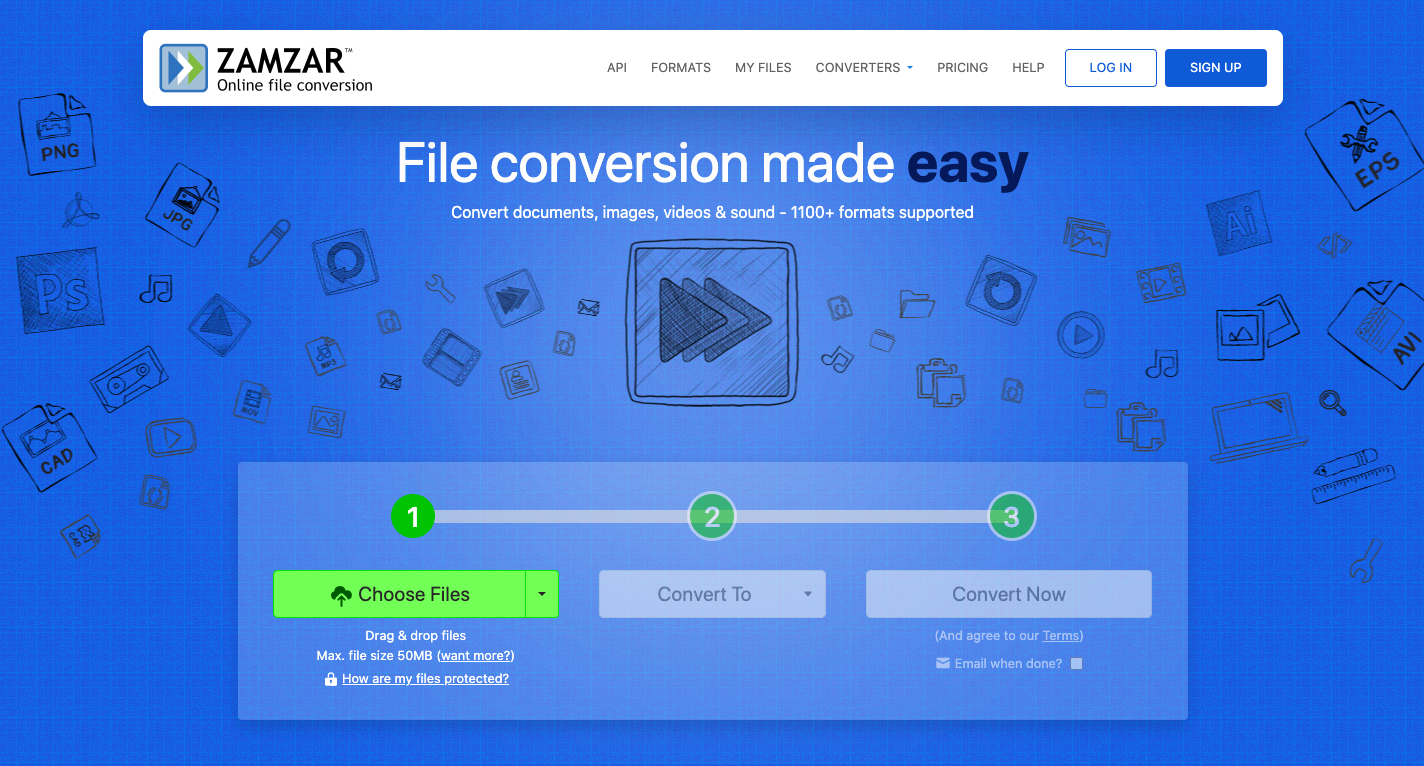
Zamzar 是一款基于网页的程序,无需下载任何软件。此外,用户每天可免费转换最多两个大小不超过 50MB 的文件。付费订阅用户可享受更多高级服务,包括无限次文件转换、在线文件管理、更快的响应速度和排队时间等。
第三部分:如何使用专业转换器将 ISO 转换为 WMV?
当需要将 ISO 文件转换为 WMV 格式时, iMyMac视频转换器 是一款值得考虑的可靠高效的工具。它是一款专业的视频转换软件,提供用户友好的界面和强大的功能。此外,您还可以 在 Mac 上调整视频大小 并且兼容 Windows 系统,以便在其他设备和平台上也能良好运行。
iMyMac Video Converter 是一款功能全面的视频转换工具,支持多种视频格式,包括 ISO 转 WMV。它提供高质量的转换,同时保持原始的视频和音频质量。该软件适用于 Windows 和 Mac 操作系统。
以下是如何使用 iMyMac 视频转换器将 ISO 文件转换为 WMV 格式:
- 下载并安装 iMyMac 视频转换器:访问 iMyMac 视频转换器官方网站 https://www.imymac.com/video-converter 下载软件。按照屏幕上的说明将其安装到您的电脑上。
- 启动软件:安装完成后,在您的电脑上启动 iMyMac 视频转换器,开始转换过程。
- 添加 ISO 文件:点击软件中的“添加文件”或类似按钮导入您的 ISO 文件。
- 选择 WMV 作为输出格式:在输出格式部分,选择“WMV”作为转换后文件的所需格式。iMyMac 视频转换器提供多种输出格式,您可以通过滚动列表或使用搜索功能轻松找到 WMV。
- 自定义转换设置(可选):iMyMac 视频转换器允许您自定义各种转换设置,例如视频编解码器、分辨率、比特率等。您可以根据个人喜好修改这些设置,也可以保留默认设置以获得标准输出。
- 开始转换过程:点击软件中的“转换”或类似按钮,即可开始 ISO 转 WMV 的转换过程。iMyMac 视频转换器将根据您选择的设置,开始将您的 ISO 文件转换为 WMV 格式。

iMyMac Video Converter 提供了一种流畅高效的解决方案,可将 ISO 文件转换为 WMV 格式。凭借其用户友好的界面和强大的功能,它能够让您在转换 ISO 文件的同时,保持出色的视频和音频质量。
部分4。 结论
将 ISO 文件转换为 WMV 格式,即可在各种设备和媒体播放器上流畅播放视频,开启无限可能。本文探讨了将 ISO 文件转换为 WMV 格式的不同方法,包括 CloudConvert.com 和 Zamzar.com 等在线服务,以及 iMyMac Video Converter 等专业软件解决方案。
总之,使用 iMyMac Video Converter,您可以轻松地将 ISO 文件转换为 WMV 格式,确保在 Windows 设备、媒体播放器和在线平台上流畅播放。使用 iMyMac Video Converter,充分发挥 ISO 文件的潜力,以广泛支持的 WMV 格式欣赏您的视频。


