


 视频转换
视频转换


MTS 是一种高清视频格式,被许多摄像机所采用,但它可能与所有设备和媒体播放器都不兼容。如果您想与朋友或家人分享 MTS 视频,或者在不支持此格式的程序中编辑它们,则需要将其转换为兼容性更强的格式,例如 WMV。本文将向您展示如何操作。 转换MTS到WMV 我们提供几种不同的方法,让您可以在任何 Windows 设备或软件上欣赏视频。无论您是新手还是经验丰富的视频编辑者,我们的分步指南都会让整个过程变得简单易懂。
内容: 第一部分:将 MTS 文件无损转换为 WMV 格式的最快方法第二部分:如何在线将 MTS 文件转换为 WMV 文件?第三部分:MTS 和 WMV 有什么区别?部分4。 结论
第一部分:将 MTS 文件无损转换为 WMV 格式的最快方法
您是否在 Windows 设备上播放 MTS 视频文件时遇到困难,或者无法在不支持此格式的程序中编辑它们?您需要的是一个可靠的 MTS转换器将 MTS 文件转换为更兼容的格式(例如 WMV)是完美的解决方案。 iMyMac视频转换器 iMyMac旨在让转换视频变得快速便捷。作为一款功能强大的视频转换器,iMyMac不仅支持多种格式,还提供高速转换、批量处理和高质量输出。
以下是 iMyMac 视频转换器与其他转换器相比的优势所在:
- 无损转换:iMyMac 视频转换器提供从 MTS 到 WMV 的无损转换,确保最高质量的输出,不会损失数据或视频质量。
- 高速转换:得益于其先进的转换引擎,该软件可以以闪电般的速度将您的 MTS 文件转换为 WMV 格式。
- 编辑工具:包含基本的编辑功能,例如修剪、裁剪、添加水印、调整亮度等等。您还可以 编辑您的视频 用它。
- 易于使用的界面:iMyMac 视频转换器拥有用户友好的界面,使转换过程简单直接。
- 多种输出格式:iMyMac 视频转换器支持多种输出格式,包括 WMV、MP4、AVI、MOV 等。
现在,让我们来看看如何使用 iMyMac 视频转换器将 MTS 格式转换为 WMV 格式。
- 安装并启动iMyMac视频转换器。
- 点击“添加文件”按钮,将您的 MTS 文件导入到程序中。
- 在相应部分的下拉列表中选择“WMV”作为输出格式。
- 点击“浏览”按钮,选择转换后文件的目标文件夹。
- 最后,点击“转换”按钮开始转换过程。
- 转换完成后,您可以在之前选择的目标文件夹中找到转换后的 WMV 文件。

总的来说,iMyMac Video Converter 是一款可靠高效的工具,可将 MTS 文件转换为 WMV 格式。其无损转换和高速转换功能使其在众多转换器中脱颖而出,而其用户友好的界面也使其易于所有用户上手。
第二部分:如何在线将 MTS 文件转换为 WMV 文件?
网易
Veed.io 是一款功能全面的在线视频编辑器,同时提供视频转换服务,包括将 MTS 文件转换为 WMV 格式。以下概述了如何使用 Veed.io 在线将 MTS 转换为 WMV:
第三步: 前往 Veed.io 网站,点击“上传”按钮上传您的 MTS 文件。
第三步: 上传完成后,点击“导出”按钮。
第三步: 从下拉菜单中选择“WMV”作为输出格式。
第三步: 根据需要调整设置,包括分辨率和帧速率。
第三步: 点击“导出”按钮开始转换过程。
第三步: 转换完成后,您可以将转换后的 WMV 文件下载到您的电脑上。
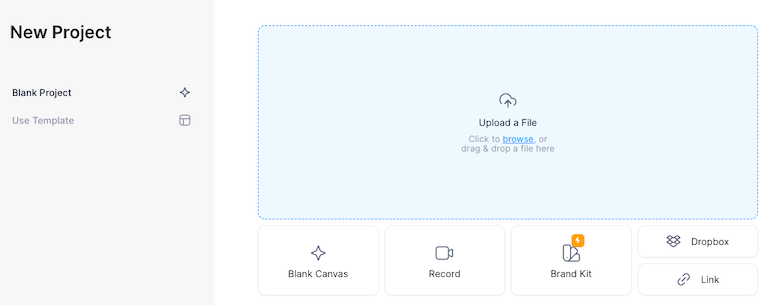
Veed.io 是一款用户友好的工具,它提供了一种简单直接的方式将 MTS 文件转换为 WMV 格式。其界面易于操作,转换过程快速高效。此外,Veed.io 还提供一系列编辑工具,允许您在转换前后编辑视频,使其成为满足视频编辑和转换需求的多功能工具。不过需要注意的是,Veed.io 的免费计划仅提供有限的功能,您需要升级到付费计划才能解锁所有功能。
云转换网站
CloudConvert是另一款在线视频转换器,可以将MTS文件转换为WMV格式。虽然它与Veed.io有一些相似之处,但也存在一些关键区别。

CloudConvert 的一大特色是其对多种输入输出格式的支持。除了 MTS 和 WMV 格式外,它还支持 200 多种不同的文件类型,使其成为满足各种视频转换需求的通用工具。
要使用 CloudConvert 将 MTS 转换为 WMV,请按照以下步骤操作:
第三步: 前往 CloudConvert 网站,点击“选择文件”按钮上传您的 MTS 文件。
第三步: 上传完成后,从下拉菜单中选择“WMV”作为输出格式。
第三步: 根据需要调整设置,包括分辨率和比特率。
第三步: 点击“开始转换”按钮即可开始转换过程。
第三步: 转换完成后,您可以将转换后的 WMV 文件下载到您的电脑上。
CloudConvert 相较于 Veed.io 的一大优势在于其文件大小的灵活性。Veed.io 对免费用户上传的文件大小有限制,而 CloudConvert 则允许用户上传和转换最大 1GB 的文件,无需升级到付费套餐。此外,CloudConvert 还提供更高级的自定义选项,使用户能够微调转换设置,从而获得所需的精确输出。
freeconvert.com
FreeConvert.com 是另一款在线视频转换器,可用于将 MTS 文件转换为 WMV 格式。与 Veed.io 和 CloudConvert 类似,它提供了一种便捷易用的在线视频转换方式。然而,它也存在一些与其他工具不同的特性。
FreeConvert.com 的主要优势之一在于其易用性。其简洁的界面让用户可以轻松上传 MTS 文件并选择 WMV 作为输出格式。此外,它还提供一系列自定义选项,包括调整分辨率、比特率和其他设置,使其成为一款灵活的视频转换工具。
FreeConvert.com 的一个潜在缺点是其文件大小限制为 1 GB。这意味着如果您需要转换一个较大的 MTS 文件,则可能需要使用其他工具。此外,虽然 FreeConvert.com 是免费工具,但需要您创建帐户才能使用,这可能会让一些用户望而却步。
要使用 FreeConvert.com 将 MTS 转换为 WMV,请按照以下步骤操作:
第三步: 前往 FreeConvert.com 网站,点击“选择文件”按钮上传您的 MTS 文件。
第三步: 上传完成后,从下拉菜单中选择“WMV”作为输出格式。
第三步: 根据需要调整设置,包括分辨率和比特率。
第三步: 点击“转换为 WMV”按钮开始转换过程。
第三步: 转换完成后,您可以将转换后的 WMV 文件下载到您的电脑上。
FreeConvert.com 是一款用户友好且功能灵活的在线视频转换器,提供多种自定义选项。虽然它对文件大小有限制,并且需要注册账号才能使用,但对于那些想要将较小的 MTS 文件转换为 WMV 格式的用户来说,它仍然是一款非常实用的工具。
ConvertFiles.com
另一个可以将MTS文件转换为WMV格式的在线视频转换器是ConvertFiles.com。它提供了一种快速简便的在线电影转换方式,与我们介绍的其他程序非常相似。
ConvertFiles.com 的一大特色是支持多种输入输出格式,包括视频、音频、图片和文档格式。因此,它也是一款灵活的工具,能够满足视频以外的各种转换需求。
使用 ConvertFiles.com 将 MTS 转换为 WMV,请按照以下步骤操作:
第三步: 第一步是访问 ConvertFiles.com 网站,然后从菜单中选择“浏览”上传您的 MTS 文件。
第三步: 上传完成后,从输出格式的下拉菜单中选择“WMV”。
第三步: 要开始转换过程,请点击“转换”按钮。
第三步: 转换完成后,将转换后的 WMV 文件下载到您的电脑。
ConvertFiles.com 的文件大小限制为 250 MB,这可能是它的一个缺点。这意味着如果您需要转换更大的 MTS 文件,可能需要使用其他程序。虽然 ConvertFiles.com 是一个免费工具,但使用它需要输入验证码,这可能会增加转换过程的一个步骤。
总之,ConvertFiles.com 是一款灵活的在线视频转换器,支持多种输入和输出格式。即使它存在文件大小限制和额外的验证过程,对于希望将较小的 MTS 文件转换为 WMV 格式的用户来说,它仍然是一个有用的工具。
第三部分:MTS 和 WMV 有什么区别?
MTS 和 WMV 这两种视频文件格式不同,它们之间存在一些关键区别。以下是一些主要区别:
- 编解码器:MTS 文件通常使用 MPEG-2 编解码器进行编码,而 WMV 文件使用 Windows Media Video 编解码器。
- 压缩:WMV 文件通常比 MTS 文件压缩率更高,这意味着它们占用硬盘空间更小。但是,与原始视频相比,这也可能导致画质下降。
- 质量:MTS 文件通常比 WMV 文件质量更高,部分原因是其文件体积更大。这意味着,如果您处理的是高清视频,MTS 可能是保留原始质量的更佳选择。
- 兼容性:WMV 文件比 MTS 文件具有更广泛的软件和设备兼容性。这是因为 WMV 是微软的专有格式,而 MTS 主要用于索尼和松下摄像机。
- 编辑:MTS 文件在编辑时可能比较困难,部分原因是其文件较大,且需要专门的软件。而 WMV 文件则更容易使用常见的视频编辑软件进行编辑。
总而言之,MTS 和 WMV 之间的选择取决于您的具体需求和情况。如果您追求高质量、低压缩的视频,并且愿意牺牲一些兼容性,那么 MTS 可能是一个不错的选择。但是,如果您需要兼容性更广、更易于编辑的格式,那么 WMV 可能是更好的选择。
部分4。 结论
总之,将MTS文件转换为WMV格式有多种方法,包括使用Veed.io、Cloudconvert.com、FreeConvert.com和ConvertFiles.com等在线工具。每种工具都有其自身的优缺点,具体取决于文件大小限制和转换速度等因素。
不过,如果您正在寻找一款可靠易用、支持无损转换且输出质量高的视频转换器,我强烈推荐 iMyMac Video Converter。它是一款功能强大的工具,提供批量转换和自定义输出设置等独特功能,并且同时支持 Mac 和 Windows 系统。使用 iMyMac Video Converter,您可以快速轻松地将 MTS 文件转换为 WMV 格式,且不会造成任何质量损失。


