


 视频转换
视频转换


当你想在电脑上观看视频时,WMV 和 MOV 的确是很好的格式。然而,有些情况下,WMV 文件无法被其他播放器读取,尤其是在如今这个时代。因此,人们会寻找其他方法。 在 Mac 上将 WMV 转换为 MOV 所以现在大多数玩家都能在这款游戏上运行它。
本文将教你如何…… 不同的方法 您可以使用它将 WMV 转换为 MOV 在 Mac 或 PC Windows 上既然说到这个话题,我们还可以教你最好、最简单的方法。
内容: 第一部分:WMV 和 MOV 哪个更好?第二部分:如何在Mac上将WMV转换为MOV?3款最佳工具!第三部分:在 Mac 上使用 VLC 和 iMovie 轻松将 WMV 转换为 MOV部分4。 结论
第一部分:WMV 和 MOV 哪个更好?
但首先,让我们解决这个问题。WMV 和 MOV 哪个更好?
WMV 这些文件格式目前主要用于流媒体领域。而 MOV 格式则是由苹果公司开发,可以在所有苹果设备上播放。
为什么人们想在 Mac 上将 WMV 转换为 MOV? 这两种格式有很多相似之处,这也是很多人使用它们的原因。然而,它们之间唯一的区别在于,大多数媒体播放器都支持 MOV 文件。除此之外, MOV的 此外,该格式提供的画质也比 WMV 格式更多,WMV 格式只有两种画质可供选择。
所以如果让我选择,我会选择 MOV 格式而不是 WMV 格式,因为 MOV 格式与所有苹果设备更兼容。
如果您因为视频格式为 WMV 而遇到困难,请不要担心,我们可以轻松教您如何在 Mac 或 Windows 上将 WMV 转换为 MOV。
如果你想了解可以使用的不同方法,请继续阅读本文的其余部分。
第二部分:如何在Mac上将WMV转换为MOV?3款最佳工具!
# iMyMac视频转换器
当然,如果您想转换文件,就需要借助第三方工具。还有什么比这更好的工具呢? iMyMac视频转换器?
没错。借助……,文件格式转换就容易多了。 iMyMac视频转换器这款转换工具被认为是目前互联网上最好的转换工具。使用 iMyMac,您可以在 Mac 或 Windows 电脑上轻松快捷地将 WMV 转换为 MOV,您还可以…… 将文件转换为 MP4 格式GIF、MP3 等。
此外,它不仅 转换视频或音频文件 转换成另一种格式,它还可以允许用户 编辑视频 他们喜欢并使用这款应用提供的各种特效。这足以说明这款工具有多么出色。

如果您想学习如何在 Mac 上使用 iMyMac 视频转换器将 WMV 转换为 MOV,请务必按照以下提供的所有步骤操作:
- 在您的电脑上免费下载并安装 iMyMac 视频转换器软件。
- 点击“添加文件”按钮,或者直接将 MWV 文件拖放到屏幕上。
- 现在,点击后选择您想要的输出格式。 转换格式 按键
- 点击 转化率 开始转换

就这么简单,只需点击几下鼠标,您就成功地在 Mac 上将 WMV 文件转换为 MOV 格式。您也可以尝试以下方法。 它的在线版本.
除了 iMyMac 视频转换器之外,还有其他一些在线转换器可以帮助您。 免费在线在 Mac 上将 WMV 转换为 MOV例如以下两个在线转换器:
# Convertio
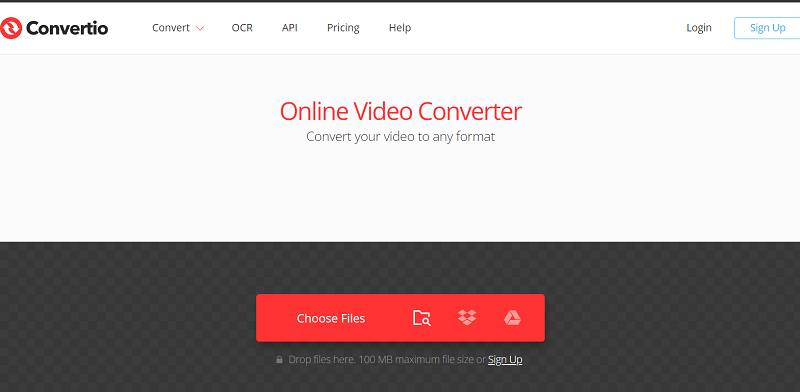
Convertio 它也是一款非常棒的免费在线转换工具。这款转换工具可以帮助您将任何音频文件转换为其他格式。此外,它速度极快,并拥有用户友好的网页界面,即使是初次使用者也能轻松上手。如果您是转换新手,那么这款转换器绝对是您的最佳选择。
# Zamzar
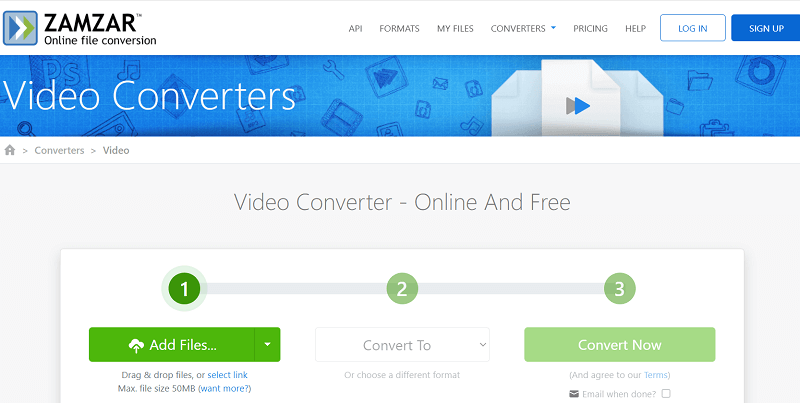
另一个很棒的转换工具可以让你…… 在 Mac 上将 WMV 转换为 MOV 或者将其他格式转换为另一种格式。 Zamzar这款转换工具免费使用,并且非常注重100%保留音频质量,因此用户可以继续收听或观看高质量的视频和音频。
您当然可以使用在线转换器来转换格式,但最好还是使用最简单可靠的方法,例如 iMyMac 视频转换器。这款转换工具是目前互联网上最常用、最令人满意的转换器。
第三部分:在 Mac 上使用 VLC 和 iMovie 轻松将 WMV 转换为 MOV
如果你感觉精力充沛,也可以使用 VLC 媒体播放器和 iMovie。 在 Mac 上将 WMV 转换为 MOV.
是的,也可以同时使用这两个应用程序。如果您想学习如何使用它们, VLC媒体播放器 您可以使用 iMovie 应用将一种格式转换为另一种格式。请按照以下步骤在 Mac 上将 WMV 转换为 MOV:
#VLC媒体播放器
- 在电脑上启动 VLC 媒体播放器应用程序
- 点击 相关媒体 然后点击 转换/保存, 轻按 添加 单击要转换的 WMV 文件,然后单击 转换/保存 再次
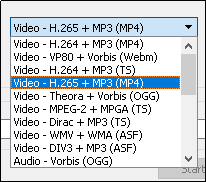
- 点击 个人设置 使用此图标可以调整和自定义新文件的名称和格式。
- 轻按 浏览 选择转换后文件的目标文件夹,然后点击 开始
#iMovie
要在 Mac 上使用 iMovie 将 WMV 转换为 MOV,首先需要再次使用 VLC 媒体播放器将转换后的文件移动到 iMovie 中。
- 请按照上述步骤操作
- 现在打开 iMovie 应用并打开视频。
- 点击 文件,点击 分享 并点击 文件 再一次
- 设置您想要的视频质量,然后点击 下一篇
- 找到你想保存的位置,然后点击 已保存
现在,您可以使用任何苹果设备播放视频,因为它现在是 MOV 格式。
部分4。 结论
现在,你终于学会了各种不同的方法。 如何在Mac上将WMV转换为MOV我们希望您这次能成功。当然,您也可以使用最好、最简单的方法,那就是借助…… iMyMac视频转换器.
这款转换工具功能强大,是编辑或转换视频和音频时的最佳选择,您一定会喜欢它。立即试用!


