


 视频转换
视频转换


关于“如何在Windows Media Player中将M4A转换为MP3”这个问题,有很多答案。为了帮助您,我们将逐一解答,以便您最终了解哪些答案最佳,以及您想要遵循的答案。
在本文中,我们不仅会讨论您的问题,还会讨论最佳、最快捷的方法。 如何 将M4A转换为MP3 Windows媒体播放器 通过使用不同的 替代工具所以,如果您想了解更多相关信息,请继续阅读本文的其余部分。
内容: 第一部分:我可以在 Windows Media Player 中将 M4A 文件转换为 MP3 吗?第二部分:如何在 Windows Media Player 中将 M4A 转换为 MP3?第三部分:在 Windows/Mac 上将 M4A 转换为 MP3 的最简单方法是什么?第四部分:如何免费在线将 M4A 转换为 MP3 结语
第一部分:我可以在 Windows Media Player 中将 M4A 文件转换为 MP3 吗?
如果你想知道是否能仅使用电脑将 M4A 文件转换为 MP3 文件,答案是肯定的,这可以通过以下方式实现: Windows媒体播放器.
我们稍后会讨论具体步骤,但首先让我们告诉你…… 为什么需要将 M4A 转换为 MP3原因在于 M4A 文件受 DRM 保护,只能由 Apple 用户串流播放。所有受 Apple 限制的 Apple Music 歌曲都采用这种格式。是的,很多人喜欢质疑“如何在Windows Media Player中将M4A转换为MP3?因为他们想知道如何使用其他媒体播放器收听他们的 M4A 文件。
稍后,我们将教您如何在 Windows Media Player 中将 M4A 文件转换为 MP3 文件。我们也建议您使用其他转换器,以便更轻松地转换文件。
第二部分:如何在 Windows Media Player 中将 M4A 转换为 MP3?
现在,我们将详细讲解如何在 Windows Media Player 中转换文件。但您应该知道,使用 Windows Media Player 将视频文件从一种格式转换为另一种格式虽然简单,但也存在一些问题。 占用你太多时间和精力.
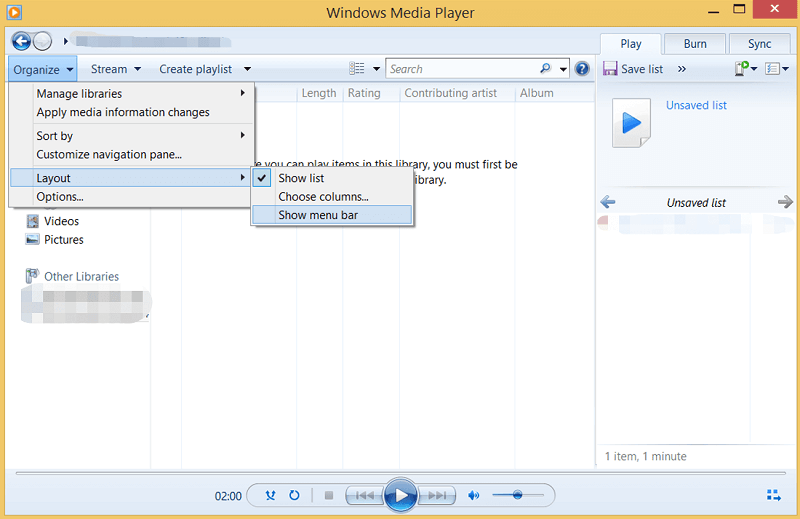
这里有一个简单快捷的教程。
- 运行 Windows Media Player 应用程序并打开 M4A 文件
- 点击 目录 然后点击那个写着“ 组织
- 现在,选择 可选项 从顶部的下拉菜单中
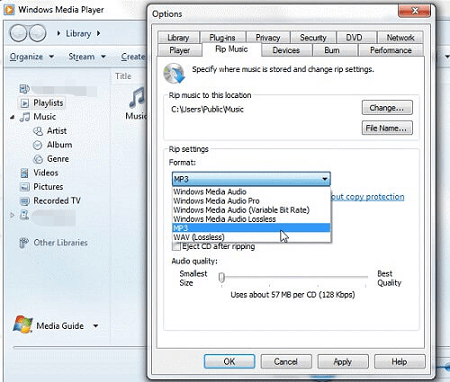
- 只需轻点 翻录音乐
- 向下滚动并点按 更改 选择文件的输出格式
- 点击 MP3 从下面的列表中 格式 类别
- 点击 OK 并等待转换完成
使用 Windows Media Player 转换后,并不能保证获得无损的视频或音频。因此,我们建议您使用在线转换器,它可以帮助您在转换视频和音频时保持原始质量。要了解更多关于这些在线转换器和工具的信息,请继续阅读本文。
第三部分:在 Windows/Mac 上将 M4A 转换为 MP3 的最简单方法是什么?
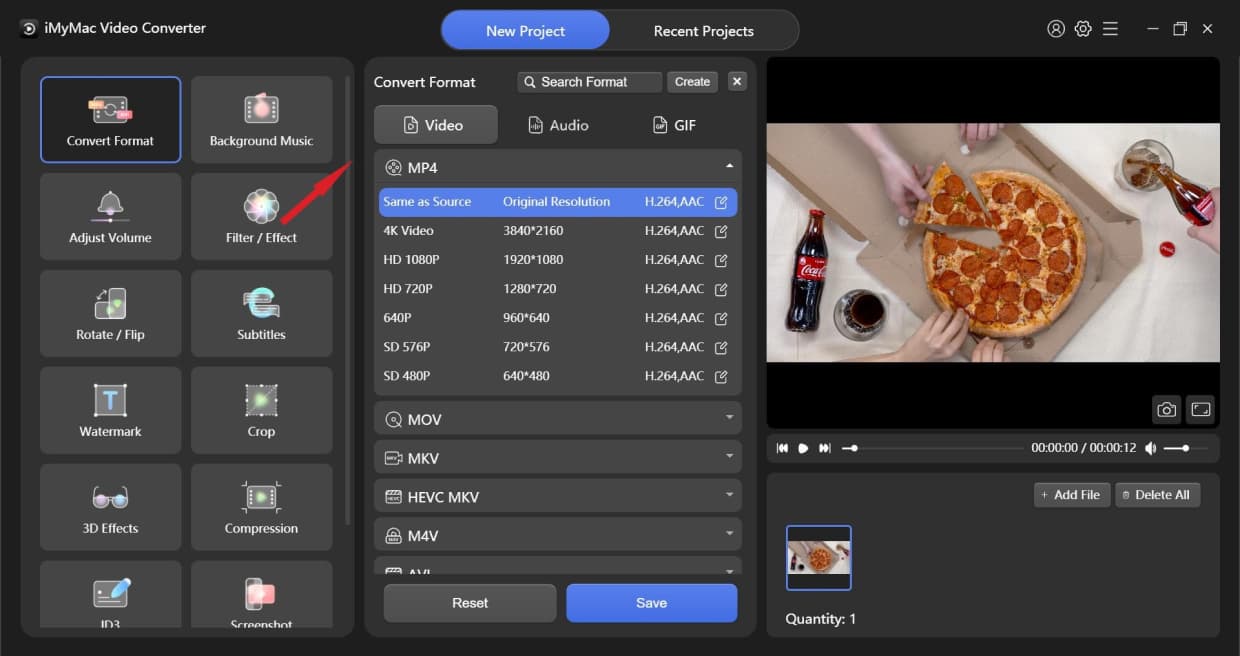
如果你想知道哪个转换器最适合在 Windows Media Player 中将 M4A 转换为 MP3,那么就是它。 iMyMac视频转换器这款转换工具以其极快的速度和流畅的运行体验而闻名。此外,它还拥有许多可用于处理媒体文件的功能。
首先,你可以用它来…… 转换视频/音频文件 它可以从一种格式转换成另一种格式。它还可以提供多种不同的格式供您选择。其次,它可以让您…… 编辑您的视频 甚至可以添加应用提供的特效。最后,它还能帮助你仅通过该应用即可串流和观看这些视频或音频。
它有 Mac 版本和 Windows 版本,免费试用即可将 M4A 文件转换为 MP3,而不会损失其原始音质。
第四部分:如何免费在线将 M4A 转换为 MP3
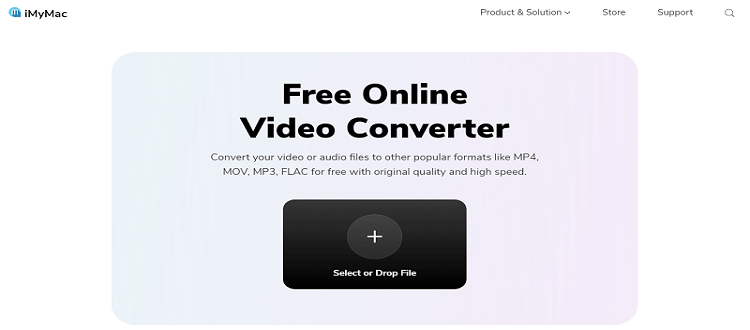
#1 iMyMac 在线转换器
如果您不在家或未使用台式电脑,您也可以选择它的 在线免费 版本 - iMyMac 在线转换器这个转换网站访问方便,功能类似于 iMyMac 视频转换器应用程序。使用这款在线转换工具,您可以轻松快捷地将 M4A 文件转换为 MP3 格式,并在 Windows Media Player 中使用。
#2 Zamzar
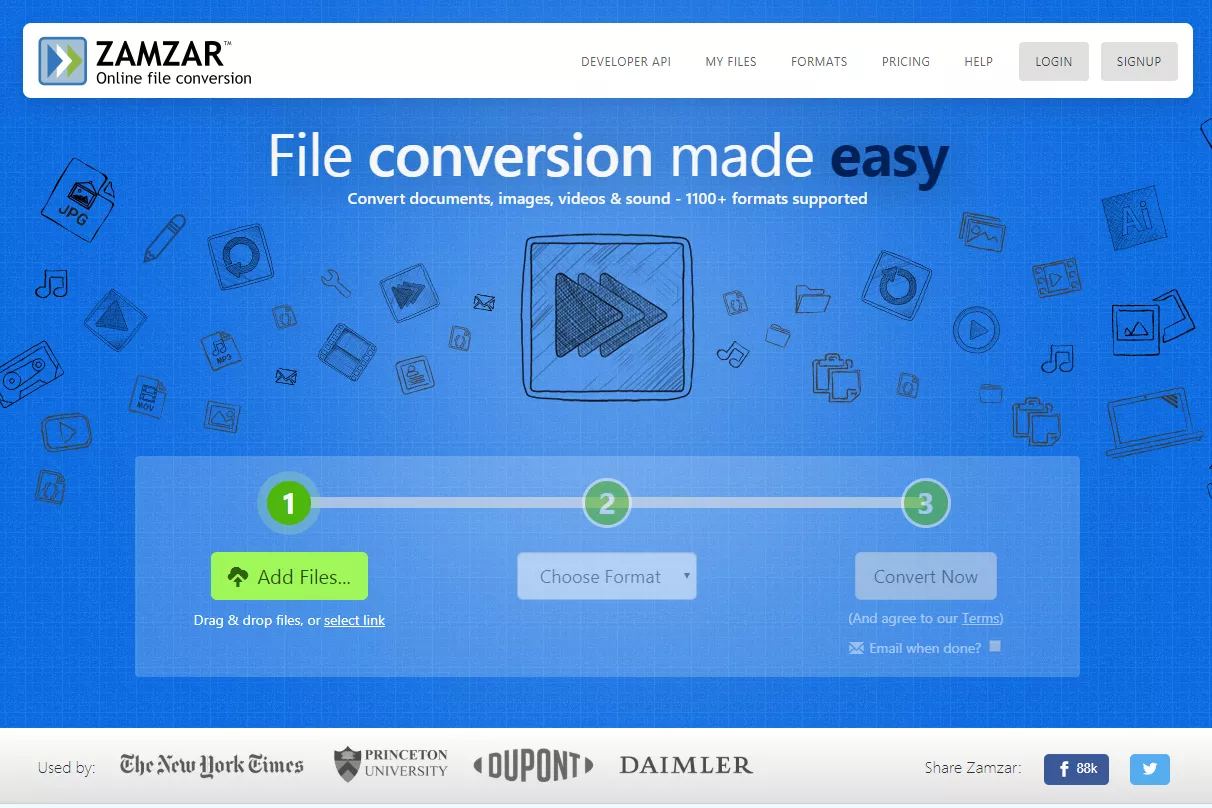
你也可以使用 Zamzar 如果你想 将M4A转换为MP3 因为这款转换工具也是目前互联网上最受欢迎的在线转换器之一。它超级易用,而且非常人性化。
结语
我们希望这篇文章能够让您满意。在 Windows Media Player 中将 M4A 转换为 MP3包含我们所有答案的主题。
当然,您可以使用 Windows Media Player 来转换文件,但我们仍然建议使用其他转换工具,因为它们效率更高,并且能够保证高质量的转换效果,例如…… iMyMac视频转换器.


