


 视频转换
视频转换


目的 DVD ISO 镜像文件用于创建与 DVD 光盘完全相同的数字副本,可用于数字备份以及向空白 DVD 光盘写入内容。它包含 DVD 光盘上的所有信息。由于 ISO 镜像文件体积较大,只有少数播放器能够播放。转换 ISO 到 MPG 在这种情况下,这是一个明智之举。
为什么选择 MPG?MPG 相较于 ISO 格式具有诸多优势,包括文件体积更小、兼容性更强、传输速度更快。此外,由于 MPG 视频容器和 DVD 视频都采用 MPEG-2 视频标准,因此无需转码即可快速完成转换。接下来,我们将介绍如何免费轻松地将 ISO 文件转换为 MPG 格式。
内容: 第一部分:我需要将 ISO 文件转换为 MPG 格式吗?第二部分:免费在线转换器,可将 ISO 文件转换为 MPG 文件第三部分:将 ISO 文件转换为 MPG 的最佳方案部分4。 结论
第一部分:我需要将 ISO 文件转换为 MPG 格式吗?
DVD、CD 或蓝光光盘的全部内容都存储在称为 ISO 的光盘映像文件格式中。MPG 是一种多媒体文件格式,它使用 MPEG 压缩技术存储视频和音频文件。如果您想从 ISO 文件中提取视频数据,并在支持 MPG 格式的硬件或软件上播放,则可能需要将 ISO 文件转换为 MPG 格式。这种转换可以简化播放过程,并提高兼容性。
第二部分:免费在线转换器,可将 ISO 文件转换为 MPG 文件
1. freeconvert.com
许多人使用免费在线视频转换程序 FreeConvert 将 ISO 文件转换为 MPG 文件。该程序还支持转换其他文件类型,包括图片、设备、文档、电子书、音乐等等。您可以将 ISO 文件上传到自己的设备、Google 云端硬盘、Dropbox 或互联网 URL。
- 首先,请访问 Freeconvert 网站。
- 点击“选择文件”,然后点击“打开”选择要转换为 MPG 文件的视频。您也可以上传计算机上的文件、Dropbox 文件、Google 云端硬盘文件或 URL。按“选择文件”按钮旁边的右箭头选择选项。
- 点击齿轮图标修改音频和视频选项。然后点击“应用设置”。
- 点击“MPG转换”。转换完成后,点击“下载MPG”。
2。 Zamzar
将 ISO 文件转换为 MPG 格式的另一个选择是 Zamzar,它是一款优秀的在线转换服务提供商。凭借其卓越的通用性、实用性和易用性,用户无需安装单独的 TP 文件转换器,即可在 Windows 和 Mac 电脑上将 ISO 文件转换为 MPG 格式。Zamzar 的试用版允许同时转换多达 25 个文件。它运行速度快,并支持多种文件类型。另一个优点是文件大小限制为 150 MB。Zamzar 的缺点是它仅提供转换功能,不提供编辑工具。
- 访问 Zamzar,输入要转换的 ISO 文件,选择 MPG 作为所需的输出文件类型,然后选择“转换”。
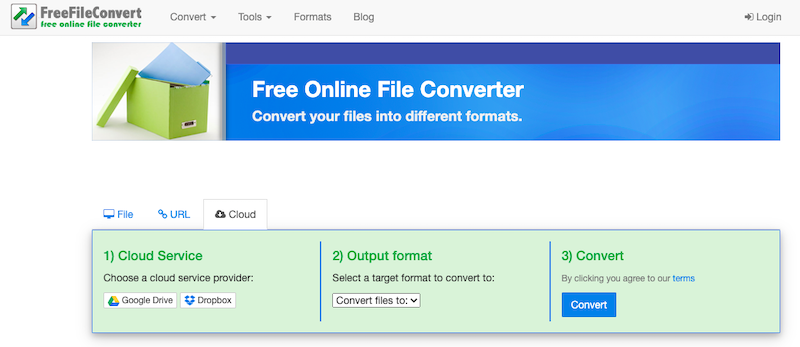
3. FreeFileConvert
使用 FreeFileConvert 是另一种将 ISO 文件转换为 MPG 格式的免费方法。它完全免费且易于使用。此外,FreeFileConvert 的另一个优势在于,它对可转换文件的数量和大小没有任何限制。但是,如果您时间紧迫,它可能会显示过多广告,使其不太理想。
- 要访问转换窗口,请选择“文件”从您的个人设备传输文件,或选择“云”或“URL”从其他位置提交文件。
- 点击要转换的文件左侧的“选择文件”。
- 选择最终格式(本例中为 MPG)后,点击“转换”按钮开始转换过程。转换时间取决于上传视频的大小。转换完成后,您将收到一个下载链接。
4. FileZigZag
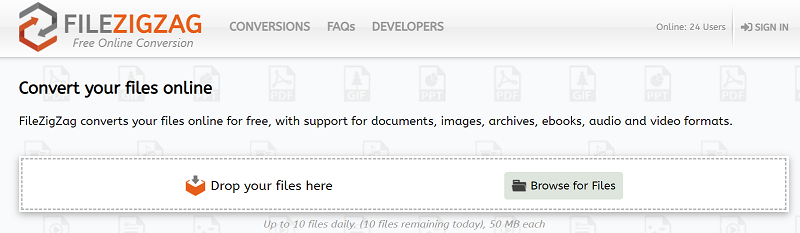
FileZigZag 是一款免费的在线文件转换应用程序,它还允许您将文档、图片、音频文件和视频存档并分发到云端。FileZigZag 是一款免费的在线应用程序,可轻松将文档转换为各种不同的文件格式。使用 FileZigZag 在线工具,您可以将任何 Word 文档转换为 PDF 文件,或将任何 PDF 文件转换为任何其他文档类型。
- 请访问 FileZigZag.com。
- 选择要转换的文件。
- 选择 MPG 作为文件转换的输出格式。
- 从下拉菜单中选择“转换”。
- 根据内容的数量和类型,文件和文档可供下载所需的时间有时可能会有所波动。
第三部分:将 ISO 文件转换为 MPG 的最佳方案
许多用户都对 ISO 转 MPG 的缓慢转换速度感到不满,或者尚未找到合适的程序来处理受版权保护的 DVD ISO 文件。现在,您可以免费将 ISO 文件转换为 MPG,并避免所有困扰您的常见问题。 iMyMac视频转换器.
借助 iMyMac Video Converter,转换 ISO 图片文件只需三个步骤。该程序还提供多种功能,包括 DVD 刻录、视频编辑和视频下载。此外,您还可以…… 在 Mac 上调整视频大小 并且兼容 Windows 系统,以便它能在其他设备和平台上良好运行。
接下来的教程将详细说明具体步骤。下载免费的 ISO 转 MPG 转换器后,请将其安装到您的电脑上。
- 在您的计算机上启动 iMyMac Video Converter 软件(Mac 或 Windows 版本)。 完成后,登录您的帐户。
- 另一种方法是将 ISO 文件拖放到系统显示屏上。
- 单击“转换格式”后,将出现一个下拉菜单,您可以从中选择要将原始文件转换为的文件类型,例如 MPG。
- 由于用户界面的改进,查找文件修改记录变得更加容易。您可以对文件进行任何您想要的更改。
- 您可以通过选择“保存”来保存所有更改。
- 要开始转换过程,请从工具栏中选择转换选项。

部分4。 结论
许多用户选择使用专门的 ISO 播放器或将 ISO 文件附加到虚拟 DVD 驱动器来播放 DVD ISO 镜像,结果却发现这纯属浪费时间。通过将 ISO 镜像转换为数字格式,播放 ISO 镜像就简单得多。本文将演示如何轻松地将 ISO 转换为 MPG 格式。


