


 视频转换
视频转换


人们下载电影、电视剧和音乐视频等视频内容时,通常使用 M4V 文件。创建 M4V 文件格式的苹果公司可能在某些文件中加入了 DRM 版权保护。虽然对于设备上安装了 iTunes 的用户来说,M4V 格式非常实用,但它与一些其他流媒体平台和没有 iTunes 的系统不兼容。您可能需要一个视频转换器才能播放 M4V 格式的视频。 将M4V转换为MOV 这一次,我们将介绍一些 可以转换 M4V 文件的转换器 可以轻松自由地将 M4V 转换为 MOV。
根据您的需求,您可以选择几种转换器进行尝试。无论您偏好哪种方法——软件转换还是基于网页的转换——以下都将详细介绍如何将 M4V 转换为 MOV。
内容: 第一部分:在 Mac/Windows 上轻松将 M4V 转换为 MOV第二部分:将 M4V 转换为 MOV 的最佳免费转换器第三部分:M4V 与 MOV 相同吗?部分4。 结论
第一部分:在 Mac/Windows 上轻松将 M4V 转换为 MOV
绝大部分储备使用 iMyMac视频转换器 这款视频转换器是一款高质量、易于使用的转换程序,可将 M4V 文件转换为 MOV 以及任何其他类型的文件。它还能够转换许多其他文件类型。此外,该软件界面简洁明了,易于理解和使用,因此您很快就能上手。
以下是一些您在使用视频转换器在任何 Mac 或 PC 上将 M4V 转换为 MOV 时应该执行的操作,以便您可以充分利用该程序。
- 在您的电脑上启动视频转换器,无论您使用的是Mac电脑还是Windows电脑。 在登录 这将使您能够访问您的帐户。
- 任何其他文件,甚至 M4V 文件,都可以拖放到程序窗口中。
- 选择MOV作为输出格式。
- 现在,在用户界面中,可以非常清楚地看到可以编辑文件。
- 如果您选择保存设置更改,则可以保存更改。 已保存
- 当你点击 导出模板 点击按钮,转换过程将立即开始。

第二部分:将 M4V 转换为 MOV 的最佳免费转换器
手刹
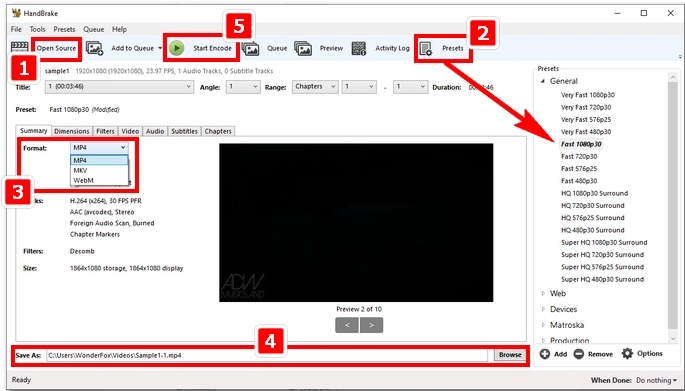
HandBrake 是另一款可能免费下载的软件,它类似于 VLC 播放器,可以替代其他可下载的程序,将 M4V 文件转换为 MOV 格式。请注意,您无法直接将 M4V 文件转换为 MOV。不过,您可以先使用 HandBrake 将 M4V 文件转码为 MP4,然后通过更改文件名将其转换为 MOV。下载后,HandBrake 的使用也非常简单。只需按照以下简单步骤即可使用 HandBrake 将 M4V 转换为 MOV:
- 首先, 下载 HandBrake 和 安装 它。
- 选择要转换的文件。
- 决定文件保存位置。
- 确定输出格式。
- 开始 转换过程。
的QuickTime
Mac 上最优秀的多媒体应用程序之一是 的QuickTime它支持多种视频、图片和音频文件类型,包括 MP4、AVI、MP3、AIFF、MOV、M4V、3GPP 和 M4A。除了播放媒体文件外,它还具备屏幕录制、音频录制、视频片段分割、旋转、裁剪和去除视频声音等功能。如果您想在 Mac 上将 M4V 转换为 MOV,QuickTime 是一个不错的选择。请参阅以下步骤,了解如何使用 QuickTime 将 M4V 转换为 MOV。
- 正式上线 在 QuickTime Player 中,选择“文件”>“打开文件”,浏览到 M4V 文件,选择它,然后单击。 可选.
- 从以下选项中选择一个分辨率 导出模板 点击“文件”>“导出为”菜单。
- 给生成的文件命名并选择输出位置。
- 点击此处将 M4V 转换为 MOV 已保存 选项。
iMovie中
iMovie是苹果公司内置的另一款软件。虽然用户需要更改文件扩展名,但这种“转换”过程实际上更像是将文件保存为MOV格式并执行转换。
您可以使用最新版本 iMovie 支持的众多视频编辑选项来修改转换后的影片。您可以使用各种工具来修改转换后的影片,从合并和分割视频等基本工具到更高级的工具,包括人物检测和绿幕抠像。
VLC
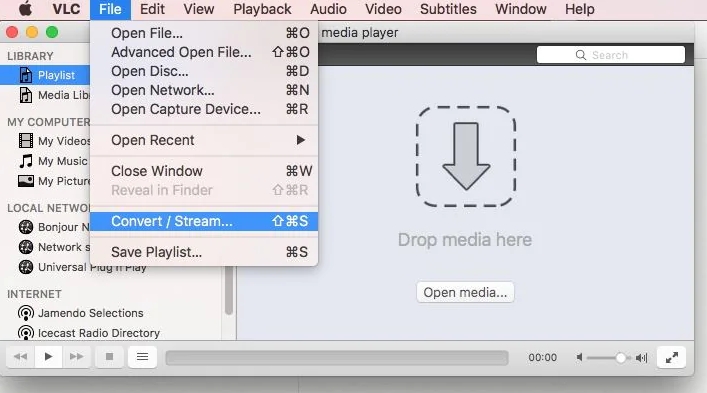
即使您不了解,您也正在寻找一款免费的通用 M4V 转 MOV 转换器吗? M4V 和 MOV 的区别VLC 是一个实用的选择。VLC,有时也被称为 VideoLAN 客户端,由非营利组织 VideoLAN 开发。这款程序简单易用,几乎兼容所有设备。此外,VLC 支持高效的硬件解码,并兼容几乎所有文件格式。VLC 的优势在于完全免费且非常人性化。由于该程序完全免费,您无需担心用户追踪、间谍软件或广告。
- VLC播放器可以下载并安装到设备上。
- 应将 M4V 文件添加到转换库中。
- 请选择转换格式。
- 决定转换后的文件保存位置。
CloudConvert
与竞争对手相比,CloudConvert 令人耳目一新,因为它提供的服务远不止 M4V 转 MOV。您可以自由调整 CloudConvert 的输出设置以满足您的需求。它还可以转换各种类型的文档,包括电子书和压缩文件,这在很多情况下都非常实用。对于那些希望完全掌控转换设置的用户来说,这款数字转换器是最佳选择。

第三部分:M4V 与 MOV 相同吗?
某些多媒体文件存储在名为 M4V 和 MOV 的文件容器中。虽然它们都出自同一家公司——苹果公司,但它们与某些硬件和软件的兼容性有所不同。M4V 文件专为 iTunes 设计,而 MOV 文件则专为 QuickTime 设计,因此 QuickTime 是播放它们的主要应用程序。M4V 仅支持 MP4 格式,以及 H.264 视频和 AAC/Dolby Digital 音频编解码器。MOV 支持 MP4 编解码器以及其他多种编解码器。您可以使用各种程序将 M4V 转换为 MOV 和其他多种文件类型;只需参考此页面并选择您最喜欢的程序即可。
部分4。 结论
阅读本指南后,您应该会发现将 M4V 转换为 MOV 非常简单。iMyMac 视频转换器是转换视频格式的最佳工具之一,它可以…… 将MOV转换为AVI 您也可以使用上述任何一种方法将 M4V 文件转换为 MOV 文件。


