


 视频转换
视频转换


MJPEG格式最广为人知的用途是存储多媒体数据。虽然MJPEG对硬件要求较低,但这也导致文件体积较大。因此,人们一直在寻找降低文件体积的方法。 将 MJPEG 转换为 MP4 因为 MP4 文件体积要小得多。
这就是你看到这篇文章的主要原因。别担心,我们会为你解答。 不同且高效的视频转换器 本文将介绍如何以最简单的方式将 MJPEG 文件转换为 MP4。
内容: 第一部分:使用两款离线工具在 Mac/Win 上将 MJPEG 转换为 MP4第二部分:其他免费在线 MJPEG 转 MP4 转换器第三部分:了解更多关于 MJPEG 文件扩展名的信息部分4。 结论
第一部分:使用两款离线工具在 Mac/Win 上将 MJPEG 转换为 MP4
既然您来到这里是为了寻找如何将 MJPEG 文件转换为 MP4 的答案,那么下面我们将向您展示两种可用于将 MJPEG 文件转换为 MP4 的离线工具。
iMyMac视频转换器
此 iMyMac视频转换器 是目前最受欢迎的转换器之一。使用此工具,您可以将一种文件格式转换为所需的另一种格式。
这显然包括将您的 MJPEG 转换为 MP4 或 将 MP4 文件转换为 MP3 格式iMyMac 视频转换器支持数千种文件格式,是名副其实的一站式转换器。它操作简便,界面简洁易用,即使是新手也能轻松上手。
这款工具既可以在 Mac 电脑上运行,也可以在 Windows 电脑上运行。此外,它还可以转换视频文件和音频文件。为了方便您轻松使用这款工具,以下是您可以参考的指南。
步骤 1。启动 iMyMac 视频转换器
在电脑上下载并安装 iMyMac 视频转换器,并完成使用该软件所需的所有必要步骤后,即可启动它。
步骤 2:添加要转换的 MJPEG 文件
进入主界面后,继续添加…… MJPEG 文件 你想要转换的。
步骤 3:选择 MP4 作为最终格式
然后,点击 转化率 点击屏幕上的“格式”按钮。然后在旁边,点击…… 视频 选项卡并选择 MP4 格式扩展名。此外,您还可以选择将转换后的文件保存到计算机上的位置。
步骤 4:将 MJPEG 转换为 MP4
一切安排妥当后,只需点击即可。 导出模板 点击按钮。转换过程随即开始,您只需等待转换完成即可。转换完成后,您可以从“最近项目”文件夹预览转换后的文件。

FFmpeg的
FFmpeg 是公认的将 MJPEG 转换为 MP4 的优秀工具之一。这是因为 FFmpeg 也以包含多种不同类型的项目而闻名,可用于处理多媒体文件。
这是一个功能强大的工具,它的用途远超你的想象。例如,如果你想将 MJPEG 文件转换为 MP4 格式,那么你也可以轻松使用这个工具。
第二部分:其他免费在线 MJPEG 转 MP4 转换器
除了可以使用离线工具将 MJPEG 文件转换为 MP4 格式外,还有一些免费的在线转换工具可供使用。由于这些都是免费的在线转换器,您只需要连接互联网并使用网络浏览器即可。
您不再需要下载任何工具安装到电脑上。由于网上有很多免费的转换器,我们在下面列出了一些您可以考虑使用的转换器。
工具01. Convertio
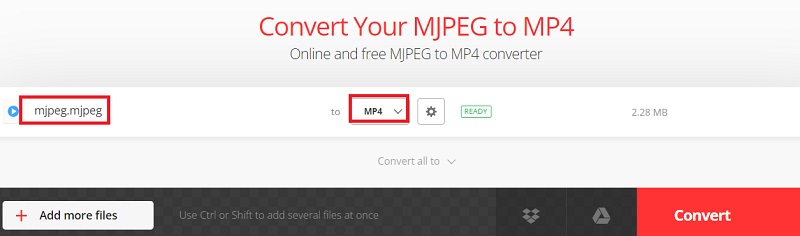
Convertio 是最受欢迎的在线转换器之一,可用于将 MJPEG 文件转换为 MP4 文件。您只需使用网络浏览器访问转换页面即可。它使用起来非常简单,界面简洁易懂。
- 选择要转换的 MJPEG 文件。
- 选择MP4作为输出格式。
- 最后,点击 转化率 按钮开始进程。
- 完成后,你可以 download 将转换后的文件保存到您的计算机上。
工具 02. AnyConv.com
AnyConv 以其完全免费的在线文件转换工具而闻名。它也被认为是目前最简便的在线文件格式转换方法之一。
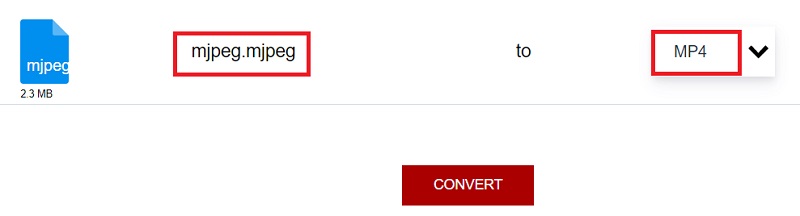
您无需再在电脑上下载或安装任何软件即可使用此工具。因为转换过程将在线进行。此外,该工具不仅可以将 MJPEG 文件转换为 MP4 格式,还可以转换照片、音频、电子书、文档和压缩文件。
- 将 MJPEG 文件拖放到 AnyConv 的界面中即可上传。
- 然后选择 MP4 作为 MJPEG 的最终格式。
- 然后点击 转化率 按钮完成该过程。
- 转换完成后,您可以将转换后的文件下载到您的电脑。
工具 03. Files-Conversion.com
此 文件转换 众所周知,该软件为用户提供免费的MJPEG转MP4或其他任何文件格式转换服务。它还配备了一个简单易用的界面。
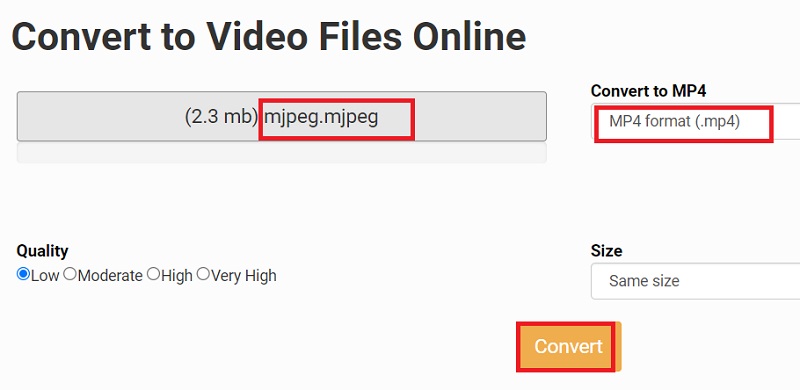
- 点击 选择一个文件 网站首页上的按钮。
- 然后,添加要转换为 MP4 的 MJPEG 文件。
- 然后您还可以选择转换后文件的质量。
- 您还可以选择转换后文件的大小。
- 然后选择 MP4 作为最终输出格式文件。
- 然后点击 转化率 点击屏幕上的按钮。之后,将转换后的文件下载到您的电脑。
第三部分:了解更多关于 MJPEG 文件扩展名的信息
在讨论了如何将 MJPEG 转换为 MP4 之后,我们知道您也想了解更多相关信息。 MJPEG 文件格式最后,以下是关于此文件扩展名您还需要了解的一些事项。
你看,MJPEG,也称为 Motion JPEG,是一种用于制作网络摄像头、数码相机和其他一些由 JPEG 照片序列组成的设备的格式。
这种格式也很容易编辑。但是,它会占用电脑大量的存储空间。
部分4。 结论
好了,就是这样!我们已经向您展示了如何以最佳、最有效的方式…… 将 MJPEG 文件转换为 MP4 格式多亏了我们上面列出的工具,您很快就能完成这项工作。但如果您想要最好的效果,我们强烈推荐您使用 iMyMac 视频转换器。这是将文件从一种格式转换为另一种格式最有效、最简单、最安全的方法。


