


 视频转换
视频转换


MOV 文件以其高质量和大文件体积而闻名,在苹果生态系统中广泛使用。而 3GP 则专为移动设备设计,尤其适用于那些处理能力和存储空间有限的设备。无论您是为了旧设备存档视频内容、减小文件大小以加快共享速度,还是为了确保更广泛的兼容性,转换 MOV 文件格式都至关重要。 MOV转3GP 这是一种实用的解决方案。本指南将逐步指导您如何将 MOV 文件转换为 3GP 格式。
内容: 第一部分:什么是 MOV 和 3GP 文件?第二部分:在 Windows/Mac 上将 MOV 文件转换为 3GP 文件第三部分:免费在线将 MOV 文件转换为 3GP 文件部分4。 结论
第一部分:什么是 MOV 和 3GP 文件?
什么是 MOV?
MOV 是苹果公司开发的一种多媒体容器格式。它常用于 macOS 和 iOS 系统中的视频播放和编辑。MOV 文件使用…… 的QuickTime MOV 文件格式(QTFF)可以在一个文件中包含视频、音频、时间码和文本轨道。由于它支持高清视频和无损音频,因此深受专业剪辑师和内容创作者的青睐。
 相关文章: M4V 与 MOV:哪一个更适合您?
什么是3GP?
3GP(第三代合作伙伴计划)是一种专为3G移动电话设计的多媒体容器格式。它是MP4格式的简化版本,并针对移动带宽和存储限制进行了优化。3GP文件通常分辨率较低、文件大小较小,因此非常适合容量有限或网络连接速度较慢的设备。
MOV 和 3GP 的比较
MOV 和 3GP 格式用途不同,各有优势。MOV 由苹果公司开发,以其高质量的视频和音频而闻名。它广泛应用于专业编辑环境,并支持多轨道和时间码等高级功能。MOV 文件通常体积较大,更适合桌面播放或高清媒体项目。
相比之下,3GP是由第三代合作伙伴计划(3GPP)专门为移动设备开发的格式。它对视频和音频的压缩率比MOV更高,因此文件大小显著减小。这使得3GP成为老款手机或存储空间和处理能力有限的设备的理想选择。然而,其缺点是视频和音频质量不如MOV。
就兼容性而言,MOV 文件与苹果设备和 QuickTime Player 的兼容性最佳,而 3GP 则更广泛地支持各种手机和简易媒体播放器。总而言之,如果您优先考虑视频质量,MOV 是更好的选择;如果您更注重效率和便携性,3GP 则更实用。
第二部分:在 Windows/Mac 上将 MOV 文件转换为 3GP 文件
如何将 MOV 格式转换为 3GP 格式以便在移动设备上流畅播放? iMyMac视频转换器 是一款功能全面的桌面应用程序,适用于 Windows 和 macOS 用户。它支持多种输入输出格式,尤其适合将 MOV 转换为 3GP,且不会造成明显的质量损失。除了 3GP 格式外,这款强大的软件还可以让您轻松…… 将 MOV 文件转换为 MP4 格式只需点击几下鼠标,即可将视频格式转换为 WMV、MOV、AVI 等格式。
除了格式转换,iMyMac Video Converter 还提供内置的编辑功能,例如剪辑、裁剪、添加字幕和调整视频效果。无论您是准备播放、编辑还是分享视频,这款工具都拥有用户友好的界面,并且在 Windows 和 Mac 平台上都能提供出色的性能。
让我们来看看如何使用 iMyMac 视频转换器将 MOV 转换为 3GP。
- 第一步是从官方网站下载并安装iMyMac视频转换器。安装完成后,打开程序。
- 选择要转换的 MOV 文件。您也可以直接将文件拖放到程序中。
- 在“输出格式”下拉菜单中,选择 3GP 作为所需格式。您还可以选择输出文件的分辨率和质量。然后,选择文件保存目录。
- 最后,点击“转换”按钮开始转换过程。程序将快速高效地将 MOV 文件转换为 3GP 格式。您可以实时监控转换进度。

转换完成后,您可以通过之前选择的文件夹访问新转换的 3GP 文件。此方法非常适合经常转换媒体文件且偏好桌面应用程序稳定性和速度的用户。
第三部分:免费在线将 MOV 文件转换为 3GP 文件
对于不想安装软件的用户,FreeConvert 是一个可靠且易于使用的在线平台,支持直接通过网页浏览器将 MOV 文件转换为 3GP 文件。它提供批量转换、云端导入等功能。 Google Drive(例如 Dropbox 或通过 URL),以及可自定义的设置,例如分辨率和编解码器调整。
基本功能免费,但文件大小有限制,除非您升级到高级套餐。它非常适合随时随地快速转换文件,并且兼容 Windows、macOS 和移动设备。
按照以下步骤使用 FreeConvert 将 MOV 转换为 3GP。
- 使用任何现代浏览器访问 FreeConvert 网站。
- 点击“选择文件”上传您的 MOV 文件。您可以从电脑、Dropbox、Google 云端硬盘上传文件,也可以输入网址上传。
- 虽然 MOV 转 3GP 转换器会自动设置为 3GP 格式,但请确保输出格式正确。
- 您可以点击齿轮图标来更改视频编解码器、分辨率、宽高比和其他设置。
- 点击“转换为3GP”按钮。系统将处理您的文件并显示进度条。
- 转换完成后,点击“下载”将 3GP 文件保存到您的设备。
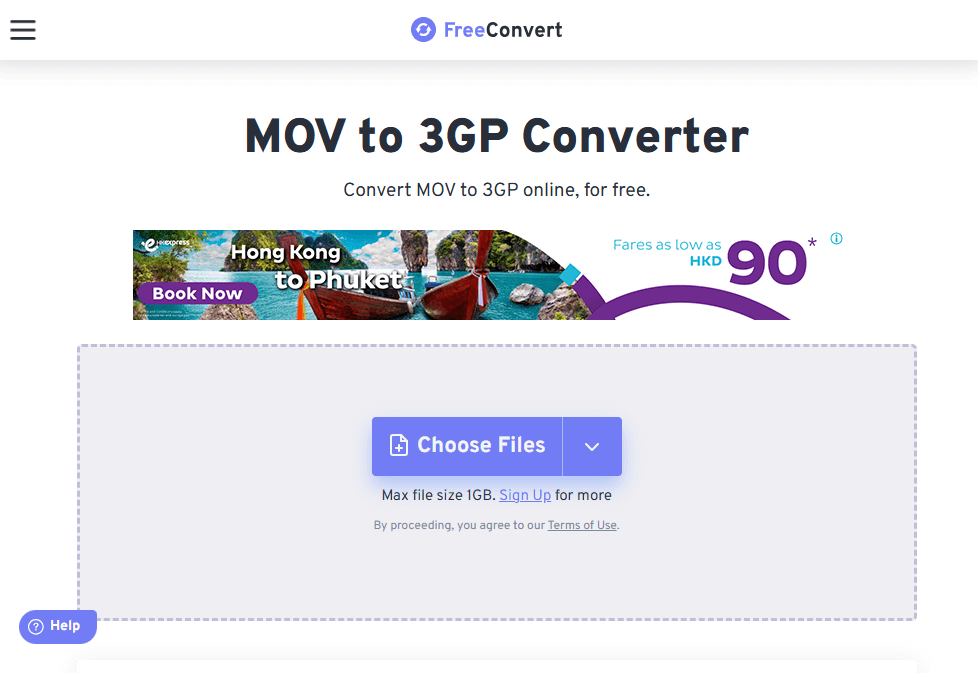
虽然 FreeConvert 非常方便,但仍有一些注意事项。免费用户会受到文件大小限制,这对于较大的 MOV 文件来说可能比较棘手。转换过程取决于您的网络速度,因为上传和下载大文件可能需要一些时间。此外,由于文件是在云端处理的,敏感内容可能会存在隐私问题。如果您需要更快的转换速度、更大的文件上传量或更高的安全性,建议您选择桌面转换器(例如 iMyMac Video Converter)或 FreeConvert 的高级版套餐。
部分4。 结论
将 MOV 转换为 3GP 格式对于优化视频在移动设备上的播放效果或减小文件大小至关重要。无论您偏爱功能强大的桌面解决方案(例如 iMyMac Video Converter),还是免费且无需安装的在线工具(例如 FreeConvert),这两种选择都能满足不同的需求。通过了解每种格式的优势并遵循简单的转换步骤,您可以轻松转换媒体文件,使其适用于各种设备和用途。选择最适合您工作流程的方法,享受轻松无忧的视频兼容性。


