


 视频转换
视频转换


MPG是一种广泛使用的视频格式,但刻录DVD或在DVD播放机上播放时,通常需要VOB格式。转换 MPG到VOB 确保您的视频能够正确格式化,以便在 DVD 上使用。本指南将介绍 5 款能够高效地将 MPG 文件转换为 VOB 格式的顶级工具。继续阅读,了解这些文件格式之间的区别,并找到最适合您需求的软件。
内容: 第一部分:什么是 MPG 和 VOB 文件?第二部分:5款最佳MPG视频转VOB转换器第3部分:结论
第一部分:什么是 MPG 和 VOB 文件?
什么是MPG?
MPG是一种多媒体格式,代表 电影专家组MPG文件通常采用MPEG-1或MPEG-2视频压缩算法,旨在高效存储视频和音频。由于其文件体积相对较小且质量良好,MPG文件常用于视频CD、网络流媒体和广播等领域。
 相关文章: MPG 与 MP4:哪种格式更好?
什么是VOB?
VOB(视频对象) VOB文件是一种用于在DVD光盘上存储视频、音频、字幕和菜单内容的格式。VOB文件作为DVD视频介质的一部分进行格式化,通常位于DVD光盘的VIDEO_TS文件夹中。它们使用MPEG-2视频压缩,对于在独立播放器上播放DVD至关重要。
MPG 和 VOB 的区别
MPG 和 VOB 文件虽然都支持 MPEG-2 视频压缩,但它们的结构和用途却截然不同。MPG 是一种更通用的视频格式,适用于流媒体播放和编辑,而 VOB 则是专为 DVD 设计的。VOB 文件还包含字幕和菜单数据等额外元素,因此对于 DVD 的完整功能至关重要。在制作 DVD 或准备用于实体媒体发行的内容时,通常需要将 MPG 文件转换为 VOB 格式。
第二部分:5款最佳MPG视频转VOB转换器
1. iMyMac 视频转换器(Windows/Mac)
iMyMac视频转换器 是一款功能强大的多合一多媒体工具,支持多种文件格式。这款强大的软件不仅支持 VOB 格式,还能让您轻松…… 将您的 MPG 文件转换为 MP4只需点击几下鼠标,即可转换成 WMV、MPG、AVI 等格式。
iMyMac 视频转换器提供快速的转换速度、高质量的输出以及直观的用户界面,使其成为初学者和高级用户的理想之选。凭借硬件加速、批量处理和内置编辑工具,它完美满足希望精确控制转换的用户需求。该软件允许用户调整分辨率、比特率和编解码器设置。无论您是准备 DVD 文件还是仅仅为了兼容性而进行转换,iMyMac 都能可靠地完成任务。
让我们来看看如何使用 iMyMac 视频转换器将 MPG 转换为 VOB:
- 在您的计算机上启动 iMyMac Video Converter 软件(Mac 或 Windows 版本)。 完成后,登录您的帐户。
- 将 MPG 文件拖放到系统显示屏上总是有效的。
- 选择“转换格式”后,会出现一个下拉选项,允许您选择要将原始文件转换为的文件类型,例如 VOB。
- 得益于用户界面,查找文件修改记录现在容易得多。您可以随意编辑文件。
- 您可以通过选择“保存”来保存所有更改。
- 要开始转换过程,请从工具栏中选择转换选项。

2. Movavi 视频转换器(Windows/Mac)
Movavi Video Converter 是视频编辑领域一款知名的工具。它性能卓越、处理速度快,并支持多种文件格式。MPG 转 VOB 转换流畅无缝,并提供自定义比特率、分辨率和帧速率的选项。Movavi 还预设了 DVD 刻录配置文件,简化了刻录文件的准备过程。凭借其拖放式界面,即使是新手用户也能在几分钟内完成文件转换。
如何将MPG视频转换为VOB格式?请阅读以下步骤了解详情!
- 下载适用于 Microsoft Windows 或 Macintosh 的软件版本,启动它,然后按照屏幕上的说明进行操作。
- 找到要转换的 MPG 文件,然后将其拖放到程序窗口中。
- 从输出格式列表中选择“VOB”。
- 根据需要调整输出设置。
- 选择目标文件夹。
- 点击“转换”开始转换。
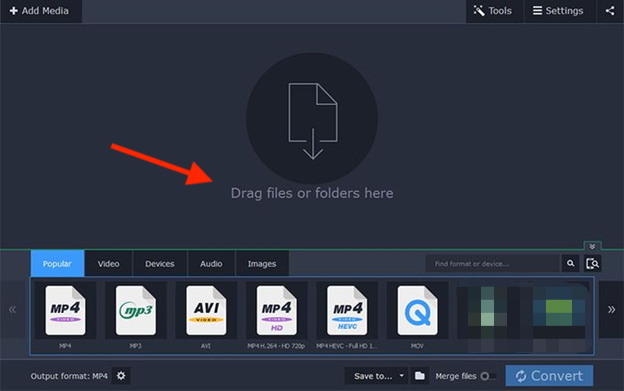
虽然 Movavi Video Converter 高效且易于使用,但它也存在一些缺点。其中一个主要限制是,免费版会在某些输出文件中添加水印,并且限制批量转换。此外,虽然它适合普通用户,但专业人士可能会发现它缺少一些更专业工具才具备的高级编辑或 DVD 制作功能。
3. Aiseesoft 视频转换器(Windows/Mac)
Aiseesoft Video Converter 是一款专业级软件,支持超过 1000 种视频/音频格式。它以高速转换、批量处理功能以及剪辑、合并和添加水印等编辑功能而著称。该程序界面简洁,功能丰富,既适合初学者也适合高级用户。此外,它还支持 GPU 加速,可实现更快的转换速度。
按照以下步骤使用 Aiseesoft 将 MPG 转换为 VOB。
- 在您的电脑上安装Aiseesoft视频转换器。
- 将 MPG 文件拖放到不同标准的 VOB 文件中。
- 必要时修改音频/视频设置。
- 选择输出位置。
- 点击“全部转换”开始处理。
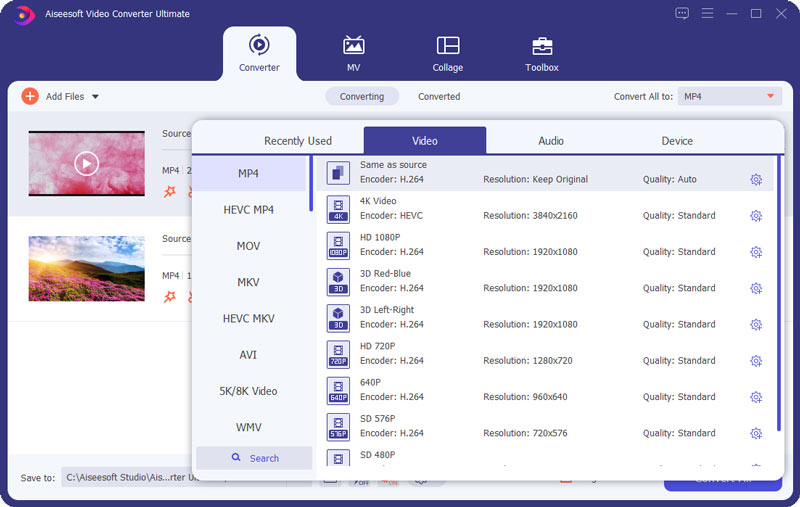
该软件界面虽然功能丰富,但由于选项和设置众多,对于新手来说可能难以掌握。此外,转换速度可能因系统性能而异,并且有报道称,处理大文件时偶尔会出现崩溃。它也没有内置的DVD刻录功能,可能需要额外的软件才能制作DVD。
4. Convertio(在线)
Convertio 是一款基于网页的视频转换器,用户无需安装任何软件即可将 MPG 文件转换为 VOB 格式。对于偶尔需要转换视频格式且偏好在线平台的用户来说,它是理想之选。Convertio 支持多种格式,并可与 Google Drive 和 Dropbox 等云服务集成。它易于使用,文件处理速度取决于文件大小和网络速度。
Convertio 是一款便捷的在线视频转换器,但它也存在一些局限性。免费用户的文件大小限制非常严格(每个文件 100MB),这对于较大的视频来说可能不太方便。转换速度很大程度上取决于网络连接和服务器负载,因此可能会出现延迟。此外,与桌面软件(例如 iMyMac Video Converter)相比,Convertio 的自定义选项也比较有限,而且敏感文件必须上传到云端,这引发了人们对隐私的担忧。
5. ConvertFiles(在线)
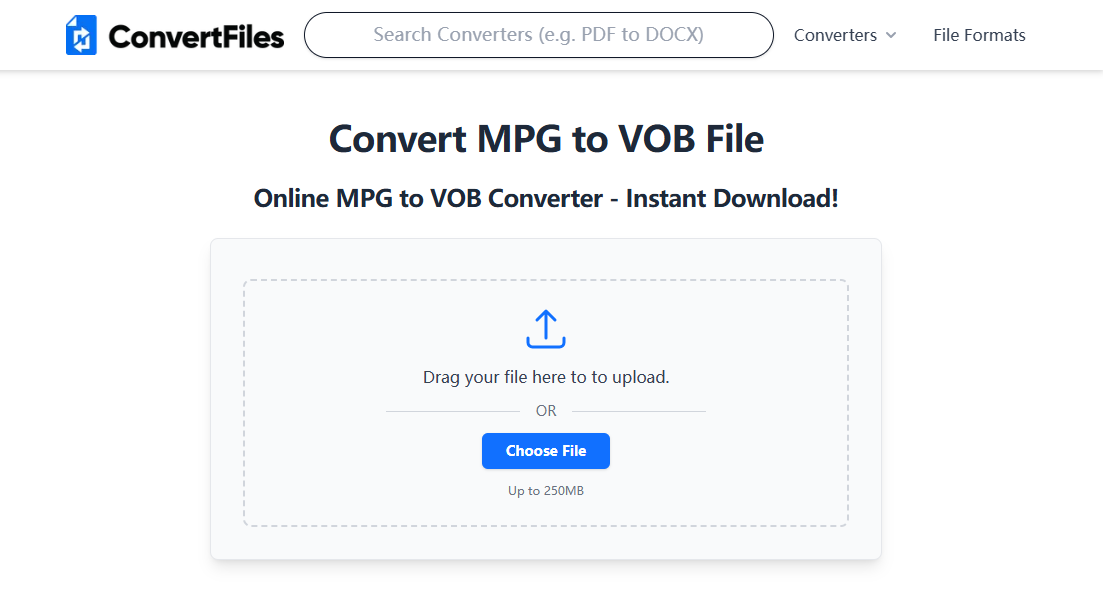
ConvertFiles 是另一款支持 MPG 转 VOB 的免费在线工具。它简单易用,功能齐全,适合希望快速转换文件的用户。虽然它不像桌面工具那样提供丰富的自定义选项,但足以满足基本需求。无需安装任何软件,下载后文件会自动删除,保护用户隐私。
ConvertFiles 提供基本的在线转换功能,但存在一些明显的缺点。其界面过时,缺乏批量处理或自定义输出设置等高级功能。文件大小限制相对较低,因此不适合转换大型或高分辨率视频。
第3部分:结论
将 MPG 转换为 VOB 是 DVD 兼容性的必要条件,上述工具均提供了功能强大且易于使用的解决方案。为了获得始终如一的高质量、高速度和高级功能,我们仍然强烈推荐 iMyMac Video Converter。无论您选择哪种方案,转换视频文件以用于 DVD 播放或分发都从未如此简单。选择最适合您工作流程的方法,享受流畅的媒体转换体验。


