


 视频转换
视频转换


iOS 设备对格式的支持非常严格,因此在 iOS 设备上播放 AVI 文件经常会出现错误,甚至根本无法播放。不过,有一些有效的方法可以解决这个问题。 在 iPhone 上播放 AVI 文件我们将一步一步地指导您完成每种方法,以便您可以选择最适合您需求的方法。最后,您将能够随时随地在 iPhone 上流畅播放 AVI 文件。
内容: 第一部分:iPhone 可以播放 AVI 视频文件吗?第二部分:使用第三方媒体播放器应用在 iPhone 上播放 AVI 视频第三部分:将AVI格式转换为iPhone兼容格式以便在iPhone上播放部分4。 结论
第一部分:iPhone 可以播放 AVI 视频文件吗?
AVI 代表音频视频交错格式(Audio Video Interleave)。 AVI 是一种由微软开发的多媒体容器格式。它支持多种音频和视频流编解码器,常用于 Windows 系统。AVI 文件以其高质量和广泛的兼容性而闻名——但苹果设备除外。
那么,iPhone 能播放 AVI 文件吗?很遗憾,iOS 自带的视频播放器(视频或电视应用)不支持 AVI 格式。这意味着如果您尝试直接打开 AVI 文件,要么根本无法播放,要么可能会出现“不支持的格式”错误。
造成这种不兼容的原因在于编解码器的差异。AVI 文件通常使用 DivX 或 XviD 等编解码器,而 iOS 系统无法识别这些编解码器。因此,要在 iPhone 上播放 AVI 文件,您需要安装支持 AVI 的第三方媒体播放器,或者将文件转换为 iPhone 支持的格式,例如 MP4 或 MOV。幸运的是,这两种方法都很简单,大多数用户都能轻松上手。
第二部分:使用第三方媒体播放器应用在 iPhone 上播放 AVI 视频
要在 iPhone 上播放 AVI 文件,您可以使用支持 AVI 文件的第三方应用。VLC 和 Infuse Media Player 是比较受欢迎的选择,它们可以让您直接观看 AVI 视频而无需转换格式。了解如何使用这些工具轻松地在 iPhone 或 iPad 上播放 AVI 视频。
1. 使用 VLC 手机播放器播放 AVI 视频
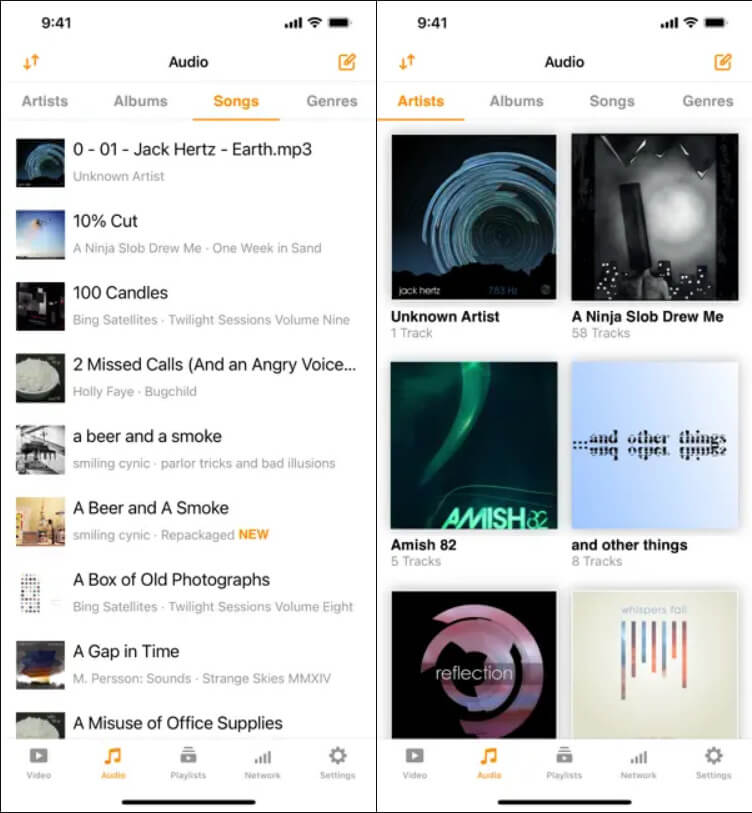
VLC 是一款免费开源的媒体播放器,支持几乎所有视频格式,包括 AVI。以下是如何在 iPhone 上使用 VLC 播放 AVI 文件:
- 从应用商店下载并安装VLC手机版。
- 打开 VLC 应用,然后点击“网络”或“文件传输”选项。
- 使用 iTunes、AirDrop 或 Dropbox 或 Google Drive 等云存储应用程序将 AVI 文件传输到您的 iPhone。
- 文件导入 VLC 播放器后,点击即可开始播放。
VLC播放器可以流畅播放AVI文件,并提供字幕支持、音频同步和视频滤镜等高级功能。它是iPhone上播放AVI文件最可靠的方式之一,无需担心兼容性问题。
2. 使用 Infuse 媒体播放器播放 AVI 视频
Infuse是另一款功能强大的媒体播放器,适用于iPhone和iPad。它以其简洁的界面和高性能而闻名,让在iPhone上播放AVI视频变得轻松便捷。
- 从 App Store 安装 Infuse。
- 打开 Infuse 并选择导入 AVI 文件的来源(Wi-Fi 传输、AirDrop、iCloud 或云存储)。
- 找到您的文件并点击播放。
Infuse 可以自动识别字幕,支持杜比音效,甚至可以播放来自家庭媒体服务器的内容。它还能直接播放 AVI 文件,无需转换。如果您想要流畅的用户体验和出色的格式支持,Infuse 是在 iPhone 上播放 AVI 文件的绝佳选择。
VLC 和 Infuse 都是不错的播放器。如果您想要简洁易用的体验,可以选择 VLC。如果您更注重设计美观和额外的播放功能,可以选择 Infuse。
第三部分:将AVI格式转换为iPhone兼容格式以便在iPhone上播放
如何在 iPhone 上播放 AVI 文件?如果您不想依赖第三方应用程序,或者希望视频能够与 iOS 的“照片”应用或 AirPlay 等功能完全集成, 将 AVI 文件转换为 MP4 或者,MOV 也是一个不错的选择。这些格式与 iPhone 完全兼容,并提供更佳的性能和兼容性。
1. 使用 iMyMac 视频转换器(Windows 和 Mac)将 AVI 转换为 MP4
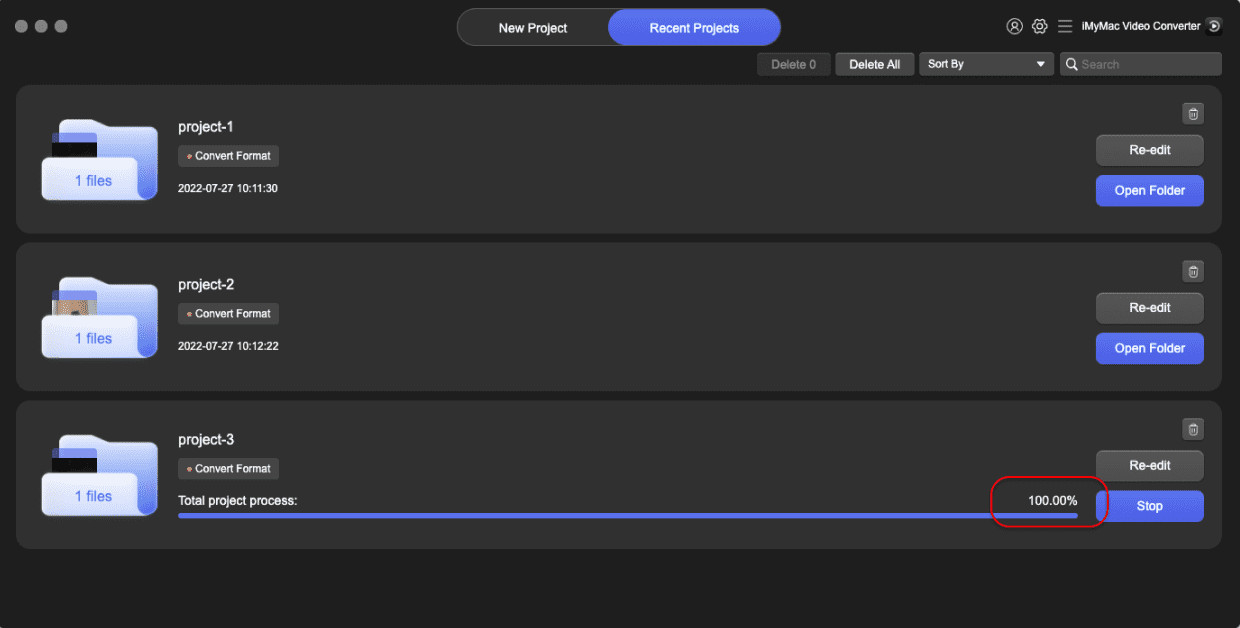
如果您正在寻找一种可靠且用户友好的解决方案,将 AVI 文件转换为 MP4 格式, iMyMac视频转换器 是您的理想工具。只需几个简单的步骤,它就能转换各种视频/音频格式,例如 OGG、M4R、MP3、3GP、AVI、MP4 等等。
iMyMac 视频转换器除了转换音频和视频文件外,还具有多种其他功能。其中包括: 编辑您的视频 并通过调整、修改、剪辑功能和旋转功能对音频文件进行处理。
以下是如何使用 iMyMac 将 AVI 文件转换为 MP4 格式:
- 在您的电脑上安装iMyMac视频转换器。
- 使用位于界面顶部的“添加文件”按钮。找到本地硬盘上的AVI文件,然后选择它们添加到iMyMac视频转换器中。
- 第三步是自定义所需设置,例如输出格式和输出位置。在此阶段,输出格式将设置为 MP4。
- 点击“转换”或“全部转换”按钮开始转换过程。转换速度非常快,无需长时间等待。
- 使用隔空投送、iCloud 云盘或 iTunes 将文件传输到您的 iPhone。
2. 使用 CloudConvert 将 AVI 转换为 MP4
如果您更喜欢基于网页的工具, CloudConvert 这是一种便捷的替代方案。您无需安装任何东西。
要开始,只需:
- 访问 CloudConvert 网站。
- 上传您的 AVI 文件。
- 选择 MP4 或 MOV 作为目标格式。
- 点击“转换”并下载输出结果。
- 通过 iCloud、隔空投送或 iTunes 将其传输到您的 iPhone。
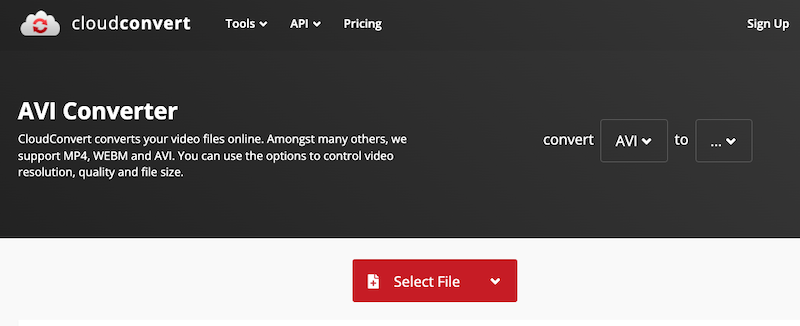
CloudConvert 支持多种格式,并且可以直接在浏览器中使用。它非常适合无需下载软件即可快速转换文件。但是,由于上传限制,它可能不太适合处理大型文件。
部分4。 结论
虽然 iPhone 默认不支持 AVI 文件,但您仍然有很多方法可以在 iPhone 上播放 AVI 文件。使用 VLC 或 Infuse 可以直接播放,无需转换。或者,您也可以使用 iMyMac Video Converter 或 CloudConvert 等工具将 AVI 文件转换为 MP4 或 MOV 格式,以确保原生兼容性和更流畅的播放体验。每种方法各有优势,您可以根据自身需求选择最合适的方案。有了这些方法,您就可以轻松地在 iOS 设备上播放 AVI 文件,让您喜爱的视频触手可及。


