


 视频转换
视频转换


AVI 是一种流行的视频格式,但 Mac 用户在尝试使用以下方式打开它时经常会遇到兼容性问题: 的QuickTime如果您曾经双击 AVI 文件却发现它无法播放,那么您并不孤单。好消息是,有几种可靠的解决方案可以解决此问题 在 Mac 上播放 AVI。在本指南中,我们将引导您轻松观看 AVI 视频的最佳方法,无论您是在流式传输、编辑还是只是欣赏您喜爱的电影。
内容: 第 1 部分:为什么 Mac 无法播放 AVI 文件第 2 部分:在 Mac 上播放 AVI 文件的最佳免费媒体播放器第 3 部分:将 AVI 转换为 Mac 兼容格式第4部分:最后的想法
第 1 部分:为什么 Mac 无法播放 AVI 文件
AVI 文件无法原生播放的主要原因是 QuickTime 仅支持某些编解码器。AVI 是一种容器格式,这意味着它可以保存以多种方式编码的视频和音频,而其中一些 macOS 无法识别。这种不兼容性会导致音频丢失、视频故障,甚至完全无法打开文件。要在 Mac 上流畅播放 AVI,您需要一个支持所需编解码器的播放器,或者找到转换文件的方法。
第 2 部分:在 Mac 上播放 AVI 文件的最佳免费媒体播放器
如果你想避免转换文件,安装第三方 AVI媒体播放器 是在 Mac 上即时播放 AVI 的最快方法。以下是三个最佳免费选项:
1。 VLC媒体播放器
VLC 被广泛认为是终极的一体化媒体播放器。它支持几乎所有视频和音频格式,包括 AVI,且无需额外的编解码器。它免费、开源且轻量级,对于任何处理不同文件类型的 Mac 用户来说,它都是必备的下载工具。
2. Elmedia 播放器
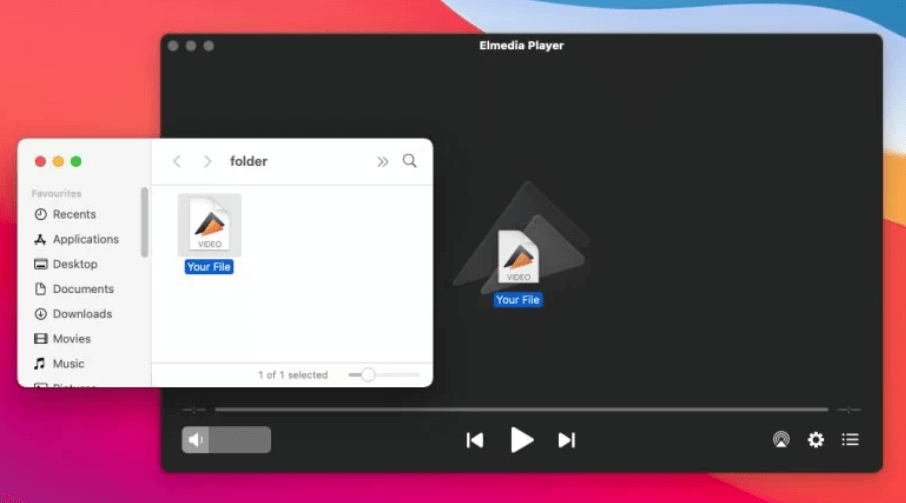
Elmedia Player 提供流畅的 AVI 播放体验,并具备 AirPlay 流媒体播放、字幕支持和内置截图工具等高级功能。其直观的界面不仅适合初学者使用,还能提供专业级的功能。
3.MPlayerX
MPlayerX 的设计秉承简洁易用,支持大多数文件类型,并集成了 Mac 的手势控制功能。对于想要在 Mac 上轻松播放 AVI 文件且无需复杂学习的用户来说,它是一款轻量级的替代方案。
第 3 部分:将 AVI 转换为 Mac 兼容格式
如果您更喜欢使用 QuickTime 或需要 AVI 兼容性进行编辑,那么将文件转换为 MOV 或 MP4 是最佳选择。转换后的文件可以在所有 macOS 应用上运行,而无需依赖特殊播放器。
流行的转换工具:
- 手刹: 开源、强大、可定制。
- 任何视频转换器: 用户友好且用途广泛。
- 在线转换器: 速度很快,但取决于互联网速度并且有文件大小限制。
但是,如果您想在 Mac 上播放 AVI 且零质量损失,并具有批量转换功能,那么像 iMyMac视频转换器 是最佳路线。
在处理 AVI 文件时,iMyMac 视频转换器作为专为 Mac 用户设计的播放器和转换器脱颖而出。
主要特征:
- 将 AVI 转换为 M4A、MOV、MP4 和其他 Mac 支持的格式,且不会损失质量。
- 支持批量转换以节省时间。
- 包括内置视频播放器,可快速预览。
- 提供修剪、裁剪和添加字幕等基本编辑工具。
- 保持原始分辨率和音频质量。

您无需在不同的应用程序之间切换,而是可以使用 iMyMac 视频转换器直接观看 AVI 视频并将其转换为 QuickTime 或 iMovie 格式。这种双重功能使其成为 macOS 上管理视频格式最通用的工具之一。
第4部分:最后的想法
虽然 AVI 格式较老,但由于其在 Windows 系统上广泛兼容,许多视频仍然以该格式传播。遗憾的是,Mac 用户在打开这些视频时会遇到与编解码器相关的障碍。
通过使用 VLC、Elmedia 或 MPlayerX 等免费播放器,或者使用 iMyMac 视频转换器将文件转换为 MOV 或 MP4,您可以享受无缝播放,而无需任何技术难题。使用正确的方法,您再也不必担心如何在 Mac 上播放 AVI。


