


 视频转换
视频转换


无论您是下载播客、歌曲还是录音,M4A 文件都越来越常见。但如果您不熟悉技术,可能不知道该如何操作。 在 iPhone 上玩 M4A 或者 iPad。好消息是,苹果公司在设计其设备时就充分考虑了 M4A 格式的播放,无需第三方应用即可轻松享受这种格式。不过,在 iPhone 上播放 M4A 文件的方法有很多,了解这些选项可以提升您的聆听体验。让我们深入了解一下。
内容: 第一部分:什么是 M4A?第二部分:在 iPhone 上播放 M4A 的两种基本方法第三部分:奖励内容:将 M4A 转换为高质量 MP3部分4。 结论
第一部分:什么是 M4A?
M4A 代表 MPEG-4 Audio,是一种用于仅音频文件的格式扩展名,编码格式为 MPEG-4 Audio。 AAC(高级音频编码) 或者 ALAC(Apple Lossless Audio Codec)。这种格式在文件体积较小的情况下提供卓越的音质,非常适合音乐流媒体播放、下载和设备存储。与 MP3 不同,M4A 文件支持更高的保真度和更好的压缩率,因此是苹果用户的首选。
但它与 FLAC 相比如何呢?虽然 FLAC(无损音频编解码器)提供纯无损压缩,并在发烧友中广受欢迎,但 M4A——尤其是 ALAC 格式——也支持无损播放,并且与苹果设备原生兼容。
那么,iPhone 能播放 M4A 文件吗?当然可以。事实上,M4A 是 Apple Music 和 iTunes 的首选格式。如果你的音频文件是 M4A 格式,你可以直接在 iPhone 上播放,无需转换或使用第三方应用。
无论您是从网上下载的 M4A 文件,还是从 CD 中提取的,您的 iPhone 或 iPad 都能轻松播放。如果您想在 iPhone 上以更多方式播放 M4A 文件,我们将在下一节介绍其他方法。
第二部分:在 iPhone 上播放 M4A 的两种基本方法
在 iPhone 上播放 M4A 文件的方法有很多种。最直接的方法是使用内置的 Apple Music 应用。不过,如果您想要更精细地控制播放体验,也可以使用 VLC 等第三方应用。以下是在 iPhone 或 iPad 上欣赏 M4A 文件的最佳方法。
1. 直接在 Apple Music 应用中打开 M4A 文件
在 iPhone 上播放 M4A 文件最简单的方法是使用 Apple Music 自带的应用。Apple Music 完全支持 M4A 文件,尤其是采用 AAC 或 ALAC 编码的文件。只需通过 iTunes 或 Finder(macOS Catalina 及更高版本)导入文件,同步设备,然后打开音乐应用即可开始播放。
此方法无需任何第三方软件。只需:
- 将 iPhone 连接到计算机
- 使用 iTunes(或 Finder)将 M4A 文件拖入设备的音乐库。
- 同步您的设备
- 打开 Apple Music 应用并找到该文件
由于 M4A 是苹果公司首选的格式,因此您可以获得无缝集成、高质量播放和完整的元数据支持。对于偏好使用苹果生态系统的用户来说,这是在 iPhone 上播放 M4A 的最佳方法。
2. 使用 VLC 播放器播放 M4A 文件
如果您不想使用 iTunes 或 Finder 进行同步,VLC 移动版是一个不错的选择。VLC 是一款免费的开源媒体播放器,支持多种文件格式,包括 M4A。
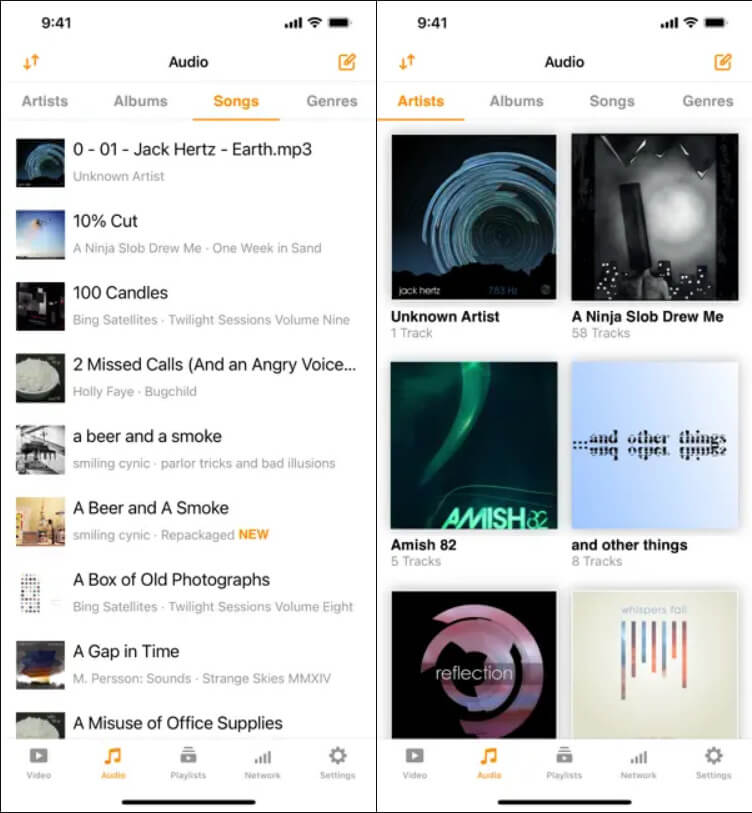
在 iPhone 上使用 VLC 播放 M4A 文件:
- 从 App Store 下载 VLC 播放器
- 使用隔空投送、iCloud 云盘或通过 Wi-Fi 直接传输文件来添加 M4A 文件
- 打开 VLC 播放器,在“所有文件”选项卡下找到该文件。
- 点击播放
如果您要处理存储在不同文件夹、通过网络共享或通过电子邮件接收的 M4A 文件,VLC 是理想之选。它是一款灵活强大的工具,无需依赖 Apple Music 即可在 iPhone 上播放 M4A 文件。
第三部分:奖励内容:将 M4A 转换为高质量 MP3
虽然 M4A 文件与 iPhone 和 iPad 兼容,但其他一些设备、应用或平台可能不支持。例如,安卓手机、较旧的媒体播放器或某些车载音响系统可能只识别 MP3 格式。 将 M4A 转换为 MP3 MP3格式确保了更广泛的兼容性,并且可以减小文件大小,方便分享或流媒体播放。此外,如果您想编辑音频或将其上传到在线平台,MP3仍然是最普遍接受的格式。
iMyMac视频转换器 是一款功能强大的工具,可将 M4A 转换为 MP3,且不会损失音质。尽管名为 MP3,但它也能轻松处理视频和音频格式。它支持批量转换、高速处理和可自定义的音频设置,是追求灵活性和控制力的用户的理想之选。
这个工具的好处是你还可以 编辑您的视频 使用它。例如,您可以旋转、修剪、剪切或裁剪视频。您还可以选择使用该工具编辑饱和度、色调、亮度和其他设置。

即使你的主要目标是在 iPhone 上播放 M4A 文件,拥有一个可靠的转换器也能确保你可以在任何情况下使用你的音频文件,从与朋友分享到在线上传。
部分4。 结论
M4A 文件兼具高品质音频和高效的文件大小,是苹果设备的理想之选。幸运的是,在 iPhone 上播放 M4A 文件非常简单——无论您使用的是 Apple Music 自带应用还是 VLC 等第三方播放器。如果您需要更通用的文件格式,iMyMac Video Converter 等工具可以帮助您在不损失音质的前提下将 M4A 转换为 MP3。


