


 视频转换
视频转换


在 iPhone 上听 MP3 文件比以往任何时候都更加便捷,但许多用户仍然不清楚如何正确操作。无论你是从网上下载音乐、从电脑传输文件,还是通过电子邮件接收 MP3 文件,你都可以…… 在 iPhone 上播放 MP3 本文将介绍一些最简单的方法。让我们一起深入探索,尽情享受您的MP3收藏吧!
内容: 第一部分:iPhone 可以播放 MP3 文件吗?第二部分:如何在 iPhone 上播放 MP3 文件?第三部分:专业提示:将 MP3 转换为 AAC 或 ALAC 格式部分4。 结论
第一部分:iPhone 可以播放 MP3 文件吗?
是的,iPhone 完全可以播放 MP3 文件。iPhone 通过多款应用全面支持 MP3 文件播放,包括自带的“文件”应用和 Apple Music。虽然 MP3 并非苹果首选的音频格式,但它仍然具有广泛的兼容性。无论 MP3 文件是存储在本地、iCloud 还是通过电子邮件发送,都有多种方法可以在 iPhone 上轻松访问和播放 MP3 文件——大多数情况下无需转换或修改文件。
第二部分:如何在 iPhone 上播放 MP3 文件?
1. 使用“文件”应用
在 iPhone 上播放 MP3 最简单的方法之一是通过内置的“文件”应用。它允许您直接从设备或 iCloud 云盘存储和打开音频文件。
这是你如何做到这一点:
- 打开 档 应用程序在你的iPhone上。
- 找到 MP3 文件所在的文件夹(iCloud 云盘、我的 iPhone 等)。
- 点击MP3文件。内置音频播放器将打开并开始播放该文件。
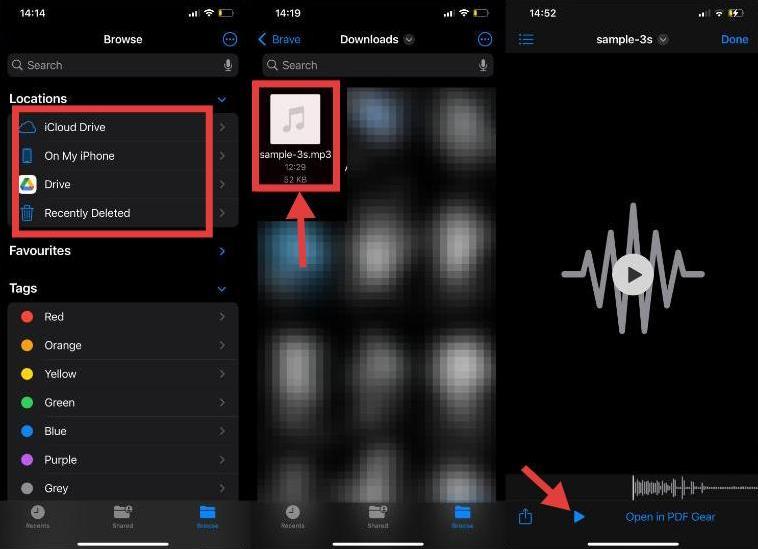
“文件”应用提供基本的播放控制功能,包括播放/暂停、跳过和音量调节。虽然它并非功能齐全的音乐应用,但如果您只是需要在 iPhone 上快速播放 MP3 音乐,而无需将其传输到“音乐”应用或使用第三方解决方案,它就能完美胜任。
2. 使用 Apple Music
在 iPhone 上播放 MP3 的另一种方法是通过 苹果音乐特别是它的离线模式或音乐库模式。虽然 Apple Music 主要是一项流媒体服务,但您也可以将自己的 MP3 文件导入到音乐库中。
请按照以下步骤操作:
- 在您的 Mac 或 PC 上,打开 音乐 (或 iTunes)应用程序。
- 将您的MP3文件导入到您的音乐库中。
- 连接你的 iPhone 并将音乐同步到你的设备。
- 打开 音乐 在 iPhone 上打开 app,然后转到“资料库”标签页。
- 您的MP3文件现在应该可以离线播放了。
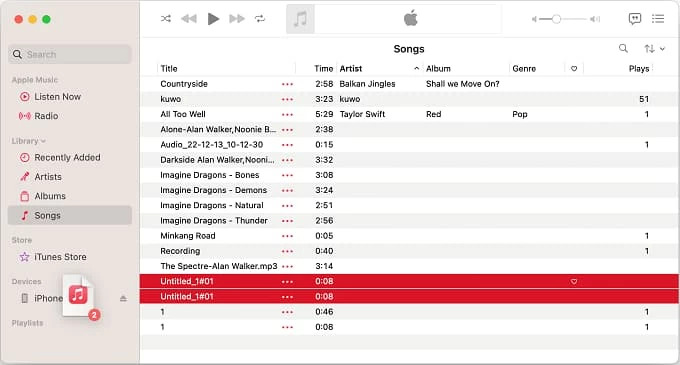
这种方法非常适合在 iPhone 上整理和播放 MP3 音频,并将其与其他音乐一起保存。您可以访问播放列表、均衡器设置和专辑封面,使其比“文件”应用更加集成且更具视觉吸引力。
3. 使用第三方 MP3 播放器应用程序
如果您需要更多功能,第三方应用程序提供了在 iPhone 上播放 MP3 的高级方式。例如 VLC for Mobile、Evermusic 或 Foobar2000 等应用程序都支持 MP3 和许多其他音频格式。
为什么选择第三方应用程序:
- 高级播放功能(均衡器、睡眠定时器等)
- 支持多种音频格式
- Wi-Fi 文件传输或云同步
如果您想要更好地控制 iPhone 上 MP3 音乐的播放方式,或者需要支持大型音乐库和不常见的音频格式,这些应用程序是您的理想之选。
第三部分:专业提示:将 MP3 转换为 AAC 或 ALAC 格式
在相近比特率下,AAC 的音质优于 MP3,因此是苹果公司的首选格式。ALAC 是苹果公司的无损格式,能够完整保留原始音频质量,避免压缩损失,是发烧友的理想之选。虽然这三种格式都能在 iPhone 上播放,但 AAC 和 ALAC 与苹果设备的兼容性更佳。如果您想要获得最佳播放体验,建议您将 MP3 文件转换为这两种格式。
这里我们将向您展示一个可以轻松将 MP3 转换为 AAC 和 ALAC 的工具 - iMyMac视频转换器它不仅适用于视频,也适用于音频文件转换。iMyMac 不仅可以转换 AAC 格式,还可以转换其他格式。 将MP3转换为OGG以及 M4A、FLAC、WAV 等格式。
以下是使用以下方法将 MP3 转换为 AAC 的详细指南: 强大的 MP3 转换器:
- 下载并然后在 Mac 中安装 iMyMac 视频转换器。
- 打开程序,点击“添加文件”按钮导入您的MP3文件。
- 选择您想要将 MP3 文件转换为的输出格式。iMyMac 视频转换器支持多种输出格式,包括 AAC、OGG、FLAC 等。
- 如果您想自定义输出设置,请点击“设置”按钮来调整视频分辨率、比特率、帧速率和其他参数。
- 点击“转换”按钮开始MP3文件转换过程。
- 转换完成后,点击“打开文件夹”按钮找到转换后的文件。通过隔空投送或iTunes/音乐同步将转换后的文件传输到您的iPhone。

通过转换音频库,您可以确保更流畅的播放、更佳的电池续航以及与所有 Apple 服务的兼容性。如果您经常在 iPhone 上播放 MP3,那么优化格式从长远来看是值得的。
部分4。 结论
在 iPhone 上播放 MP3 非常简单,多种灵活的方法触手可及。为了获得最佳体验,建议您使用 iMyMac Video Converter 将 MP3 文件转换为 AAC 或 ALAC 格式——这可以确保更高的音质和完全兼容 iOS 系统。无论您的设备如何,您都可以随时随地轻松在 iPhone 上播放 MP3。


