


 视频转换
视频转换


您知道这一点。 的QuickTime 这些文件都是由 Mac 创建的 MOV 文件。而 WMV 格式则由微软创建,主要用于 Windows 系统。由于这两家巨头公司之间存在持续的竞争关系,这两种格式的文件与其各自平台上的应用程序完全不兼容。例如,Windows Media Player 无法播放 QuickTime MOV 文件。为了在 Windows 平台上广泛使用,您必须将 QT 文件转换为 WMV 格式。本文提供了一款优秀的 QT 转 WMV 转换器,您可以轻松快捷地将 QT 视频转换为适用于 Windows 或 Mac 的 WMV 格式。
内容: 第一部分:Windows 可以打开 QuickTime 文件吗? 第二部分:如何在 Mac/Windows 上快速将 QT 转换为 WMV?第三部分:你可能想了解的在线 QT 转 WMV 转换器 部分4。 结论
第一部分:Windows 可以打开吗? 的QuickTime 文件?
在开始转换过程之前,请先确定 Windows 计算机是否可以直接打开 QT 文件。遗憾的是,Windows 本身并不支持 QT 文件。用于打开 QT 文件的默认程序 QuickTime Player 主要面向 Mac 计算机。因此,尝试在 Windows 设备上直接播放 QT 文件的用户可能会遇到兼容性问题。将 QT 文件转换为其他格式 WMV(Windows Media视频) 格式是保证在 Windows 设备上流畅播放的最佳选择。
第二部分:如何在 Mac/Windows 上快速将 QT 转换为 WMV?
由于以下原因,您可以在任何常见格式之间进行转换,而无需担心兼容性问题: iMyMac视频转换器 这款适用于 Mac 的软件可以将 QT 文件转换为 WMV 格式,并支持大多数文件格式和编解码器。除了 WMV 格式之外,它还可以帮助您轻松…… 将 QT 转换为 MP4.
此外,您还可以在转换前修改视频,以获得独特的视觉效果。由于其运行速度快、操作简单,因此使用起来非常方便。现在,我将演示如何使用这款适用于 Mac 的最佳视频转换器将 QT 格式转换为 WMV 格式。
- 在您的电脑上启动 iMyMac 视频转换器,Mac 版本或 Windows 版本均可。
- 另一种方法是将 QT 文件拖放到系统显示屏上。
- 单击“转换格式”时,将显示一个下拉菜单,其中包含 WMV 等选项,允许您选择要将原始文件转换为的文件类型。
- 用户界面使查找文件版本更加便捷。您可以随意对文件进行任何更改。
- 您可以通过选择“保存”来保存所有更改。
- 从工具栏中选择一个转换选项以开始转换。
第三部分:你可能想了解的在线 QT 转 WMV 转换器
除了可以直接使用 iMyMac 视频转换器将 QuickTime 视频转换为 WMV 格式之外,还有其他方法可以实现转换。其中一种方法是使用在线工具来转换任何您想要的文件格式。因此,我们将向您展示一些免费的在线工具。 QT转换器 您可以使用它将 QuickTime 视频转换为 WMV 格式。
freeconvert.com
如果您需要一款免费的在线 QT 转 WMV 转换器,我们推荐使用 FreeConvert。这款在线转换器支持超过 1500 种文件类型。现在,您可以信赖 FreeConvert 将 QT 文件转换为 WMV 文件。由于采用了 256 位 SSL 加密,使用这款在线工具安全可靠。因此,在两小时的转换完成后,数据将彻底消失。它操作简单,专业人士和新手都能轻松上手。
- 首先,访问 Freeconvert 网站。
- 要选择要转换为 QT 格式的视频,请选择“选择文件”,然后单击“打开”。您可以选择 URL、电脑上的文件、Dropbox 帐户或 Google 云端硬盘帐户。要选择其他选项,请单击“选择文件”旁边的右箭头。
- 要更改视频或音频设置,请将鼠标指针悬停在齿轮图标上。然后单击“应用设置”。
- 点击“WMV转换”。转换完成后,选择“下载WMV”。
Convertio.co
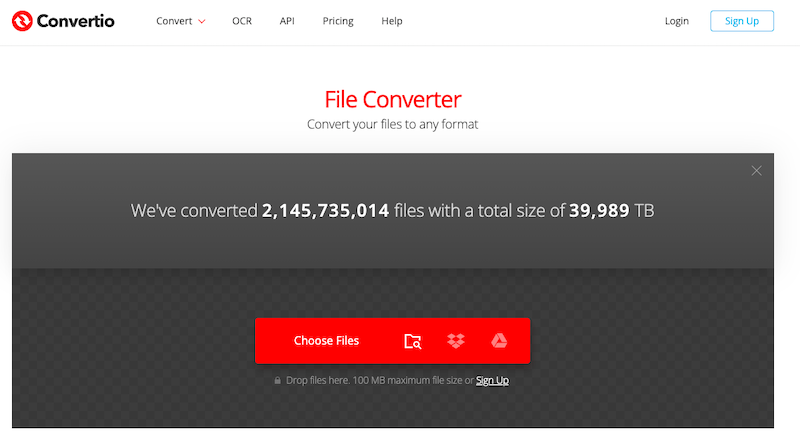
Convertio 是另一款优秀的在线 QT 转 WMV 转换器。Convertio 提供多种视频编辑选项。除了可以将 QT 转换为任何视频格式外,Convertio 还允许您选择视频编解码器、大小和声道。文件转换可通过 URL 连接、Dropbox、Google Drive、本地存储等方式进行。不过,目前支持的最大转换文件大小为 100MB。
- 打开浏览器,访问 Convertio 网站。
- 要提交您的 QT 文件,请使用 Dropbox、您的电脑或 Google 云端硬盘。请注意,免费用户提交的 QT 文件大小限制为 100MB。
- 从下拉菜单中选择 QT。点击齿轮状图标打开设置框,进行相应的视频和音频设置更改。
- 选择“转换”选项,即可在线免费将 QT 转换为 WMV。
- 转换完成后,获取 WMV 文件并将其保存到本地。
Zamzar.com
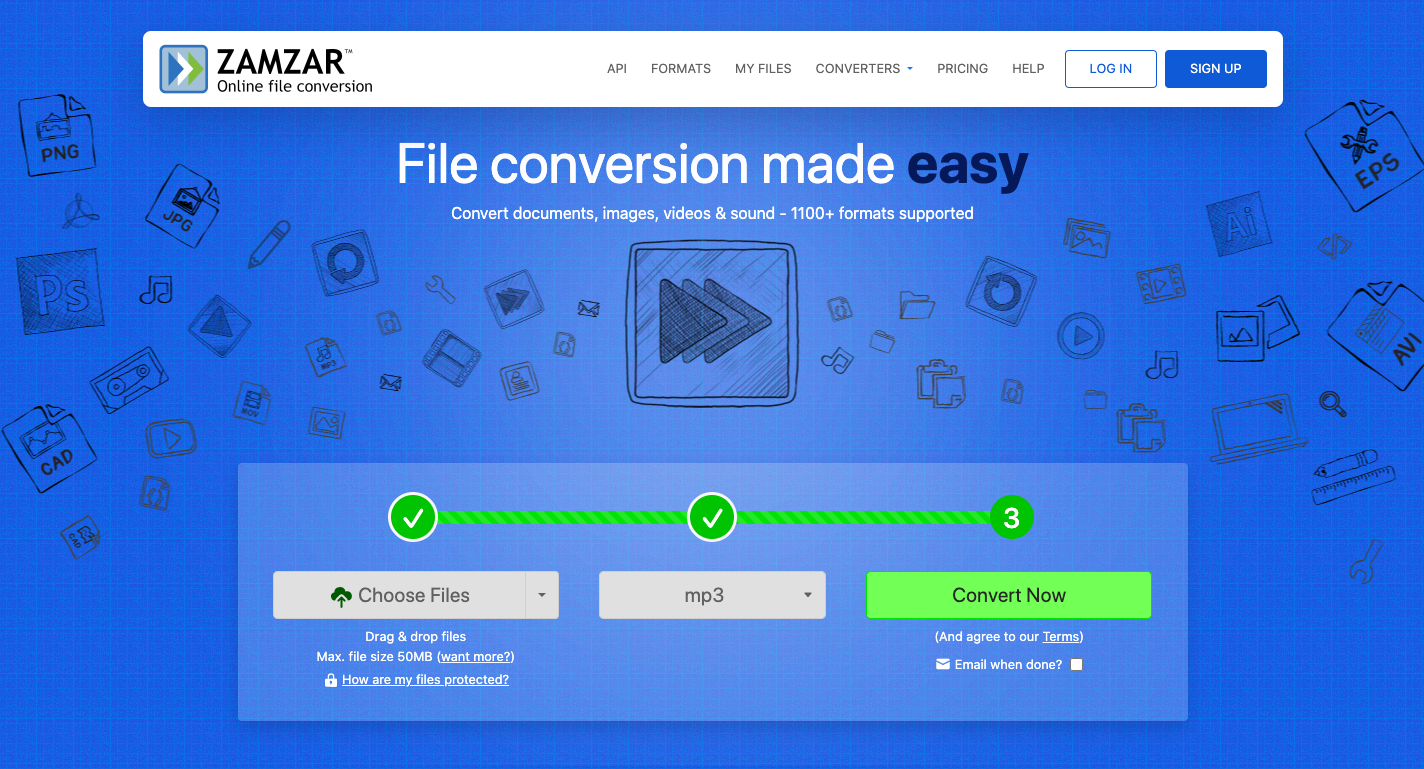
如果您想在不下载任何软件的情况下将QT文件转换为WMV格式,Zamzar是一款免费的在线转换器,可以帮助您轻松实现。它使用起来非常安全便捷。只需使用这款转换器和您的网络浏览器,即可在线快速将QT文件转换为WMV格式。此外,它还会将转换后的文件发送到您的邮箱。由于Zamzar还支持其他视频格式,因此您可以免费转换各种类型的视频文件。
- 在电脑浏览器上启动 Zamzar。
- 从您的计算机或 URL 中选择要转换的 QT 文件。
- 从下拉菜单中选择 WMV 作为输出格式。
- 要获取转换后的文件,您必须提供您的电子邮件地址。
- 接受条款后,即可点击“转换”按钮。
部分4。 结论
总之,为了确保与 Windows 系统的兼容性和流畅播放,将 QT 文件转换为 WMV 格式是必要的。虽然 Windows 本身并不原生支持 QT 文件,但有很多有效的转换工具可供使用。现在您已经了解如何快速将 QT 文件转换为 WMV 格式,无论您是想使用像 iMyMac Video Converter 这样的离线软件,还是选择像 Freeconvert.com、Convertio.co 或 Zamzar.com 这样便捷的在线解决方案。
请记住,将 QT 文件导出为 WMV 格式,可以确保您的数字素材在更多种类的系统和设备上流畅无阻地播放。立即让 Windows 电脑能够访问 QT 文件,并充分利用 WMV 格式的灵活性。


