


 视频转换
视频转换


由于AVI格式的普及以及RM文件的局限性, RM 到 AVI 文件格式转换已成为许多人的日常必需。RM 文件(与 RealNetworks 的 RealMedia 相关)以前常用于在线音乐和视频流媒体。然而,AVI(音频视频交错格式)作为一种更具适应性和更常用的格式,其受欢迎程度日益增长。在本文中,我们将探讨多种将 RM 文件转换为 AVI 文件的方法,包括免费的在线转换器和用于快速转换的专用软件。
内容: 第一部分:将 RM 转换为 AVI:免费在线转换器列表第二部分:如何将 RM 文件无缝转换为 AVI 文件?第三部分:RM格式与AVI格式的比较第 4 部分。底线
第一部分:将 RM 转换为 AVI:免费在线转换器列表
云转换网站
您可以使用 CloudConvert 自由修改输出设置以满足您的需求。这款在线转换器拥有用户友好的界面,并支持多种文件类型。用户无需安装任何软件即可上传 RM 文件并将其转换为 AVI 格式。它还可以转换各种文档类型,包括电子书和存档文件,因此在各种情况下都非常实用。对于那些希望完全控制转换设置的用户来说,使用这款在线转换器是最佳选择。您可以使用该软件将 RM 文件上传到 URL、您的计算机、Google 云端硬盘或 Dropbox。在通过应用程序界面下载之前,必须先将 RM 文件导入并转换为 AVI 格式。但是,在此转换器中输入信息会花费更长时间。
- 启动 RM 转 AVI 转换器 CloudConvert。使用“选择文件”选项选择您的 RM 视频后,单击“上传”。
- 此时,点击“转换”开始将 RM 视频转换为 AVI 格式。
- 要下载 AVI 格式的电影,请在观看完毕后点击绿色的“下载”按钮。
Convertio.co
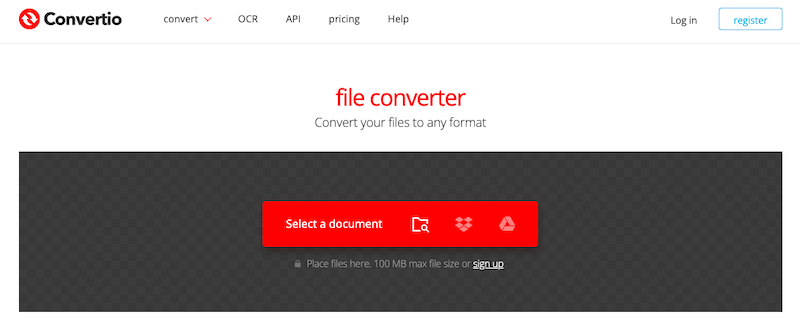
Convertio是另一款顶级的在线RM转AVI转换器。Convertio提供多种编辑工具。除了将RM转换为任何视频格式外,Convertio还允许您选择视频尺寸、编解码器和声道。文件转换可以通过URL连接进行。 Google Drive例如 Dropbox、本地存储和其他方式。不过,最大转换大小为 100MB。
- 打开浏览器,访问 Convertio 网站。
- 要发布您的 RM 文件,请使用 Dropbox、您的电脑或 Google 云端硬盘。请注意,免费用户最大上传文件大小为 100MB。
- 从下拉菜单中选择RM。点击齿轮状图标,即可打开设置框,更改视频和音频设置。
- 选择“转换”选项,即可在线免费将 RM 文件转换为 AVI 文件。
- 转换完成后,获取 AVI 文件并将其保存到本地。
freeconvert.com
如果您正在寻找免费的在线转换器,我们建议您使用 FreeConvert。 免费视频转换器 将 RM 文件转换为 AVI 文件。这款在线转换器支持超过 1500 种不同的文件类型。现在,您可以信赖 FreeConvert 将 RM 文件转换为 AVI 文件。这款在线工具采用 256 位 SSL 加密,安全可靠。转换完成后,数据将在两小时内永久保存。它操作简单,专业人士和新手用户都可以轻松上手。
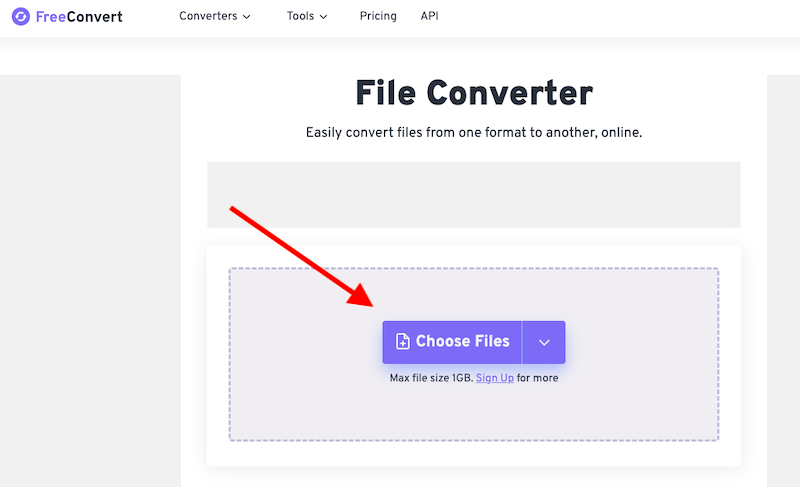
- 首先,访问 FreeConvert 网站。
- 选择“选择文件”后,点击“打开”按钮,选择要转换为 RM 格式的视频文件。您可以选择 URL、电脑上的文件、Google 云端硬盘帐户或 Dropbox 帐户。您也可以点击“选择文件”旁边的右箭头选择其他选项。
- 要更改视频或声音设置,请将鼠标指针移至齿轮图标上。然后单击“应用设置”。
- 选择“AVI转换”。转换完成后,选择“下载AVI”。
第二部分:如何将 RM 文件无缝转换为 AVI 文件?
在线转换器虽然实用,但有时也存在一些缺点,例如文件大小限制和对互联网连接的依赖性。 iMyMac视频转换器 是克服这些困难并确保转换过程顺利进行的绝佳选择。这款功能强大的程序提供多种旨在改进和简化 RM 到 AVI 转换过程的功能。除了 AVI 格式之外,它还可以帮助您轻松完成其他转换。 将 RM 转换为 MP4.
使用 iMyMac 视频转换器,按照以下步骤将 RM 文件转换为 AVI 文件:
- 在您的电脑上启动 iMyMac 视频转换器,Mac 版本或 Windows 版本均可。
- 另一种方法是将 RM 文件拖放到系统显示屏上。
- 单击“转换格式”时,将显示一个下拉菜单,其中包含 AVI 等选项,允许您选择要将原始文件转换为的文件类型。
- 用户界面使查找文件版本更加便捷。您可以随意对文件进行任何更改。
- 您可以通过选择“保存”来保存所有更改。
- 从工具栏中选择一个转换选项以开始转换。

第三部分:RM格式与AVI格式的比较
RM 和 AVI 格式之间存在一些显著差异。虽然 RM 文件为了实现高效的流媒体播放而进行了高度压缩,但视频质量可能会有所损失。而 AVI 文件则提供了更精确的压缩控制,从而能够更好地保留视频质量。
与可能需要特定播放器或插件才能播放的RM文件不同,AVI格式具有广泛的跨平台兼容性,因此可以在各种设备上轻松播放。此外,AVI格式更适合视频编辑,因为它与更多编辑软件兼容,并且在编辑过程中能够保持更高的视频质量。为了确保兼容性、保持视频质量并增加将RM转换为AVI时的编辑可能性,请考虑以下几点。使用AVI格式,您可以在任何多媒体项目中体验到更高的视频质量、流畅的播放效果和更大的灵活性。
第 4 部分。底线
最后,RM 转 AVI 格式还能带来更多流畅播放和视频编辑的选项。免费的在线转换器虽然方便,但功能和文件大小可能有所限制。为了获得更全面、更高效的转换方式,iMyMac Video Converter 提供了一套强大的工具包,可轻松将 RM 文件转换为 AVI 格式。为了选择适合您需求的格式,请考虑 RM 和 AVI 在兼容性、压缩、视频质量和编辑选项方面的差异。


