


 视频转换
视频转换


尽管TS是一种广泛使用的视频文件格式,但用户在iOS或类似的苹果设备上播放此类文件时可能会遇到困难。如果您遇到这种情况,最有效的解决方法是将文件从其当前格式转换为其他格式。 TS 到 MOVMOV 是苹果产品(例如 iPhone 和 Mac)的标准文件格式。此外,MOV 还支持 720p 和 1080p 分辨率。如果您正在寻找将 TS 文件转换为 MOV 格式的最有效、最便捷的方法,那么您来对地方了。在本节中,我们将讨论如何轻松地将 TS 文件转换为 MOV 格式。
内容: 第一部分:在 Mac 和 Windows 系统上将 TS 文件转换为 MOV 格式的最佳工具第二部分:如何在线将 TS 文件转换为 MOV 格式第三部分:TS 文件和 MOV 文件有什么区别?部分4。 结论
第一部分:在 Mac 和 Windows 系统上将 TS 文件转换为 MOV 格式的最佳工具
如果 TS 文件在电脑、iPhone 或其他设备上播放困难,最好更改文件格式。您应该选择与设备兼容性最强的格式。因此,建议选择 MOV 格式。选择文件格式后,下一步是选择一个可靠的文件转换器,以便在保持图像质量的同时快速完成转换。 iMyMac视频转换器 在这种情况下,这是最佳选择。
这款功能强大的软件不仅可以播放 MOV 格式,还能让您轻松播放其他格式。 将 TS 文件转换为 MP4 格式只需点击几下,即可将视频转换为 WMV、MPG、AVI 等多种格式。除了格式转换,iMyMac Video Converter 还提供内置的编辑功能,例如剪辑、裁剪等。 添加字幕并可调整视频特效。无论您是准备播放、编辑还是分享视频,这款工具都提供用户友好的界面,并在 Windows 和 Mac 平台上表现出色。
让我们来看看如何使用 iMyMac 视频转换器将 TS 文件转换为 MOV 文件:
- 在计算机上启动 Mac 或 Windows 版本的 iMyMac Video Converter 程序。 完成后登录您的帐户。
- 您也可以将 TS 文件拖放到系统显示屏上作为附加选择。
- 点击“转换格式”后,会出现一个下拉选项,允许您选择要将原始文件转换为的文件类型,例如 MOV。
- 借助 UI,定位文件更改现在变得更加简单。您可以自由编辑您选择的文件。
- 通过选择“保存”,您可以保存所有修改。
- 从工具栏中选择一个转换选项以开始转换过程。

第二部分:如何在线将 TS 文件转换为 MOV 格式
convertio.io
将 TS 视频转码为 MOV 视频时,Convertio 仅支持最大 100MB 的文件。如果您的视频更长,则上述两款网络转换器更为合适。Convertio 的优势在于支持多种视频编解码器,包括 MXF、RMVB、F4V、RM、AVCHD、OGV 和 WTV 等较旧的格式。
- 步骤 1:使用在线转换器上传您的 MPG 文件。
- 步骤 2:决定是否将 TS 转换为 MOV。
- 步骤 3:点击“转换”选项,等待转换完成。云服务器完成影片转换后,您将获得下载 MOV 文件到本地磁盘的 URL。
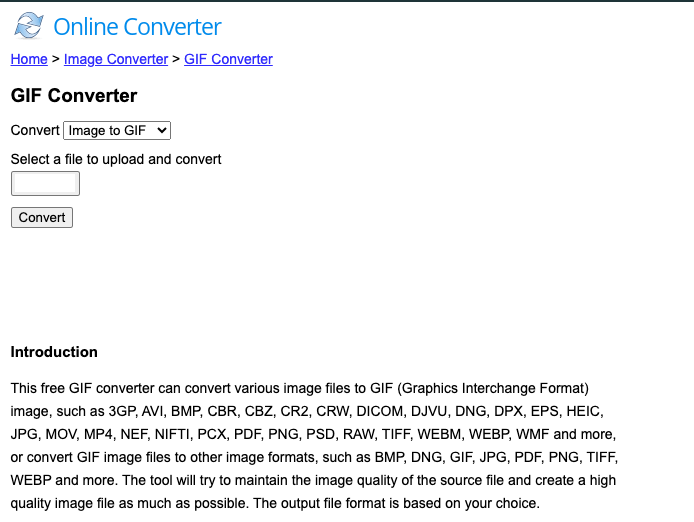
onlineconvertfree.com
另一款高效的在线工具是 OnlineConvertFree,它可以将 TS 文件转换为 MOV、M4R、WAV、FLV 和 VOB 格式。此外,它还能转换多种常见的文档格式,包括 DOC、PDF、XLS 等。当然,这款工具也拥有简洁易用的界面。
如何使用 OnlineConvertFree:
- 步骤 1:打开 OnlineConvertFree,然后将您的 TS 文件拖放到软件中。此外,您也可以从 Dropbox 或 Google Drive 下载这些文件。
- 步骤 2:从默认下拉选项中,选择 MOV 作为最终格式。
- 步骤 3:从菜单中选择“转换”选项,应用程序将自动完成后续操作。完成后,您可以从网站下载 TS 文件。
media.io
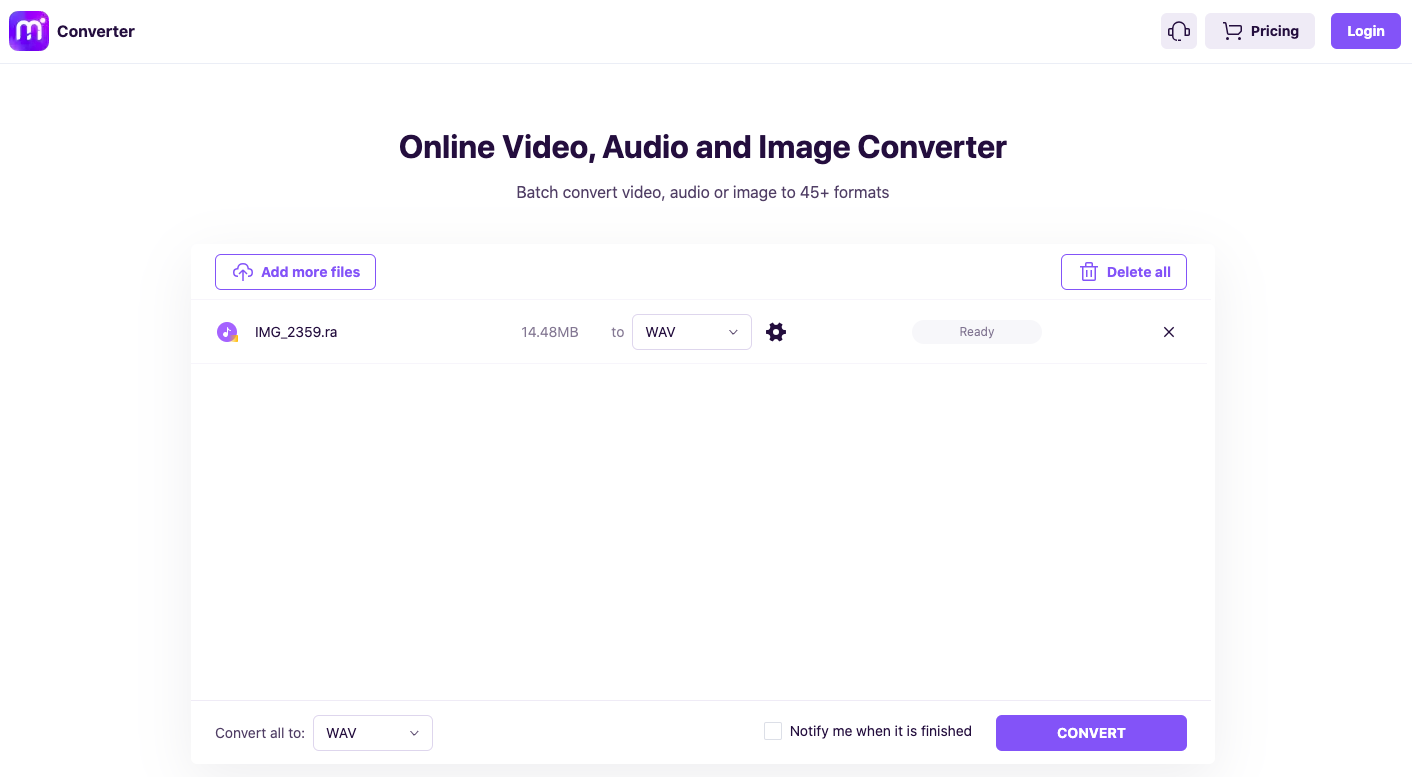
一款名为 Media.io(有时也称为 Online UniConverter)的免费在线工具,无需安装任何其他软件,即可将无限数量的 TS 文件转换为 MOV 格式。这款在线 TS 转 MOV 转换器通过简化大型视频文件的转换,再次印证了其无限转换功能。
此外,您还可以通过调整音频和视频编解码器、分辨率、帧速率和比特率等诸多因素,完全自定义输出。其优势在于,这些更改可以同时应用于多个 TS 文件,然后再转换为 MOV 格式。您还可以使用一款巧妙的工具来剪辑和集成云服务。
- 步骤 1:在浏览器中打开 Online UniConverter,然后点击加号符号查找并上传您的 TS 视频。
- 步骤 2:从“将每个文件转换为”标签下出现的下拉菜单中选择 MOV 格式。
- 步骤 3:选中标有“完成后通知我”的复选框,然后单击“转换”按钮。
第三部分:TS 文件和 MOV 文件有什么区别?
TS是Transport Stream(传输流)的缩写,也称为MPEG传输流,经常出现在实时广播系统中。此外,WinDVD 5.x、VLC媒体播放器、Elecard播放器等播放器通常可以播放TS文件。而MOV文件则通常无法播放TS文件。 的QuickTime 苹果公司开发的TS格式已成为消费者最广泛使用的视频格式之一。然而,使用QuickTime Player播放TS文件、在iTunes上查看或在iMovie中进行编辑都无法实现。因此,最好将TS文件转换为MOV格式,因为MOV是大多数苹果设备首选的格式。本文建议使用功能强大且信誉良好的视频转换器,首先将TS文件转换为MOV文件。
部分4。 结论
现在您知道将 TS 文件转换为 MOV 视频非常简单。我们已经探讨了修改视频格式的最佳方法。在所有方法中,iMyMac 视频转换器是最佳选择,因为它比其他方法更可靠、转换速度更快。


