


 PowerMyMac


يتساءل العديد من مستخدمي أجهزة Mac عما إذا كان بإمكانهم استخدام قلم Apple مع Mac للرسم، وتدوين الملاحظات، والتصميم الجرافيكي. مع أن قلم Apple Pencil مصمم أساسًا لأجهزة iPad، إلا أن هناك طرقًا لجعله متوافقًا مع جهاز Mac، خاصةً للمبدعين ومتعددي المهام. تستكشف هذه المقالة جميع خياراتك، من Sidecar إلى تطبيقات الجهات الخارجية، وتشرح كيفية دمج قلم Apple Pencil في نظام macOS. بالإضافة إلى ذلك، ستتعلم كيفية تحسين أداء النظام، لضمان سلاسة عمل جهاز Mac أثناء تنفيذ المهام التي تتطلب رسومات كثيفة.
المحتويات: الجزء 1: هل يمكنك استخدام Apple Pencil مع جهاز Mac الخاص بك؟الجزء 2: استخدام Apple Pencil مع جهاز Mac الخاص بك عبر Sidecarالجزء 3: استخدام Apple Pencil مع جهاز Mac الخاص بك عبر التحكم العالميالجزء 4: ربط قلم Apple Pencil بجهاز Mac باستخدام تطبيقات الطرف الثالثالجزء 5: الخاتمة
الجزء 1: هل يمكنك استخدام Apple Pencil مع جهاز Mac الخاص بك؟
الإجابة المختصرة هي: ليس بشكل مباشر، ولكن نعم - مع الإعداد الصحيح.
قلم Apple Pencil مع أجهزة Mac غير مدعوم بشكل أصلي كما هو الحال مع أجهزة iPad. مع ذلك، قطعت Apple شوطًا كبيرًا في دمج أجهزة iPad مع أجهزة Mac، بفضل ميزات مثل Sidecar و Universal Control، مما يتيح لك استخدام جهاز iPad (وقلم Apple Pencil) كامتداد لجهاز Mac.
موديلات Apple Pencil المدعومة:
- Apple Pencil (الجيل الأول): يعمل مع أجهزة iPad القديمة
- Apple Pencil (الجيل الثاني): يعمل مع الإصدارات الأحدث أي باد برو، iPad Air (الجيل الرابع+)، وiPad mini (الجيل السادس)
على الرغم من أن Apple Pencil لا يعمل مباشرة على شاشات Mac، فلا يزال بإمكانك استخدامه على جهاز iPad كمدخل لجهاز Mac عبر ميزات وتطبيقات macOS الخاصة.
الجزء 2: استخدام Apple Pencil مع جهاز Mac الخاص بك عبر Sidecar
Sidecar هي ميزة مدمجة من Apple تتيح لك استخدام جهاز iPad كشاشة ثانوية لجهاز Mac، وهي ميزة ضرورية لأي شخص يتطلع إلى استخدام Apple Pencil مع Mac للرسم أو التحرير الدقيق.
متطلبات Sidecar:
- جهاز Mac يعمل بنظام macOS Catalina أو إصدار أحدث
- جهاز iPad متوافق يعمل بنظام التشغيل iPadOS 13 أو أحدث
- يجب تسجيل كلا الجهازين في نفس معرف Apple وعلى نفس شبكة Wi-Fi
الخطوات التي يمكنك اتباعها:
- انقر فوق أيقونة AirPlay في شريط القائمة الخاص بجهاز Mac.
- حدد جهاز iPad الخاص بك من قائمة الأجهزة.
- يصبح جهاز iPad الخاص بك شاشة لاسلكية.
- بإمكانك الآن سحب تطبيقات Mac إلى شاشة iPad.
- افتح تطبيق رسم أو تصميم مثل Adobe Illustrator أو Pixelmator.
- استخدم Apple Pencil كما لو كنت تعمل على جهاز لوحي للرسومات.
تلميح احترافي: لضمان أداء سلس عند استخدام Apple Pencil مع Mac عبر Sidecar، امسح ملفات النظام غير الضرورية بانتظام وحرر الذاكرة. استخدم اي ماي ماك باور ماي ماك لمراقبة استخدام ذاكرة الوصول العشوائي (RAM) ومنع التأخير عند التبديل بين التطبيقات أو الشاشات.
 المادة ذات الصلة: ما مقدار ذاكرة الوصول العشوائي التي أحتاجها على جهاز Mac الخاص بي؟ [نصائح لتفريغ ذاكرة الوصول العشوائي]
الجزء 3: استخدام Apple Pencil مع جهاز Mac الخاص بك عبر التحكم العالمي
خيار رائع آخر هو ميزة التحكم الشامل، المُقدمة في نظام macOS Monterey. تتيح لك هذه الميزة التحكم في أجهزة Apple متعددة (Mac وiPad) باستخدام لوحة مفاتيح وفأرة واحدة.
المادة ذات الصلة: أفضل لوحة مفاتيح وماوس لجهاز MacBook Pro [دليل الشراء]
على الرغم من أنه لا يمكنك الرسم مباشرة في تطبيقات Mac باستخدام Apple Pencil، إلا أنه يمكنك الرسم على جهاز iPad باستخدام تطبيقات مثل Procreate ثم سحب النتائج إلى جهاز Mac.
كيفية إعداد التحكم الشامل:
- قم بتحديث جهاز Mac الخاص بك إلى macOS Monterey أو Ventura وجهاز iPad الخاص بك إلى iPadOS 15.4 أو أحدث.
- على جهاز ماك: انتقل إلى إعدادات النظام > الشاشات > إضافة شاشة > ربط جهاز iPad. على جهاز iPad: تأكد من تفعيل Bluetooth وHandoff.
- انقل مؤشر جهاز Mac الخاص بك إلى جهاز iPad.
- استخدم Apple Pencil على التطبيقات المخصصة لجهاز iPad، ثم اسحب المحتوى إلى مساحة العمل الخاصة بجهاز Mac.
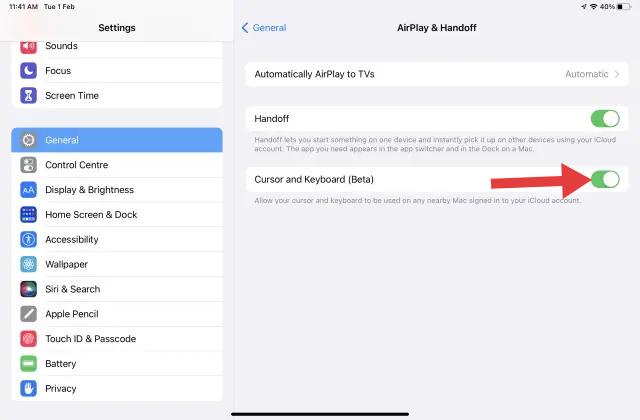
لا يتطلب استخدام Apple Pencil مع Mac بهذه الطريقة النسخ المتطابق؛ فهو ببساطة يعامل أجهزتك كمساحات عمل متصلة.
الجزء 4: ربط قلم Apple Pencil بجهاز Mac باستخدام تطبيقات الطرف الثالث
إذا كنت تبحث عن ميزات رسم أكثر تقدمًا أو تريد تجاوز Sidecar، فيمكنك استخدام تطبيقات الطرف الثالث لربط Apple Pencil بجهاز Mac بشكل أكثر فعالية.
أفضل التطبيقات التي يجب أخذها في الاعتبار:
1. أستروباد ستوديو
- يحول جهاز iPad الخاص بك إلى جهاز لوحي رسومي كامل
- دعم القلم الاحترافي والاختصارات
- يعمل عبر Wi-Fi أو USB
2. عرض الثنائي
- يحول جهاز iPad إلى شاشة ثانية
- يدعم إدخال القلم الرصاص مع الحد الأدنى من زمن الوصول
3.Shapr3D
- مُصمم للنمذجة ثلاثية الأبعاد باستخدام Apple Pencil
- يعمل على iPad ولكنه يتكامل مع التصدير/الاستيراد باستخدام أدوات macOS
غالبًا ما توفر هذه التطبيقات حساسية الضغط، ورفض راحة اليد، وميزات التحرير على مستوى سطح المكتب، وهي مثالية للفنانين أو المصممين الرقميين.
ومع ذلك، قد تستهلك هذه التطبيقات الكثير من الموارد، خاصةً عند استخدامها لاسلكيًا. يمكن لبرنامج iMyMac PowerMyMac المساعدة من خلال:
- إغلاق تطبيقات الخلفية التي تستهلك الذاكرة
- تحرير موارد وحدة المعالجة المركزية
- إزالة الفوضى في النظام يبطئ جهاز Mac الخاص بك
باستخدام جهاز Mac نظيف ومُحسَّن، ستحصل على استجابة أفضل وأعطال أقل أثناء جلسات الإبداع عالية الطلب.
الجزء 5: الخاتمة
استخدام قلم Apple Pencil مع أجهزة Mac ليس سهلاً كما هو الحال مع أجهزة iPad، ولكن مع أدوات مثل Sidecar و Universal Control وتطبيقات الجهات الخارجية، يصبح الأمر ممكنًا تمامًا وعالي الإنتاجية. فقط تأكد من تحسين نظامك لتحقيق أقصى أداء.
هنا يأتي دور iMyMac PowerMyMac، فهو يُنظّم الفوضى، ويُحرّر الذاكرة، ويُدير العمليات الخلفية لتتمكن من التركيز على عملك دون أي تأخير أو أعطال. هل أنت مستعد لتعزيز إنتاجيتك الإبداعية؟ جرّب دمج Apple Pencil مع جهاز Mac وPowerMyMac اليوم.


