


 PowerMyMac


إذا كنت من مستخدمي أجهزة Mac وترغب في استكشاف العالم السحري لـ Teyvat، فقد تتساءل عن كيفية تنزيل Genshin Impact على Macلسوء الحظ، اللعبة لا تدعم نظام macOS بشكل أصلي، مما يعني أنك لن تجدها في App Store أو متاح للتثبيت المباشر. لكن هذا لا يعني أن مستخدمي ماك مستبعدون من التجربة.
هناك العديد من الحلول البديلة الفعّالة التي تتيح لك تنزيل لعبة Genshin Impact على جهاز Mac والاستمتاع بتجربة لعب سلسة. في هذا الدليل، سنشرح لك كل طريقة من هذه الطرق الرئيسية، ونقارن بين إيجابياتها وسلبياتها لتختار الأنسب لجهاز Mac. كما سنوضح لك كيفية تحسين نظامك للحصول على أفضل تجربة لعب على نظام macOS.
المحتويات: الجزء 1. هل يمكنك لعب Genshin Impact على جهاز Mac؟الجزء الثاني. ثلاث طرق أساسية لتنزيل لعبة Genshin Impact على جهاز Mac الخاص بكالجزء 3. مكافأة: حسّن أداء جهاز Mac الخاص بك للألعابالجزء 4. استنتاج
الجزء 1. هل يمكنك لعب Genshin Impact على جهاز Mac؟
لقد أحدثت لعبة Genshin Impact ضجةً عالميةً واسعةً بفضل مغامراتها في عالم مفتوح ورسوماتها المذهلة. ومع ذلك، يواجه مستخدمو نظام macOS تحديًا فريدًا، إذ لا تدعم اللعبة نظام macOS رسميًا. هذا يعني أنه لا يمكنك ببساطة زيارة متجر التطبيقات والنقر على زر التنزيل. لكن لا تقلق، لا يزال لديك خيارات.
هناك طرق موثوقة لتنزيل Genshin Impact على أجهزة Mac، حتى بدون دعم أصلي. لكل طريقة مزاياها وعيوبها، وسنشرحها بالتفصيل لتختار الأنسب لإعداداتك.
الجزء الثاني. ثلاث طرق أساسية لتنزيل لعبة Genshin Impact على جهاز Mac الخاص بك
الطريقة 1: استخدام Boot Camp (أجهزة Mac المزودة بمعالجات Intel فقط)
من أكثر الطرق فعاليةً لتنزيل لعبة Genshin Impact على أجهزة ماك استخدام Boot Camp، وهي أداة تُمكّنك من تثبيت Windows مع نظام macOS على أجهزة ماك التي تعمل بمعالجات Intel. بما أن لعبة Genshin Impact تعمل بسلاسة على نظام ويندوز، تُقدم هذه الطريقة تجربةً متكاملةً مع أداءٍ وتوافقٍ كاملين للنظام. يُمكّن Boot Camp جهاز ماك من الإقلاع مباشرةً إلى نظام ويندوز، مما يُحوّله إلى جهاز كمبيوتر شخصي كامل الوظائف قادر على تشغيل ألعابٍ مُتطلبة مثل Genshin Impact دون قيود المحاكاة أو البث.
هنا هو كيف:
- يعمل Boot Camp فقط مع أجهزة Mac المستندة إلى Intel.
- استخدم Time Machine أو محرك أقراص خارجي لتجنب فقدان البيانات.
- انتقل إلى الموقع الرسمي لشركة Microsoft وقم بتنزيل أحدث إصدار من Windows 10 ISO.
- ابحث عنه في التطبيقات > الأدوات المساعدة. اتبع التعليمات لتقسيم القرص وتثبيت Windows.
- بعد إعادة التشغيل، أكمل عملية إعداد Windows. ثبّت برامج التشغيل اللازمة عند الطلب.
- افتح Microsoft Edge أو أي متصفح آخر في نظام التشغيل Windows، وانتقل إلى موقع Genshin Impact الرسمي، وقم بتثبيت اللعبة كما تفعل على جهاز كمبيوتر عادي.
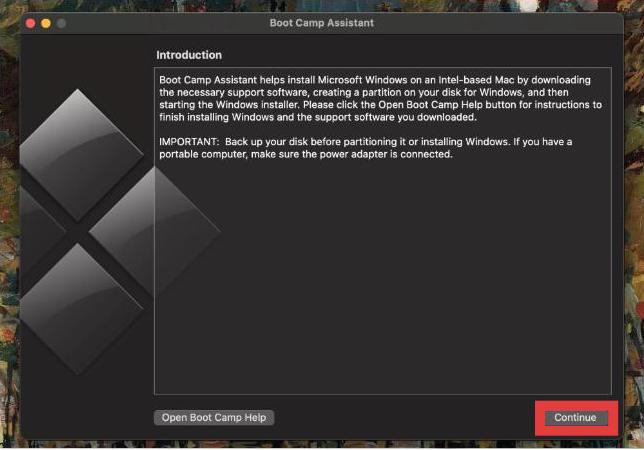
مع أن عملية الإعداد تستغرق بعض الوقت وتتطلب مساحة خالية لا تقل عن 64 جيجابايت، إلا أنها توفر تجربة مستقرة وخالية من أي تأخير. إذا كنت جادًا في لعب Genshin على جهاز ماك بمعالج Intel، فإن Boot Camp يبقى الخيار الأمثل لتحسين الأداء لتشغيله كما لو كنت تلعبه على جهاز كمبيوتر يعمل بنظام Windows.
المميزات:
- التوافق الكامل مع نظام التشغيل Windows
- لا يوجد تأخير في الإدخال أو اعتماد على الشبكة
- أداء رائع على أجهزة Mac ذات المعالجات Intel المتطورة
العيوب:
- متوفر فقط على أجهزة Mac التي تعمل بمعالجات Intel
- يتطلب مساحة تخزين كبيرة
- إعداد يستغرق وقتًا طويلاً
الطريقة الثانية: استخدام خدمات الألعاب السحابية
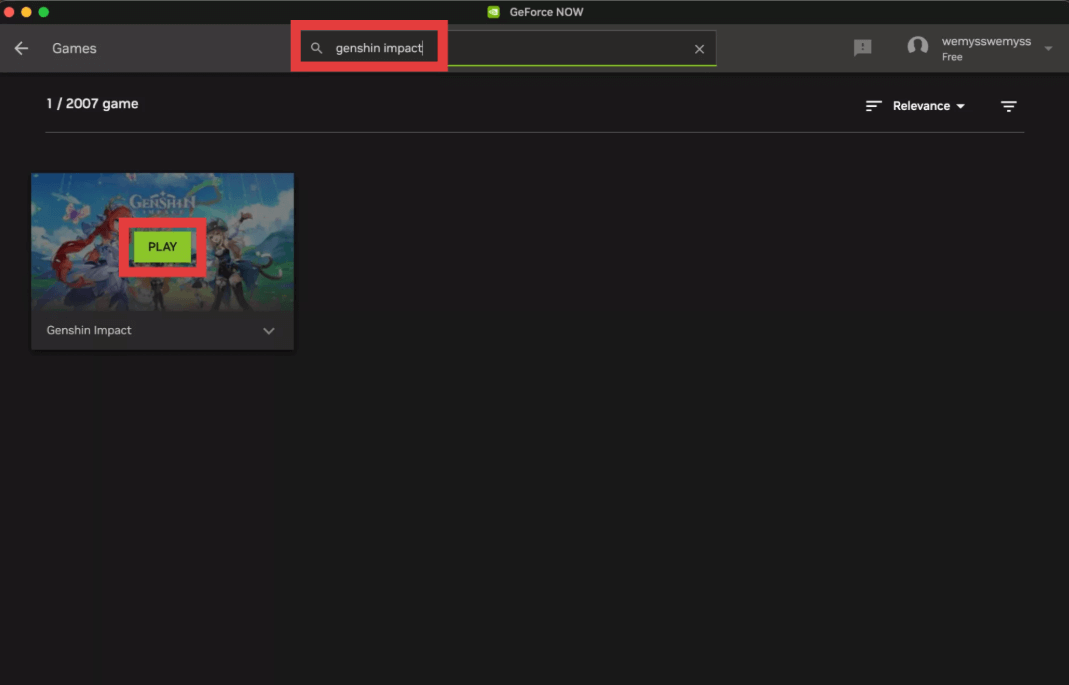
إذا كنت ترغب في طريقة سريعة وخفيفة الوزن لتنزيل Genshin Impact على جهاز Mac، فإن الألعاب السحابية هي خيارك الأمثل. تتيح لك منصات مثل GeForce NOW وBoosteroid بث Genshin Impact من خوادم عالية الأداء مباشرةً إلى جهاز Mac الخاص بك - دون الحاجة إلى تنزيلات أو تثبيت Windows.
تعمل هذه الطريقة على أجهزة ماك بمعالجات Intel وApple Silicon، وتتطلب اتصالاً مستقراً بالإنترنت فقط. وهي مثالية للمستخدمين الذين يرغبون في تجنب الإعدادات المعقدة أو عدم وجود مساحة تخزين كافية. على الرغم من احتمال حدوث تأخير في الإدخال، توفر الألعاب السحابية أسهل وأسرع طريقة للعب Genshin على نظام macOS.
للبدء، ببساطة:
- قم بالتسجيل للحصول على منصة تدعم Genshin Impact (على سبيل المثال، GeForce NOW مع التثبيت المخصص).
- توفر معظم الخدمات تطبيقًا قائمًا على الويب أو سطح المكتب متوافقًا مع نظام التشغيل macOS.
- قد تحتاج إلى ربط حساب HoYoverse أو Epic Games الخاص بك.
- قم بتسجيل الدخول عبر الخدمة السحابية وابدأ اللعب على الفور.
المميزات:
- يعمل على كل من أجهزة Mac ذات المعالج Intel وApple Silicon
- لا يتطلب تنزيلات كبيرة
- الحد الأدنى لمتطلبات النظام
العيوب:
- يحتاج إلى اتصال إنترنت عالي السرعة ومستقر
- تأخر الإدخال المحتمل
- قد يتطلب رسوم اشتراك
الطريقة 3: استخدام آلة افتراضية
هناك طريقة أخرى لتنزيل لعبة Genshin Impact على أجهزة ماك، وهي استخدام جهاز افتراضي مثل Parallels Desktop، والذي يسمح لك بتشغيل Windows داخل macOS. تعمل هذه الطريقة على أجهزة ماك بمعالجات Intel وApple Silicon، وتتيح لك التبديل بين macOS وWindows دون الحاجة لإعادة التشغيل. بعد تثبيت Windows عبر Parallels، يمكنك تنزيل لعبة Genshin Impact وتشغيلها كما لو كنت تستخدم جهاز كمبيوتر يعمل بنظام Windows.
مع ذلك، بما أن اللعبة تعمل داخل بيئة افتراضية، فقد يكون الأداء محدودًا حسب مواصفات جهاز ماك. مع ذلك، يُعدّ حلاً مرنًا ومريحًا للاعبين العاديين.
دعونا نتعرف على العملية:
- قم بزيارة موقع Parallels واحصل على أحدث إصدار يدعم جهاز Mac الخاص بك (Intel أو Apple Silicon).
- سيرشدك برنامج Parallels خلال عملية تنزيل Windows 11 وتثبيته.
- بمجرد تشغيل Windows في VM، قم بزيارة موقع Genshin Impact وقم بتثبيت اللعبة.
- قم بتخصيص المزيد من ذاكرة الوصول العشوائي (RAM) ونواة وحدة المعالجة المركزية (CPU) للجهاز الافتراضي من خلال إعدادات Parallels لتحقيق أداء أفضل.
المميزات:
- يعمل على كل من أجهزة Mac المزودة بمعالجات Intel وM1/M2
- التبديل السلس بين macOS وWindows
- لا حاجة لإعادة التشغيل
العيوب:
- يتطلب موارد كبيرة
- أداء رسومي محدود للألعاب المكثفة
- قد يواجه انخفاضًا في الإطار أو تلعثمًا
الجزء 3. مكافأة: حسّن أداء جهاز Mac الخاص بك للألعاب
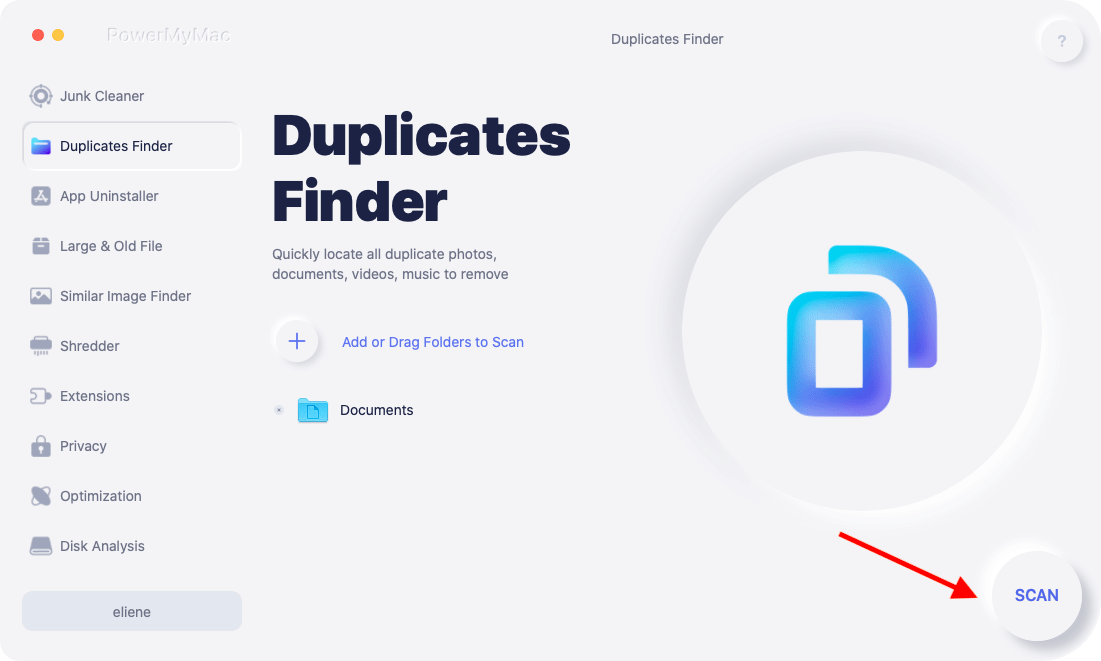
اي ماي ماك باور ماي ماك أداة شاملة لتحسين أداء نظام ماك، مصممة لتنظيف نظامك وتعزيزه ومراقبته. قبل تشغيل اللعبة، شغّل PowerMyMac لحذف الملفات غير الضرورية وتحسين أداء الذاكرة. يُحرر هذا موارد حيوية تُقلل من التأخير وتُحسّن أوقات التحميل. بعد اللعب، يمكنك أيضًا استخدامه لمراقبة استخدام وحدة المعالجة المركزية وإغلاق مهام الخلفية بأمان والتي قد تؤثر على الأداء.
إليك ما يمكن أن يفعله PowerMyMac من أجلك:
- منظف الملفات غير المرغوب فيها: مسح ذاكرة التخزين المؤقت للنظام والتطبيقات لتوفير مساحة لملفات اللعبة.
- مُحسِّن ذاكرة الوصول العشوائي (RAM): يقوم بتحرير الذاكرة حتى يعمل Genshin Impact بسلاسة أكبر، وخاصة على أجهزة Mac القديمة.
- أداة إلغاء تثبيت التطبيق: يقوم بإزالة التطبيقات غير المستخدمة بشكل نظيف والتي قد تؤدي إلى استنزاف موارد النظام.
- ماسح الملفات الكبيرة والقديمة: يساعدك على تحديد موقع الملفات الضخمة التي ربما نسيتها بسرعة.
- مكتشف مكرر: يحدد و يزيل الصور المكررة، والمستندات والتنزيلات التي تستهلك مساحة التخزين بصمت.
- مراقبة وحدة المعالجة المركزية: يتتبع أداء جهاز Mac الخاص بك ويمنع ارتفاع درجة الحرارة أثناء اللعب.
سيضمن استخدام PowerMyMac بالتزامن مع طريقة التثبيت التي اخترتها الحصول على تجربة سلسة قدر الإمكان عند تنزيل Genshin Impact على جهاز Mac.
الجزء 4. استنتاج
مع أن لعبة Genshin Impact لا تدعم نظام macOS رسميًا، إلا أن مستخدمي Mac لا يزالون يتمتعون بخيارات موثوقة للاستمتاع باللعبة. سواء اخترتَ Boot Camp، أو الألعاب السحابية، أو جهازًا افتراضيًا، تتيح لك كل طريقة تنزيل Genshin Impact على Mac بمستويات إعداد وأداء متفاوتة.
لا تنسَ تحسين أداء جهاز ماك الخاص بك باستخدام PowerMyMac لتحسين أداء ألعابك. تساعدك مجموعة أدواته على تحرير ذاكرة الوصول العشوائي (RAM)، والتخلص من الفوضى، والحفاظ على أداء نظامك باردًا وسريعًا.
اختر الطريقة التي تناسب طراز Mac الخاص بك واحتياجات الأداء بشكل أفضل، واستعد لاستكشاف Teyvat اليوم!


