


 PowerMyMac


قد يكون ظهور "رمز الخطأ 43" على جهاز ماك أمرًا محبطًا، خاصةً عند محاولة حذف ملفات أو نقلها أو إعادة تسميتها. غالبًا ما يشير هذا الخطأ الشائع في نظام macOS إلى ملفات مفقودة أو مقفلة أو تالفة. والخبر السار؟ عادةً ما يمكن إصلاحه بخطوات قليلة. في هذا الدليل، ستتعلم بالضبط كيفية... إصلاح الخطأ 43 على نظام Mac باستخدام أساليب آمنة ومجربة. سنوضح أيضًا كيفية تجنب هذا الخطأ بالحفاظ على نظامك نظيفًا ومنظمًا وخاليًا من فوضى نظام الملفات.
المحتويات: الجزء 1. ما هو الخطأ 43 على نظام التشغيل Mac؟الجزء 2. كيفية إصلاح رمز الخطأ 43 على نظام التشغيل Mac؟الجزء 3. منع الخطأ 43 على نظام ماك للأبدالجزء 4. استنتاج
الجزء 1. ما هو الخطأ 43 على نظام التشغيل Mac؟
قبل إصلاح الخطأ 43 على نظام ماك، من المهم فهم ماهيته. يظهر هذا الخطأ عادةً في الحالات التالية:
- أنت تحاول نقل الملفات إلى أو من محركات الأقراص الخارجية
- تحاول حذف الملفات من سطح المكتب أو Finder
- ملفات النظام تالفة أو متزامنة جزئيًا
- تحتوي أسماء الملفات على أحرف غير مدعومة (مثل "/" أو ":")
يشير الخطأ 43 إلى أن نظام macOS غير قادر على العثور على مسار الملف أو إكمال الإجراء بسبب مشكلة أساسية، وغالبًا ما تكون شيئًا بسيطًا يمكنك إصلاحه.
الجزء 2. كيفية إصلاح رمز الخطأ 43 على نظام التشغيل Mac؟
إذا كنت تواجه رمز الخطأ 43 عند محاولة نقل أو نسخ أو حذف ملفات على نظام macOS، فالخبر السار هو أنه يمكنك عادةً إصلاح الخطأ 43 على نظام Mac باتباع بعض الحلول البسيطة. إليك أكثر الطرق فعالية، موضحة بالتفصيل:
1. التحقق من الملف وإعادة تسميته
يفرض نظام macOS قواعد صارمة لتسمية الملفات، وقد تمنع الرموز غير المدعومة إجراء أي عمليات على الملفات. إحدى أسهل طرق إصلاح الخطأ 43 على نظام Mac هي إعادة تسمية الملف.
هيريس كيفية القيام بذلك:
- حدد الملف الذي يسبب الخطأ.
- انقر بزر الماوس الأيمن > إعادة تسمية.
- قم بإزالة أي أحرف مثل
*,:,/أو\. - حاول نقل الملف أو حذفه مرة أخرى.
2. استخدم الإسعافات الأولية لأداة القرص
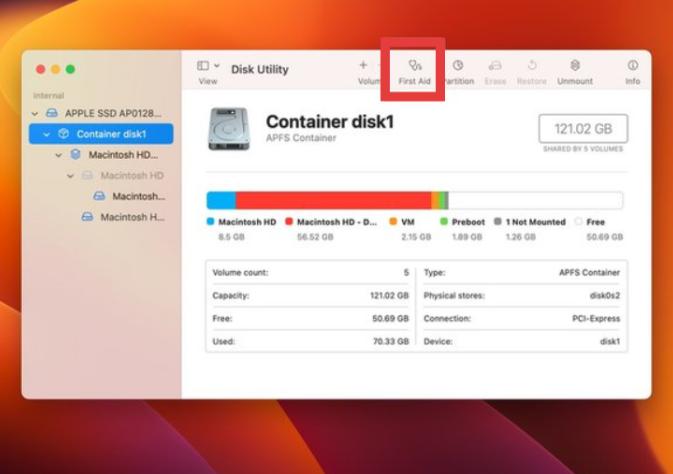
إذا كان الخطأ مرتبطًا بمشكلة في القرص (مثل تعارضات الأذونات أو مشكلات الدليل)، فإن نظام التشغيل macOS المدمج أداة القرص يمكنه فحص القرص وإصلاحه. يتحقق Disk Utility من سلامة نظام الملفات لديك ويصلح المشاكل التي قد تمنع Finder من معالجة إجراءات الملفات بشكل صحيح، مما يساعدك على إصلاح الخطأ 43 على جهاز Mac بفعالية.
خطوات الإصلاح:
- ساعات العمل أداة القرص: اذهب إلى التطبيقات > الأدوات المساعدة > أداة القرص.
- حدد قرص بدء التشغيل الخاص بك (يُسمى عادةً ماكنتوش HD).
- انقر على إسعافات أولية الزر الموجود في أعلى النافذة.
- انقر يجري لبدء عملية الإصلاح.
- انتظر حتى تكتمل العملية، ثم أعد تشغيل جهاز Mac الخاص بك.
3. إعادة ضبط NVRAM وPRAM
تخزّن ذاكرة الوصول العشوائي غير المتطايرة (NVRAM) وذاكرة الوصول العشوائي للمعلمات (PRAM) إعدادات النظام المؤقتة، مثل دقة العرض، ومستوى الصوت، وأحدث مشاكل النواة. قد تتداخل هذه الإعدادات أحيانًا مع عمليات الملفات وتُؤدي إلى الخطأ 43.
يمكن أن تؤدي إعادة ضبط مناطق الذاكرة هذه إلى إصلاح أخطاء النظام التي لا تُصلحها إعادة التشغيل القياسية، مما يُعيد وظائف Finder إلى وضعها الطبيعي. تعرّف على كيفية القيام بذلك هنا:
- أغلق جهاز Mac الخاص بك تمامًا.
- قم بتشغيله مرة أخرى ثم اضغط مع الاستمرار على الفور على:
الاختيار + الأوامر + P + R. - اضغط على المفاتيح لمدة 20 ثانية حتى يتم إعادة تشغيل جهاز Mac الخاص بك مرة أخرى.
- قم بإطلاق المفاتيح، ثم قم بتسجيل الدخول بشكل طبيعي.
4. استخدم Terminal لحذف الملف قسرًا
عندما يتعذر حذف ملف بسبب الخطأ 43، يوفر الطرفية طريقة فعالة عبر سطر الأوامر لتجاوز القيود. يُجبر الأمر sudo rm -f النظام على حذف الملف، حتى لو لم يتمكن Finder من معالجته. غالبًا ما يكون هذا هو الحل الأخير لإصلاح الخطأ 43 على أجهزة Mac.
- ساعات العمل محطة (التطبيقات > الأدوات المساعدة > المحطة الطرفية).
- اكتب الأمر التالي، ولكن لا تضغط على Enter بعد:
sudo rm -f - اسحب الملف المُشكِل مباشرةً إلى نافذة الطرفية. سيؤدي هذا إلى ملء مسار الملف تلقائيًا.
- الآن اضغط أدخل.
- أدخل كلمة مرور جهاز Mac الخاص بك عند مطالبتك بذلك واضغط على الإرجاع مرة أخرى.
5. تخلص من القمامة بطريقة آمنة
أحيانًا، تحتفظ سلة المهملات بملفات تالفة أو غير قابلة للوصول، مما قد يؤدي إلى ظهور الخطأ 43 أثناء التفريغ. استخدام الوضع الآمن يُساعد في إخراج هذه الملفات.
- أغلق جهاز Mac.
- قم بتشغيله واضغط على Shift على الفور حتى ترى نافذة تسجيل الدخول.
- بمجرد تسجيل الدخول، افتح سلة المهملات.
- حاول إفراغها مرة أخرى بالنقر بزر الماوس الأيمن > إفراغ سلة المهملات.
الجزء 3. منع الخطأ 43 على نظام ماك للأبد
بمرور الوقت، يتراكم على نظامك ملفات ذاكرة التخزين المؤقت، وبقايا التطبيقات، والملفات المكررة، وتعارضات الأذونات. هذه لا تُبطئ جهاز ماك فحسب، بل تُعيق أيضًا عمليات الملفات. لذلك، من الضروري إجراء صيانة دورية، وهنا يأتي دور... اي ماي ماك باور ماي ماك يمكن أن يساعد بشكل كبير.
iMyMac PowerMyMac هي أداة صيانة Mac شاملة تساعد في الحفاظ على نظامك سليمًا وخاليًا من الفوضى، مما يقلل من خطر أخطاء الملفات ويحسن الأداء العام.
الميزات الرئيسية
- التنظيف الذكي:يتم المسح تلقائيًا و يزيل ذاكرة التخزين المؤقت للنظام، الملفات غير المرغوب فيها والمكسورة التي قد تتسبب في حدوث تعارضات في نظام الملفات.
- إدارة الملفات:يساعدك على التعرف بسرعة على الملفات الكبيرة أو المخفية أو المكررة التي قد تكون تالفة أو غير قابلة للقراءة وإدارتها.
- إلغاء تثبيت التطبيق:يزيل التطبيقات غير المرغوب فيها والملفات المرتبطة بها تمامًا، مما يؤدي إلى التخلص من الملفات المتبقية والتي يمكن أن تؤدي إلى أخطاء مثل 43.
- مراقبة الأداء:يعرض استخدام ذاكرة الوصول العشوائي (RAM) ووحدة المعالجة المركزية (CPU) في الوقت الفعلي حتى تتمكن من مراقبة ضغط النظام والحفاظ على الأداء الأمثل.
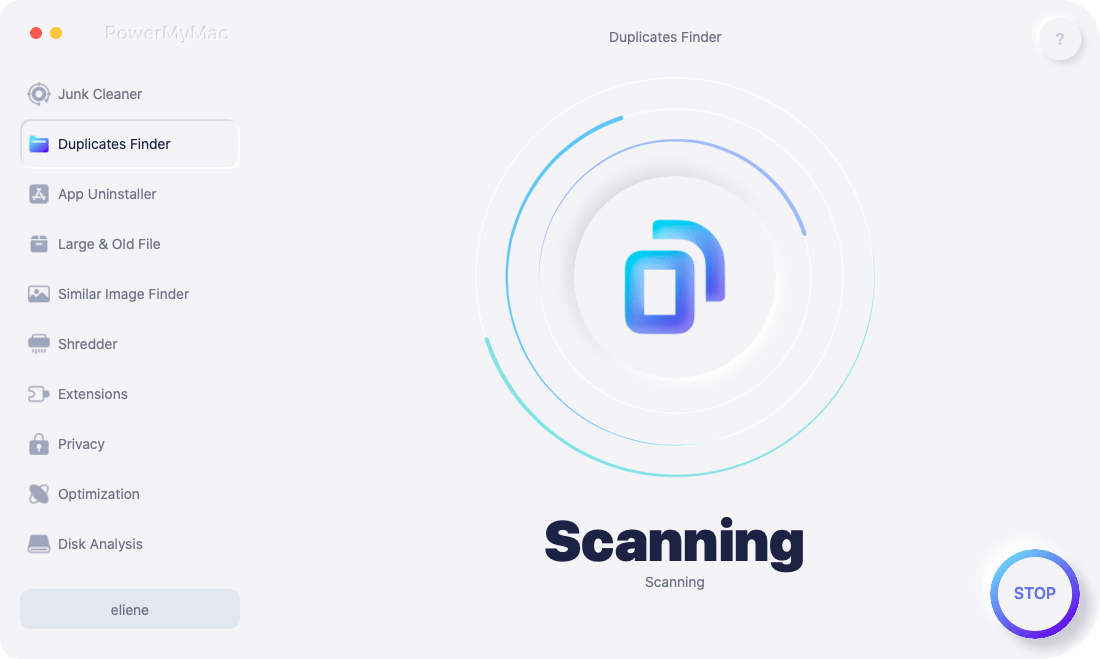
من خلال استخدام iMyMac PowerMyMac بشكل منتظم، يمكنك تقليل فرص الحاجة إلى إصلاح الخطأ 43 على جهاز Mac مرة أخرى بشكل كبير.
الجزء 4. استنتاج
في هذا الدليل، استكشفنا أسباب الخطأ، وقدمنا حلولاً خطوة بخطوة لإصلاح الخطأ 43 على أجهزة ماك، بدءًا من إعادة تسمية الملفات واستخدام أداة القرص، وصولًا إلى طرق متقدمة مثل أوامر الطرفية. كما تناولنا كيفية منع ظهوره مجددًا من خلال الحفاظ على جهاز ماك نظيفًا ومحدثًا وصيانته بشكل صحيح.
لتسهيل هذه الصيانة وزيادة كفاءتها، يُمكنك استخدام أداة فعّالة مثل iMyMac PowerMyMac لتوفير الوقت ومنع حدوث الأخطاء من البداية. مع التنظيف المنتظم للنظام، ومراقبة القرص، وإدارة التطبيقات، سيحافظ جهاز ماك على أدائه الأمثل وخلوه من الأخطاء.
لا تدع الخطأ 43 يُبطئك مجددًا. اتخذ الإجراء اللازم اليوم، واستمتع بتجربة ماك أكثر سلاسة وذكاءً.


