


 PowerMyMac


قد يكون التعامل مع الرسائل غير المرغوب فيها أو التسويقية أو غير المرغوب فيها في بريدك الوارد أمرًا محبطًا. إذا كنت من مستخدمي أجهزة ماك وترغب في الوصول إلى جوجلقد تتساءل عن كيفية تصفية أو حظر مُرسِلين مُحددين للتحكم في بريدك الوارد. لحسن الحظ، يُوفر Gmail العديد من الميزات المُدمجة، ويُوفر نظام macOS وظائف إضافية تُساعدك على إدارة فوضى البريد الإلكتروني. في هذا الدليل الشامل، سنُريك كيفية حظر رسائل البريد الإلكتروني على Gmail لنظام التشغيل Mac.
المحتويات: الجزء 1: هل يمكنك حظر رسائل البريد الإلكتروني على Gmail لنظام التشغيل Mac؟الجزء 2: حظر المُرسِل مباشرةً في Gmail (متصفح الويب على نظام التشغيل Mac)الجزء 3: حظر رسائل البريد الإلكتروني عن طريق إنشاء مرشحات Gmail (التحكم المتقدم)الجزء 4: حظر رسائل البريد الإلكتروني في Gmail في تطبيق البريد على نظام Macالجزء 5: استخدام تطبيقات الطرف الثالث لحظر رسائل البريد العشوائي في Gmail على جهاز Macالجزء 6: المكافأة - تعزيز أداء البريد الإلكتروني على نظام Macالجزء 7: الخاتمة
الجزء 1: هل يمكنك حظر رسائل البريد الإلكتروني على Gmail لنظام التشغيل Mac؟
نعم، يمكنك ذلك! سواء كنت تستخدم Gmail عبر Safari أو Chrome أو تطبيق البريد على نظام macOS، يوفر Gmail أدوات بسيطة تتيح لك حظر مرسلي البريد الإلكتروني. ما عليك سوى معرفة أين تبحث.
قد يؤدي حظر رسائل البريد الإلكتروني إلى:
- إيقاف المرسلين المحددين
- إرسال رسائل البريد الإلكتروني الخاصة بهم تلقائيًا إلى البريد العشوائي
- تقليل فوضى البريد الإلكتروني بشكل كبير
ستتعلم أيضًا كيفية حظر رسائل البريد الإلكتروني على Gmail لنظام التشغيل Mac باستخدام الأتمتة والمرشحات للتحكم الكامل.
الجزء 2: حظر المُرسِل مباشرةً في Gmail (متصفح الويب على نظام التشغيل Mac)
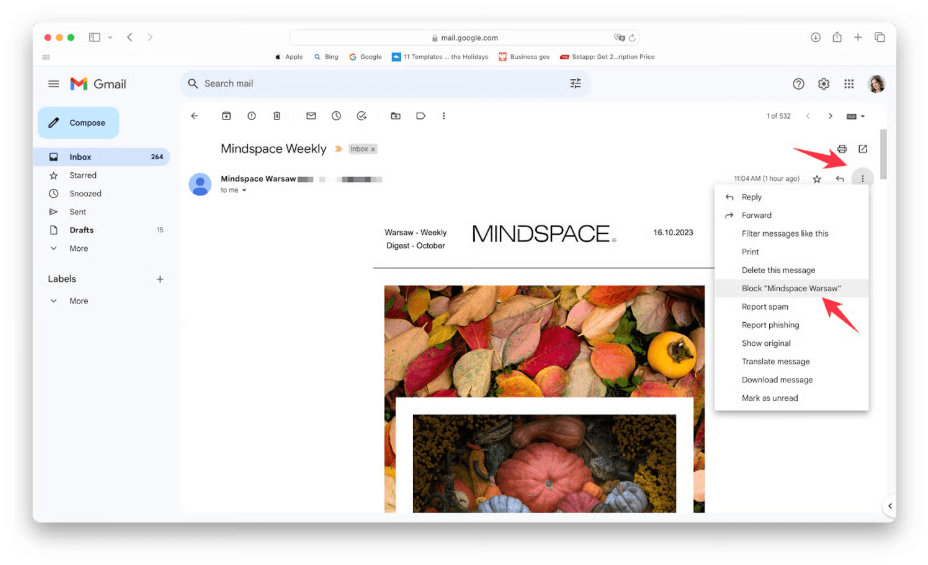
كيف تحظر رسائل البريد الإلكتروني على Gmail؟ سيقوم Gmail الآن بتوجيه جميع الرسائل المستقبلية من هذا المُرسِل إلى مجلد البريد العشوائي تلقائيًا. هذه الطريقة مثالية لإدارة رسائل البريد الإلكتروني الشخصية أو الترويجية غير المرغوب فيها بسرعة. إليك الطريقة الأكثر مباشرة باستخدام متصفحك:
- افتح Gmail في Safari أو Chrome على جهاز Mac الخاص بك.
- افتح البريد الإلكتروني من المرسل الذي تريد حظره.
- انقر على النقاط الرأسية الثلاث (⋮) في الزاوية اليمنى العليا.
- اختر "حظر [اسم المرسل]" من القائمة المنسدلة.
الجزء 3: حظر رسائل البريد الإلكتروني عن طريق إنشاء مرشحات Gmail (التحكم المتقدم)
كيف تحظر رسائل البريد الإلكتروني على Gmail؟ هل تريد تحكمًا أكبر من مجرد حظر مُرسِل واحد؟ يُعد استخدام الفلاتر طريقة ممتازة لحظر رسائل البريد الإلكتروني على Gmail لأجهزة Mac من النشرات الإخبارية أو برامج الروبوت أو النطاقات التي لا ترغب في التفاعل معها بعد الآن.
كيفية تعيين مرشح:
- افتح Gmail في متصفحك.
- انقر على أيقونة الترس → "مشاهدة كافة الإعدادات."
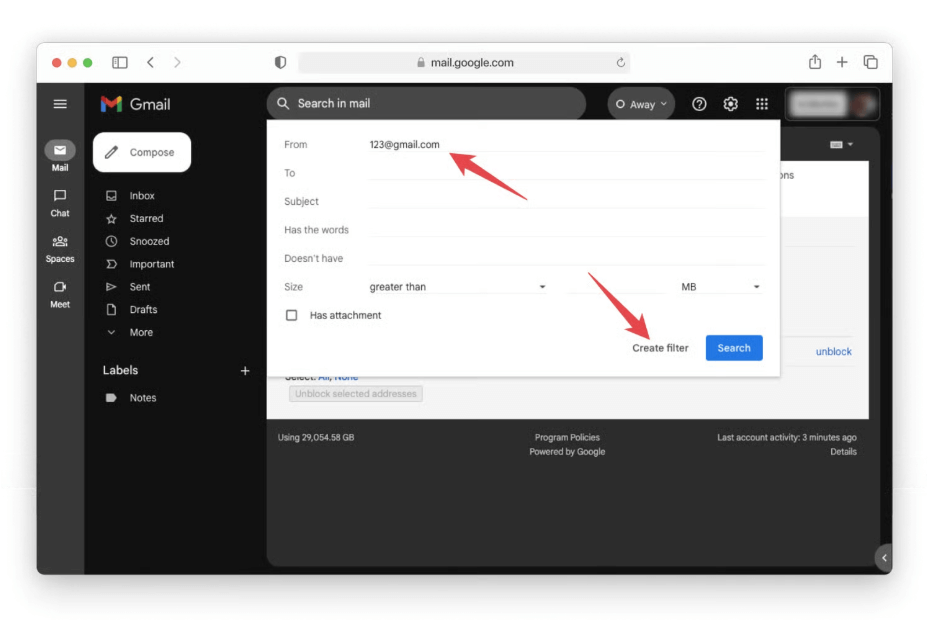
- انتقل إلى عوامل التصفية والعناوين المحظورة علامة التبويب.
- انقر إنشاء مرشح جديد.
- أدخل عنوان البريد الإلكتروني أو الكلمات الرئيسية التي تريد حظرها.
- انقر إنشاء مرشحثم اختر إجراءات مثل: تخطي البريد الوارد (الأرشيف)/حذفه/تطبيق التسمية
- تأكيد وحفظ.
الجزء 4: حظر رسائل البريد الإلكتروني في Gmail في تطبيق البريد على نظام Mac
كيفية حظر رسائل البريد الإلكتروني على Gmail؟ إذا ربطتَ Gmail بتطبيق Mail الأصلي على جهاز Mac، فإليك كيفية حظر المُرسِلين مباشرةً داخل نظام macOS:
- افتح تطبيق البريد.
- حدد رسالة من المرسل.
- انقر الرسالة > حظر جهة الاتصال من القائمة العليا.
- تؤكد.
سيقوم تطبيق Mac Mail تلقائيًا بنقل رسائل البريد الإلكتروني المستقبلية من هذا المرسل إلى مجلد سلة المهملات أو البريد العشوائي، وفقًا لإعداداتك.
على الرغم من أن هذا لا يمنعهم من الناحية الفنية من الوصول إلى خادم Gmail، إلا أنه يساعد في منع رسائل البريد الإلكتروني على Gmail لنظام التشغيل Mac ضمن بيئتك المحلية.
الجزء 5: استخدام تطبيقات الطرف الثالث لحظر رسائل البريد العشوائي في Gmail على جهاز Mac
للحصول على تصفية وأتمتة أقوى، يمكن للعديد من التطبيقات المساعدة في حظر رسائل Gmail أو إدارتها بشكل أكثر فعالية على نظام التشغيل macOS:
- تنظيف البريد الإلكتروني - تصفية رسائل البريد الإلكتروني الجماعية وإلغاء الاشتراك.
- البريد العشوائي - يتكامل مع البريد الإلكتروني لمنع البريد العشوائي.
- mailbutler - يوفر أدوات إنتاجية متقدمة وميزات القائمة السوداء.
يمكن للمستخدمين المتقدمين تثبيت هذه التطبيقات لأتمتة حظر رسائل البريد الإلكتروني على Gmail لأجهزة Mac والحفاظ على صندوق بريد وارد خالٍ من أي تشتيت. توفر هذه التطبيقات تخصيصًا أعمق، خاصةً للمستخدمين الذين يتلقون عشرات (أو مئات) رسائل البريد الإلكتروني العشوائية أو رسائل المبيعات يوميًا.
الجزء 6: المكافأة - تعزيز أداء البريد الإلكتروني على نظام Mac
قد يؤدي تشغيل عدة علامات تبويب وتطبيقات وفلاتر Gmail إلى إبطاء جهاز Mac، خاصةً إذا كان صندوق الوارد لديك ضخمًا. وهنا تكمن المشكلة. اي ماي ماك باور ماي ماك يمكن أن تساعد.
- مسح ذاكرة التخزين المؤقت للنظام التي قد تخزن الملفات غير المحررة.
- قم بإزالة إصدارات الحفظ التلقائي والبيانات المؤقتة المكررة.
- راقب استخدام وحدة المعالجة المركزية وذاكرة الوصول العشوائي (RAM) للتأكد من أن تطبيق Preview أو التطبيقات الأخرى لا يتأخر أو يخزن بيانات زائدة.
- يحدد و يزيل الصور المكررة، والمستندات والتنزيلات التي تستهلك مساحة التخزين بصمت.
- قم بتعطيل عناصر بدء التشغيل التي يمكن أن تعمل في الخلفية وتصل إلى ملفاتك.
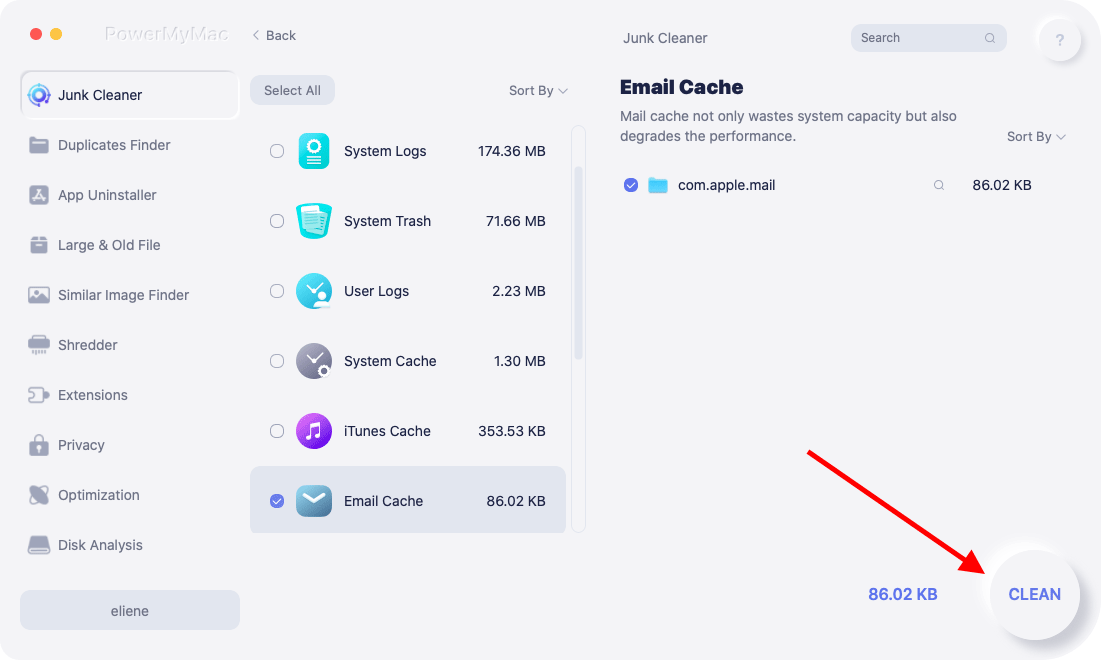
إذا كنت تستخدم Gmail بشكل متكرر على جهاز Mac، فإن iMyMac PowerMyMac يضمن بقاء جهازك مُحسَّنًا حتى تعمل المرشحات وأدوات الأتمتة بكفاءة.
الجزء 7: الخاتمة
من استخدام ميزات الحظر والتصفية المدمجة إلى تحسين تطبيق Mac Mail واستخدام أدوات خارجية، أصبحت الآن تعرف كيفية حظر رسائل البريد الإلكتروني على Gmail لأجهزة Mac بطرق متعددة. لا تنسَ ربط سير العمل هذا مع iMyMac PowerMyMac لضمان بقاء نظامك سريع الاستجابة ونظيفًا وخاليًا من مشتتات البريد الإلكتروني.


