


 PowerMyMac


هل ترغب في إضفاء لمسة شخصية على جهاز ماك الخاص بك؟ تعلم كيفية تغيير أيقونة المجلد على جهاز Mac إنها طريقة ممتعة وعملية لتخصيص مساحة العمل الخاصة بك. ماك يُسهّل تغيير أيقونات المجلدات بشكل مدهش باستخدام أدوات مدمجة أو تطبيقات خارجية. في هذا الدليل، سنشرح جميع الطرق خطوة بخطوة ونوضح لك كيفية الحفاظ على تشغيل جهاز ماك بسلاسة.
المحتويات: الجزء 1: كيفية تخصيص أيقونة المجلد على جهاز Mac باستخدام Preview (لا حاجة إلى تطبيق)؟الجزء 2: استخدام ملفات ICNS لإنشاء أيقونات مخصصة عالية الجودةالجزء 3: أفضل أدوات الطرف الثالث لتغيير أيقونات المجلدات على نظام التشغيل Macالجزء 4: كيفية الحفاظ على التخصيص يعمل بسلاسة؟الجزء 5: الخاتمة
الجزء 1: كيفية تخصيص أيقونة المجلد على جهاز Mac باستخدام Preview (لا حاجة إلى تطبيق)؟
كيف أغيّر أيقونة المجلد على ماك؟ أبسط طريقة هي استخدام أداة المعاينة المدمجة في نظام ماك.
- ابحث عن الصورة التي تريد استخدامها أو قم بتنزيلها (يفضل أن تكون بتنسيق PNG أو JPEG مربعًا مع الشفافية).
- حدد الصورة واضغط على Command + A لتحديد الكل، ثم اضغط على Command + C للنسخ.
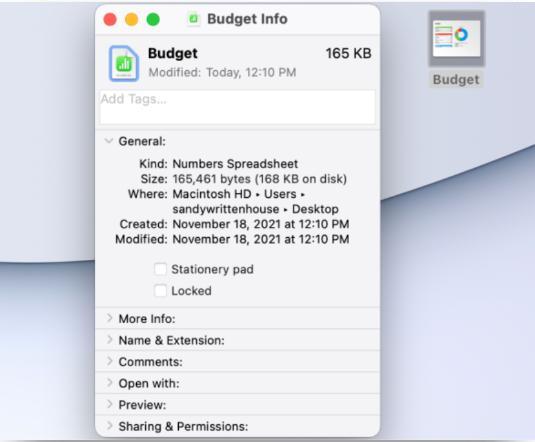
- اختر الحصول على المعلومات (أو اضغط على Command + I).
- انقر فوق رمز المجلد الصغير في الجزء العلوي الأيسر من لوحة المعلومات، ثم اضغط على Command + V.
- يجب أن يعرض المجلد الآن الرمز المخصص لك على سطح المكتب وفي Finder.
كيفية العودة إلى أيقونة المجلد الافتراضية على جهاز Mac
معرفة كيفية تغيير أيقونة المجلد على ماك تعني أيضًا معرفة كيفية التراجع عن التغيير. يُحافظ نظام macOS على مرونة النظام. هل أجريت تغييرًا لا يعجبك؟ لا مشكلة. التراجع سهل:
- انقر بزر الماوس الأيمن فوق المجلد > الحصول على المعلومات
- انقر فوق الرمز المخصص في لوحة المعلومات.
- اضغط على Delete على لوحة المفاتيح الخاصة بك.
- سوف يعود رمز مجلد macOS الأصلي.
الجزء 2: استخدام ملفات ICNS لإنشاء أيقونات مخصصة عالية الجودة
إذا كنت تريد نتيجة واضحة وقابلة للتطوير، فاستخدم ملفات .icns - تنسيق الأيقونات الرسمي لشركة Apple.
أين يمكن الحصول على ملفات ICNS:
- الموارد على الانترنت: مواقع مثل macOSicons.com أو IconArchive.
- حوّل نفسك: استخدم أدوات مجانية مثل Image2icon لتحويل ملفات PNG إلى ICNS.
تطبيق أيقونة ICNS:
استخدم نفس الخطوات المذكورة في الجزء 1، فقط انسخ الرمز من المعاينة أو اسحبه مباشرة إلى نافذة المعلومات.
يعد استخدام ملفات ICNS طريقة أكثر تقدمًا للتعامل مع كيفية تغيير أيقونة المجلد على نظام التشغيل Mac، وهي تعمل بشكل أفضل للمحترفين.
الجزء 3: أفضل أدوات الطرف الثالث لتغيير أيقونات المجلدات على نظام التشغيل Mac
بالنسبة لتغييرات الأيقونات المجمعة أو ميزات التخصيص الإضافية، توفر تطبيقات الطرف الثالث المزيد من التحكم.
1. صورة 2 أيقونة
- تحويل أي تنسيق صورة تقريبًا إلى ملفات أيقونات.
- دعم السحب والإفلات.
- مجانًا مع الترقيات المدفوعة.
2. Folder Colorizer لنظام Mac
- تطبيق الألوان والأنماط على المجلدات بنقرة واحدة.
- ممتاز للإنتاجية والتنقل البصري.
تعمل هذه الأدوات على تبسيط كيفية تغيير أيقونة المجلد على جهاز Mac عبر مجلدات متعددة، مما يوفر الوقت والجهد.
الجزء 4: كيفية الحفاظ على التخصيص يعمل بسلاسة؟
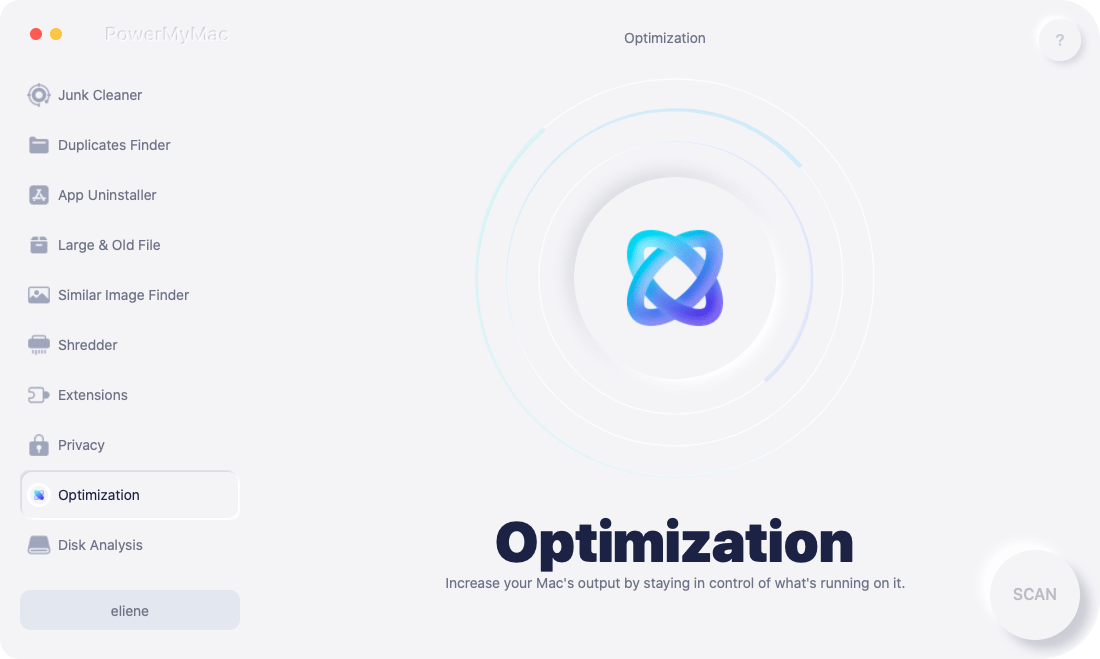
حتى لو أتقنتَ تغيير أيقونة المجلد على جهاز ماك، فإن فوضى النظام قد تُبطئ الأداء أو تؤثر على طريقة عرض الأيقونات. إذا كان جهاز ماك لديك بطيئًا بعد تغيير أيقونة المجلد، ففكّر في استخدام اي ماي ماك باور ماي ماك لتنظيف ملفات النظام غير المرغوب فيها وتحرير ذاكرة النظام.
- ذاكرة منظف:يقوم بتحرير ذاكرة الوصول العشوائي (RAM) في الوقت الفعلي، مما يضمن أن يكون جهاز Mac الخاص بك سريع الاستجابة.
- إلغاء تثبيت التطبيق:يزيل تمامًا التطبيقات غير المستخدمة أو المكررة التي تسبب الفوضى وتبطئ جهاز Mac الخاص بك.
- مكتشف مكرر:يقوم بإزالة الملفات المكررة تحرير مساحة التخزين، مما يوفر مساحة لتحديثات التطبيقات وعمليات المزامنة الأكثر سلاسة.
- مدير بدء التشغيل:يقوم بتعطيل عناصر تسجيل الدخول غير الضرورية، حتى يتم تشغيل جهاز Mac الخاص بك بشكل أسرع.
- منظف ذكي: حذف السجلات، والملفات المؤقتة، والملفات التي تستهلك المساحة وتؤثر على الأداء العام للنظام.
من خلال تشغيل iMyMac PowerMyMac قبل أو بعد تخصيص المجلدات، فإنك تضمن بقاء جهاز Mac الخاص بك سريعًا ونظيفًا وسريع الاستجابة، وبالتالي تبدو أيقوناتك رائعة ويظل نظامك فعالًا.
الجزء 5: الخاتمة
الآن بعد أن تعرفت على كيفية تغيير أيقونة المجلد على جهاز ماك، أصبحتَ جاهزًا لتحويل سطح مكتبك إلى مساحة عمل فعّالة، منظمة بصريًا، وشخصية فريدة. سواءً كنت تستخدم أدوات macOS أو تطبيقات خارجية، فإن هذا التخصيص البسيط يُحدث فرقًا كبيرًا.
ولا تنسَ أن الأيقونات المخصصة ليست سوى جزء من جهاز ماك سليم. حافظ على أداء جهازك بأعلى مستوياته مع iMyMac PowerMyMac، أداتك المفضلة للصيانة والتنظيف والتحسين.


