


 PowerMyMac


هل سبق لك أن حذفت ملفًا أو أجريت تغييرات على مستند عن طريق الخطأ وتمنيت لو كان بإمكانك التراجع عنها؟ تعلم كيفية العودة بالزمن إلى الوراء على جهاز Mac يتيح لك استرداد الملفات المفقودة، واستعادة نظامك إلى حالته السابقة، وتجنب فقدان البيانات بشكل كارثي. في هذا الدليل، سنعرض لك طرقًا متعددة للوصول إلى ميزات النسخ الاحتياطي المدمجة في جهاز ماك، بالإضافة إلى نصائح وأدوات ذكية لإدارة بياناتك بفعالية أكبر.
المحتويات: الجزء 1: ماذا يعني "العودة بالزمن" على جهاز Mac؟الجزء 2: استخدام Time Machine للعودة بالزمن إلى الوراء على جهاز Macالجزء 3: الاستعادة باستخدام اللقطات المحلية (لا حاجة لمحرك أقراص خارجي)الجزء 4: استرداد الإصدارات السابقة من المستندات (بدون استخدام Time Machine)الجزء 5: استخدام iCloud لاستعادة الملفات المحذوفة مؤخرًاالجزء 6: نصيحة إضافية - حافظ على تشغيل جهاز Mac الخاص بك بسلاسةالجزء 7: الخاتمة
الجزء 1: ماذا يعني "العودة بالزمن" على جهاز Mac؟
قبل أن نتعمق في الحلول، دعونا نحدد ما يعنيه الرجوع بالزمن إلى الوراء على نظام التشغيل Mac:
- استعادة الملفات المحذوفة أو المعدلة
- استعادة الإصدارات السابقة من المستندات
- العودة إلى حالة macOS السابقة
- استرجاع البيانات المفقودة بعد فشل النظام أو تعطله
يحتوي نظام macOS على حلٍّ أصلي يُسمى Time Machine، ولكن هناك طرقٌ أخرى أيضًا. سيساعدك فهم الأدوات المتاحة على اتخاذ قراراتٍ واعية والحفاظ على راحة البال.
الجزء 2: استخدام Time Machine للعودة بالزمن إلى الوراء على جهاز Mac
كيف أعود بالزمن إلى الوراء على جهاز ماك؟ Time Machine هي أداة نسخ احتياطي مدمجة من Apple، مصممة خصيصًا للمستخدمين الذين يرغبون في العودة بالزمن إلى الوراء على جهاز ماك.
إعداد واستخدام آلة الزمن
- توصيل محرك أقراص خارجي (HDD/SSD)
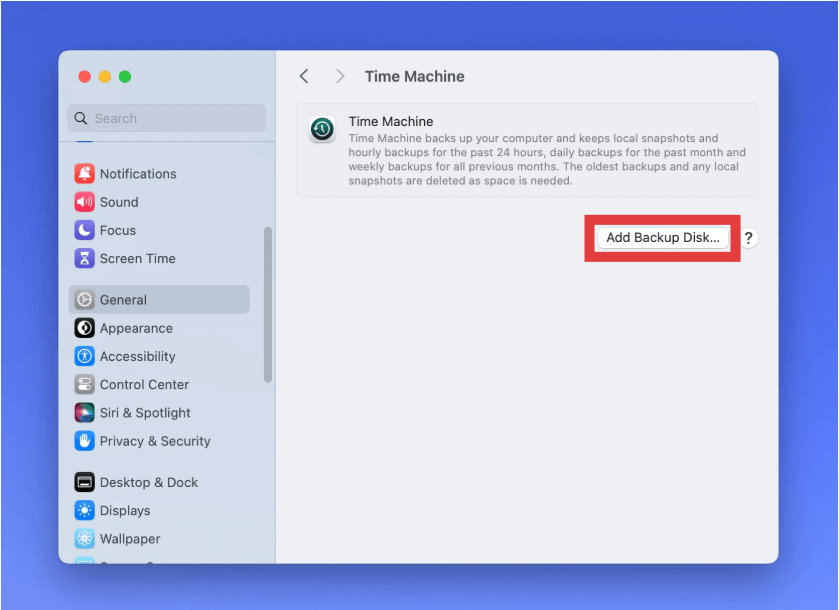
- ساعات العمل إعدادات النظام > عام > آلة الزمن
- انقر إضافة قرص النسخ الاحتياطي وحدد محرك الأقراص الخاص بك
- سيبدأ برنامج Time Machine في إجراء نسخ احتياطية تلقائية كل ساعة
لاستعادة الملفات:
- افتح المجلد الذي كان يوجد فيه الملف المفقود
- انقر على أيقونة آلة الزمن في شريط القائمة
- التنقل عبر الجدول الزمني على اليمين
- حدد الإصدار لاستعادته
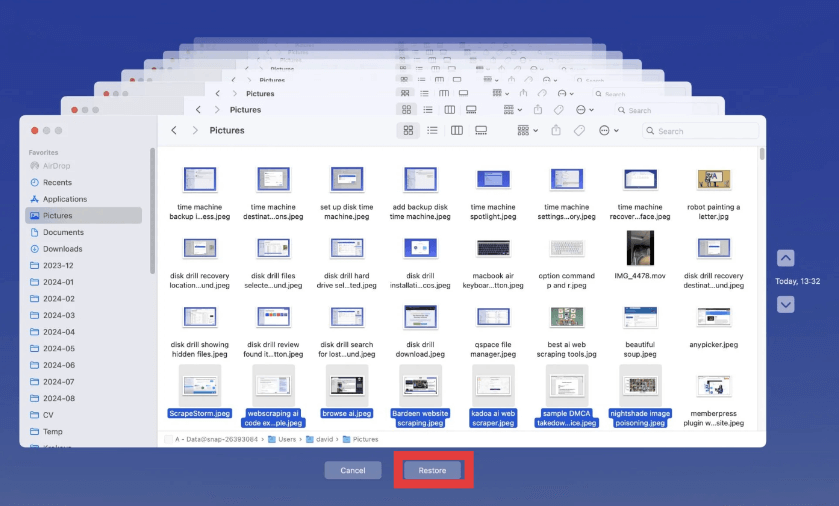
يُعد استخدام Time Machine إحدى الطرق الأكثر موثوقية للعودة إلى الزمن على جهاز Mac بأقل جهد.
الجزء 3: الاستعادة باستخدام اللقطات المحلية (لا حاجة لمحرك أقراص خارجي)
هل تعلم أنه حتى بدون محرك النسخ الاحتياطي، يقوم جهاز Mac الخاص بك بحفظ لقطات Time Machine المحلية تلقائيًا؟
كيفية الوصول إلى اللقطات المحلية:
- ساعات العمل محطة
- تشغيل:
tmutil listlocalsnapshots / - تحديد أسماء اللقطات والتاريخ
- إعادة التشغيل في استعادة ماك (Command + R)
- استعمل استعادة من نسخة احتياطية لـ Time Machine
يتم تخزين هذه اللقطات المحلية على محرك الأقراص الداخلي لجهاز Mac الخاص بك ويمكن أن تكون بمثابة منقذ للحياة إذا لم تقم بتوصيل النسخة الاحتياطية الخارجية مؤخرًا.
لذا، إذا شعرت بالذعر بشأن فقدان البيانات، فتذكر: لا يزال هناك طريقة للعودة إلى الوقت على جهاز Mac، حتى بدون محرك Time Machine متصل.
الجزء 4: استرداد الإصدارات السابقة من المستندات (بدون استخدام Time Machine)
كيف أعود بالزمن إلى الوراء على جهاز ماك؟ تتضمن بعض تطبيقات macOS (مثل Pages وNumbers وحتى Microsoft Word) سجلّ الإصدارات، مما يسمح لك بالرجوع إلى إصدارات سابقة من عملك. هذه طريقة سهلة للعودة بالزمن إلى الوراء على جهاز ماك أثناء العمل على المستندات، دون الحاجة إلى استعادة النظام بالكامل.
- افتح الملف في التطبيق الخاص به (على سبيل المثال، الصفحات)
- انقر ملف > الرجوع إلى > استعراض جميع الإصدارات
- التمرير عبر واجهة الجدول الزمني
- حدد الإصدار الذي تريده وانقر فوق استعادة
الجزء 5: استخدام iCloud لاستعادة الملفات المحذوفة مؤخرًا
كيفية الرجوع بالزمن إلى الوراء على جهاز Mac؟ على iCloud محرك يمكن للمستخدمين أيضًا استعادة الملفات المحذوفة خلال 30 يومًا. إنها طريقة سهلة وفعّالة لاستعادة بياناتك على أجهزة ماك، خاصةً إذا كنت تخزّن مستنداتك ووسائطك في السحابة.
- انتقل إلى iCloud.com
- قم بتسجيل الدخول وانقر فوق Drive
- انقر فوق "المحذوفة مؤخرًا" في الشريط الجانبي
- حدد الملف ثم انقر فوق استرداد
الجزء 6: نصيحة إضافية - حافظ على تشغيل جهاز Mac الخاص بك بسلاسة
على الرغم من أنها ليست أداة نسخ احتياطي بحد ذاتها، اي ماي ماك باور ماي ماك هي أداة مساعدة شاملة لنظام Mac تعمل على تحسين أداء النظام وضمان صحة القرص ومساعدتك في تنظيف المساحة، مما يجعل جهاز Mac الخاص بك أكثر استقرارًا وأقل عرضة للأخطاء التي قد تؤدي إلى فقدان البيانات.
- ذاكرة منظف:يقوم بتحرير ذاكرة الوصول العشوائي (RAM) في الوقت الفعلي، مما يضمن أن يكون جهاز Mac الخاص بك سريع الاستجابة.
- إلغاء تثبيت التطبيق:يقوم بإزالة التطبيقات غير المستخدمة أو المكررة التي تسبب فوضى في المحول وتؤدي إلى إبطاء جهاز Mac الخاص بك تمامًا.
- مكتشف مكرر:يقوم بإزالة الملفات المكررة تحرير مساحة التخزين، مما يوفر مساحة لتحديثات التطبيقات والعمليات الأكثر سلاسة.
- مدير بدء التشغيل:يقوم بتعطيل عناصر تسجيل الدخول غير الضرورية، حتى يتم تشغيل جهاز Mac الخاص بك بشكل أسرع.
- منظف ذكي: حذف السجلات، والملفات المؤقتة، والملفات التي تستهلك المساحة وتؤثر على الأداء العام للنظام.

يمكن أن يدعم iMyMac PowerMyMac بشكل غير مباشر هدفك المتمثل في القدرة على العودة بالزمن إلى الوراء على جهاز Mac، من خلال الحفاظ على النسخ الاحتياطية أنظف، ومنع تعطل النظام، والحفاظ على صحة نظام macOS بشكل عام.
الجزء 7: الخاتمة
معرفة كيفية العودة بالزمن إلى الوراء على أجهزة ماك ضرورية لكل مستخدم. سواءً كنت ترغب في استعادة ملف واحد أو استعادة النظام بالكامل، يوفر لك نظام macOS أدوات مرنة مثل Time Machine، واللقطات المحلية، وiCloud، وسجل الإصدارات لحماية بياناتك. ومع الاستفادة الإضافية من برامج التحسين مثل iMyMac PowerMyMac، سيبقى جهاز ماك أسرع وأكثر أمانًا ومرونة.


