


 PowerMyMac


إذا كنت تعمل مع مستندات حساسة على جهاز Mac الخاص بك، فإن التعلم كيفية التحرير في المعاينة سواءً كان الأمر يتعلق بإخفاء معلومات سرية عن العملاء، أو بيانات شخصية، أو تفاصيل مالية، فإن التحرير المناسب يضمن خصوصية محتواك، حتى بعد مشاركته.
في هذا الدليل، سنشرح لك كيفية التحرير في المعاينة خطوة بخطوة. ستتعلم أيضًا أفضل ممارسات التحرير، والأخطاء الشائعة التي يجب تجنبها، وكيفية ضمان تحسين نظامك للعمل مع الملفات الحساسة. سنوضح لك أيضًا كيفية تنظيف الملفات المؤقتة وعمليات الخلفية التي قد تُعرّض مستنداتك المحرّرة للخطر.
المحتويات: الجزء الأول: أهمية التحريرالجزء 2: كيف يمكننا التحرير في المعاينة على نظام التشغيل Mac؟الجزء 3: لماذا يدعم System Cleanup أمان التحرير؟الجزء الرابع: أخطاء التحرير الشائعة التي يجب تجنبهاالجزء 5: الخاتمة
الجزء الأول: أهمية التحرير
قبل الخوض في كيفية التحرير في المعاينة، من المهم فهم سبب اختلاف التحرير عن مجرد إخفاء المحتوى أو تغطيته.
التحرير مقابل الإخفاء
- تؤدي عملية التحرير إلى إزالة المحتوى من الملف بشكل دائم.
- إن مجرد الرسم فوق النص أو وضع مربع أسود ليس آمنًا؛ إذ يمكن لأي شخص إزالة التراكب والكشف عن المعلومات الأساسية.
حالات الاستخدام المشترك
- الوثائق القانونية والمالية
- السجلات الطبية والمعلومات الصحية الشخصية (PHI)
- العقود والاتفاقيات
- عناوين البريد الإلكتروني وأرقام الضمان الاجتماعي وأرقام الهواتف
يضمن التحرير المناسب أن تكون ملفاتك المشتركة آمنة، دون المخاطرة بالتعرض للمعلومات الحساسة.
الجزء 2: كيف يمكننا التحرير في المعاينة على نظام التشغيل Mac؟
دعنا نصل إلى النقطة الرئيسية: كيفية التحرير في المعاينة على macOS.
ملاحظة: تتوفر ميزة التحرير الكامل في إصدار المعاينة على نظام macOS Ventura والإصدارات الأحدث. إذا لم تظهر لك أدوات التحرير، فتأكد من تحديث نظام macOS لديك.
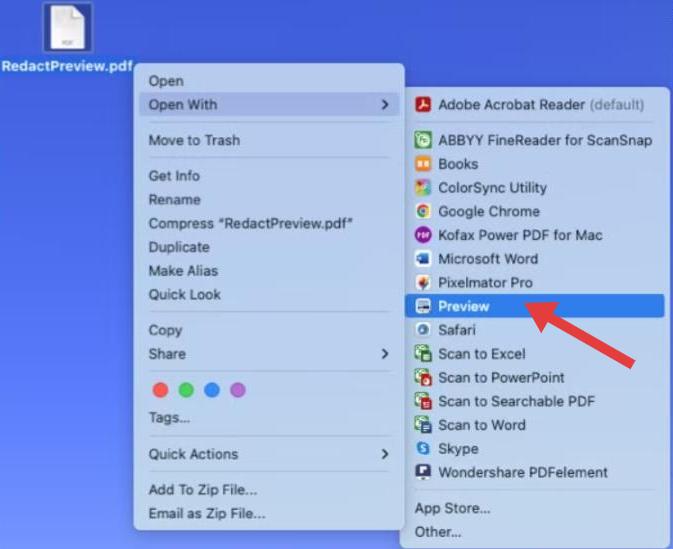
الخطوة 1: افتح ملفك في المعاينة
- انقر بزر الماوس الأيمن على ملف PDF أو الصورة.
- اختار افتح باستخدام> معاينة.
الخطوة 2: تمكين أداة التنقيح
- انتقل إلى قائمة الأدوات في الشريط العلوي.
- حدد "تحرير" (قد تحتاج إلى تخصيص شريط الأدوات إذا لم يكن مرئيًا).
- ستظهر لك رسالة تحذيرية تحذرك من أن التحرير دائم.
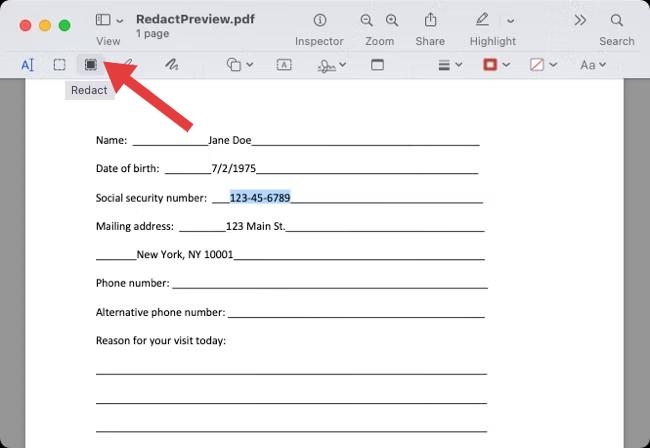
الخطوة 3: تحرير النصوص أو الصور
- استخدم المؤشر لتحديد منطقة النص أو الصورة التي تريد تحريرها.
- سيصبح القسم أسود اللون، مما يشير إلى أنه تمت إزالته نهائيًا.
الخطوة 4: احفظ المستند
- استخدم ملف > حفظ أو تصدير بتنسيق PDF.
- تأكد من التحقق من الإصدار المحفوظ للتأكد من عدم ترك أي شيء دون تحريره.
نصائح لتحرير النصوص بشكل آمن
- احفظ دائمًا نسخة من مستندك الأصلي أولاً.
- لا تعتمد على الأشكال أو المستطيلات السوداء، إذ يمكن حذفها.
- قم بالتكبير للتحقق من المناطق المحررة، وخاصةً للمستندات متعددة الصفحات.
الآن بعد أن تعرفت على كيفية التحرير في المعاينة، يُنصح بالتأكد من عدم تخزين نظامك لنسخ ذاكرة التخزين المؤقت أو الحفظ التلقائي المتبقية. هنا تبرز أهمية أداة مثل iMyMac PowerMyMac.
الجزء 3: لماذا يدعم System Cleanup أمان التحرير؟
حتى لو تعلمتَ كيفية التحرير في المعاينة بشكل صحيح، فقد يحتفظ جهاز ماك الخاص بك بنسخ مؤقتة من الملف، خاصةً إذا كنت تُحرّر مستندات كبيرة أو تعمل عليها. يمكن لملفات التخزين المؤقت أو الحفظ التلقائي في الخلفية تخزين نسخ غير محررة دون أن تُدرك ذلك.
iMyMac PowerMyMac: رفيق الخصوصية الخاص بك
اي ماي ماك باور ماي ماك يساعدك:
- مسح ذاكرة التخزين المؤقت للنظام التي قد تخزن الملفات غير المحررة.
- قم بإزالة إصدارات الحفظ التلقائي والبيانات المؤقتة المكررة.
- راقب استخدام وحدة المعالجة المركزية وذاكرة الوصول العشوائي (RAM) للتأكد من أن تطبيق Preview أو التطبيقات الأخرى لا يتأخر أو يخزن بيانات زائدة.
- يحدد و يزيل الصور المكررة، والمستندات والتنزيلات التي تستهلك مساحة التخزين بصمت.
- قم بتعطيل عناصر بدء التشغيل التي يمكن أن تعمل في الخلفية وتصل إلى ملفاتك.

بالنسبة لأي شخص يتعامل مع مستندات سرية، فإن الجمع بين أداة التحرير في Preview وميزات التحسين في PowerMyMac يوفر دائرة كاملة من الحماية، والتحرير في الواجهة الأمامية، والتنظيف في الواجهة الخلفية.
الجزء الرابع: أخطاء التحرير الشائعة التي يجب تجنبها
حتى لو كنت تعرف كيفية التحرير في المعاينة، هناك أخطاء يمكن أن تعرض بياناتك للخطر:
الخطأ الأول: استخدام المربعات السوداء أو العلامات
قد تظن أن رسم مستطيل أسود فوق معلومات حساسة كافٍ. لكن العديد من البرامج تتيح للمستخدمين تحديد ونسخ النص أسفل تلك الأشكال.
الخطأ الثاني: عدم تحديث macOS
قد تفتقر الإصدارات القديمة من المعاينة إلى دعم التحرير الكامل. تحقق دائمًا من ماك الإصدار للوصول إلى الأدوات المناسبة.

الخطأ 3: عدم تنظيف ذاكرة التخزين المؤقت للنظام
قد تحتوي الملفات المؤقتة أو المحفوظة تلقائيًا على محتوى غير محرر. هنا يساعدك iMyMac PowerMyMac على تنظيف البيانات المتبقية بأمان والتي لا يحذفها Preview تلقائيًا.
الخطأ الرابع: عدم التحقق من التحرير المحفوظ
قبل مشاركة الملف المحرر، افتح النسخة النهائية وحاول نسخ النص المحرر أو البحث عنه. هذا يضمن عدم بقاء أي محتوى حساس متاحًا.
الجزء 5: الخاتمة
إن إتقان التحرير في المعاينة يمنحك تحكمًا كاملاً في خصوصيتك عند التعامل مع مستندات حساسة على جهاز ماك. ببضع نقرات فقط، يمكنك محو معلوماتك الشخصية أو السرية نهائيًا دون الحاجة إلى برامج إضافية.
لكن تذكر: الخصوصية الحقيقية تتطلب وعيًا كاملاً بالنظام. قد تُعرّضك ذاكرات التخزين المؤقت المخفية، أو الملفات المؤقتة، أو الأداء البطيء للخطر. استخدم iMyMac PowerMyMac لتنظيف الفوضى، ومراقبة العمليات، وتأمين المحتوى المحرّر.
سواء كنت طالبًا أو محترفًا أو مجرد شخص يقدر الخصوصية، فإن الجمع بين Preview وPowerMyMac يحافظ على جهاز Mac الخاص بك نظيفًا وسريعًا وخاصًا.


