


 PowerMyMac


نقل الملفات الكبيرة بين أجهزة Mac أو استكشاف مشكلات جهاز لا يمكنه التشغيل وإصلاحها؟ وضع القرص المستهدف على نظام التشغيل Mac ميزة مدمجة تُحوّل جهاز ماك الخاص بك إلى محرك أقراص خارجي، مما يُسهّل الوصول إلى الملفات ونقلها. سواءً كنت تُحدّث جهاز ماك جديد أو تُنقذ ملفات من نظام معطل، فهذه الأداة تُمثّل حلاًّ مثاليًا. تابعونا لمعرفة المزيد عن وضع القرص المُستهدف في هذه التدوينة.
المحتويات: الجزء 1: ما هو وضع القرص المستهدف؟الجزء 2: كيفية استخدام وضع القرص المستهدف على جهاز Mac الخاص بك؟الجزء 3: تحسين جهاز Mac الخاص بك قبل استخدام وضع القرص المستهدفالجزء 4: الخاتمة
الجزء 1: ما هو وضع القرص المستهدف؟
وضع القرص المستهدف على أجهزة ماك هو ميزة تتيح لجهاز ماك واحد العمل كقرص صلب خارجي، مما يتيح لك الوصول إلى سعته التخزينية الداخلية من جهاز ماك آخر. بتوصيل جهازي ماك بكابل متوافق (Thunderbolt، أو USB-C، أو FireWire)، يمكنك:
- نقل الملفات الكبيرة بسرعة
- نسخ البيانات احتياطيًا من جهاز Mac الذي لا يمكنه التشغيل
- نقل المحتوى أثناء ترقيات macOS
- استكشاف الأخطاء وإصلاحها وإدارة محركات الأقراص مباشرةً
يعد هذا الوضع مفيدًا بشكل خاص لمحترفي تكنولوجيا المعلومات ومستخدمي الطاقة وأي شخص يعمل عبر أنظمة Mac متعددة.
الجزء 2: كيفية استخدام وضع القرص المستهدف على جهاز Mac الخاص بك؟
لتنشيط وضع القرص المستهدف على جهاز Mac، اتبع الخطوات التالية:
المتطلبات:
- جهازي كمبيوتر ماك
- كابل متوافق (USB-C، أو Thunderbolt، أو FireWire)
- macOS يعمل على كلا الجهازين
وإليك كيفية إجراء ذلك:
- إيقاف تشغيل جهاز Mac تريد الوصول إلى (جهاز Mac "الهدف").
- قم بتوصيل كلا جهازي Mac باستخدام الكابل المناسب.
- قم بتشغيل جهاز Mac المستهدف أثناء الضغط على مفتاح T بعد بدء التشغيل مباشرة.
- ستظهر أيقونة Thunderbolt أو USB، مما يشير إلى أن وضع القرص المستهدف نشط.
- في جهاز Mac الثاني، سيظهر جهاز Mac المستهدف كمحرك خارجي في Finder.
- اسحب وأفلِت الملفات حسب الحاجة.
- بمجرد الانتهاء من ذلك، قم بإخراج محرك الأقراص وإيقاف تشغيل جهاز Mac المستهدف بشكل آمن.
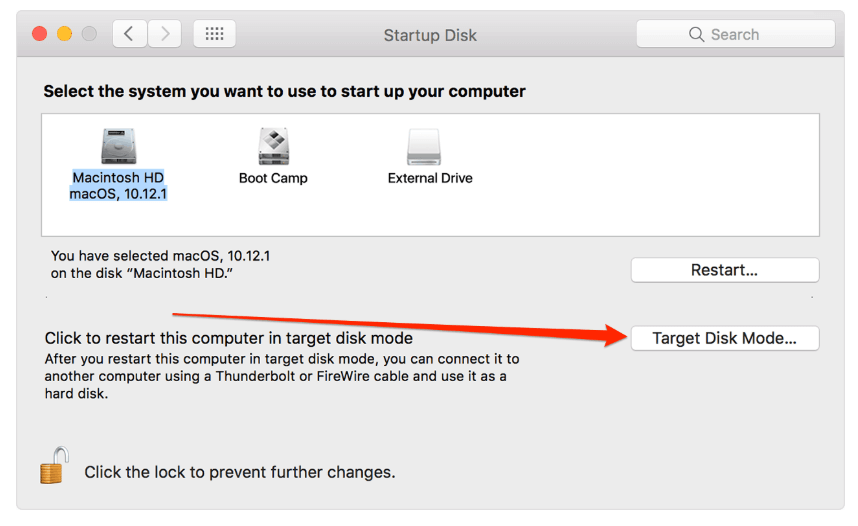
هذه العملية سريعة وتجنّب الاعتماد على التخزين السحابي أو النقل اللاسلكي البطيء. مع ذلك، لضمان سلاسة التشغيل، يُنصح أولًا بتحسين نظامك باستخدام iMyMac PowerMyMac.
الجزء 3: تحسين جهاز Mac الخاص بك قبل استخدام وضع القرص المستهدف
إذا كنت تستعد لاستخدام وضع القرص المستهدف على جهاز ماك، خاصةً للنسخ الاحتياطي أو الترحيل، فإن أداء النظام مهم. قد يؤدي النظام المزدحم أو الملفات المجزأة إلى مشاكل أثناء نقل البيانات.
هذا هو المكان اي ماي ماك باور ماي ماك يأتي فيها
لماذا تستخدم iMyMac PowerMyMac؟
- منظف الملفات غير المرغوب فيها: مسح ذاكرة التخزين المؤقت للنظام والتطبيقات لتوفير مساحة لملفات اللعبة.
- مُحسِّن ذاكرة الوصول العشوائي (RAM): يقوم بتحرير الذاكرة حتى يعمل Genshin Impact بسلاسة أكبر، وخاصة على أجهزة Mac القديمة.
- أداة إلغاء تثبيت التطبيق: يقوم بإزالة التطبيقات غير المستخدمة بشكل نظيف والتي قد تؤدي إلى استنزاف موارد النظام.
- ماسح الملفات الكبيرة والقديمة: يساعدك على تحديد موقع الملفات الضخمة التي ربما نسيتها بسرعة.
- مكتشف مكرر: يحدد و يزيل الصور المكررة، والمستندات والتنزيلات التي تستهلك مساحة التخزين بصمت.
- مراقبة وحدة المعالجة المركزية: يتتبع أداء جهاز Mac الخاص بك ويمنع ارتفاع درجة الحرارة أثناء اللعب.
يضمن PowerMyMac تشغيل نظامك بأقصى سرعة واستقرار، مما يقلل من خطر الأخطاء عند استخدام وضع القرص المستهدف على جهاز Mac. يُعد هذا مفيدًا بشكل خاص إذا كان جهاز Mac قديمًا أو أبطأ أو قاربت سعة القرص على النفاد.

الجزء 4: الخاتمة
سواءً كنت تنقل ملفات أو تنقذ بيانات، يُعد وضع القرص المستهدف على جهاز ماك أداةً فعّالة مدمجة في نظام macOS. فهو سريع وآمن، ويُغني عن خدمات التخزين السحابي أو محركات الأقراص الخارجية. لتحقيق أقصى استفادة منه، جهّز جهاز ماك الخاص بك باستخدام iMyMac PowerMyMac لتنظيف نظامك وتحسينه ومراقبته. يضمن الجمع بين هذه الأدوات تجربة نقل ملفات أكثر سلاسةً وموثوقيةً في كل مرة.


