


 PowerMyMac


إذا كنت تبحث عن التحكم عن بعد في جهاز كمبيوتر آخر من جهاز Mac الخاص بك، عارض VNC لنظام التشغيل Mac هو الحل الأمثل لك. VNC (حوسبة الشبكة الافتراضية) يُمكّنك من عرض جهاز بعيد والتفاعل معه كما لو كنت أمامه مباشرةً. في هذا الدليل، سنتناول وظيفة مُشاهد VNC، وكيفية إعداده على نظام macOS، ونستكشف أفضل خيارات البرامج، ونشارك نصائح لأداء سلس. بالإضافة إلى ذلك، سنوضح كيفية الحفاظ على جهاز Mac مُحسّنًا للجلسات عن بُعد.
المحتويات: الجزء 1: ما هو عارض VNC؟الجزء 2: كيفية استخدام عارض VNC على جهاز Macالجزء 3: أفضل عارض VNC لجهاز Mac الخاص بك (مع التفاصيل)الجزء 4: حافظ على جهاز Mac جاهزًا للعمل عن بُعدالجزء 5: الخاتمة
الجزء 1: ما هو عارض VNC؟
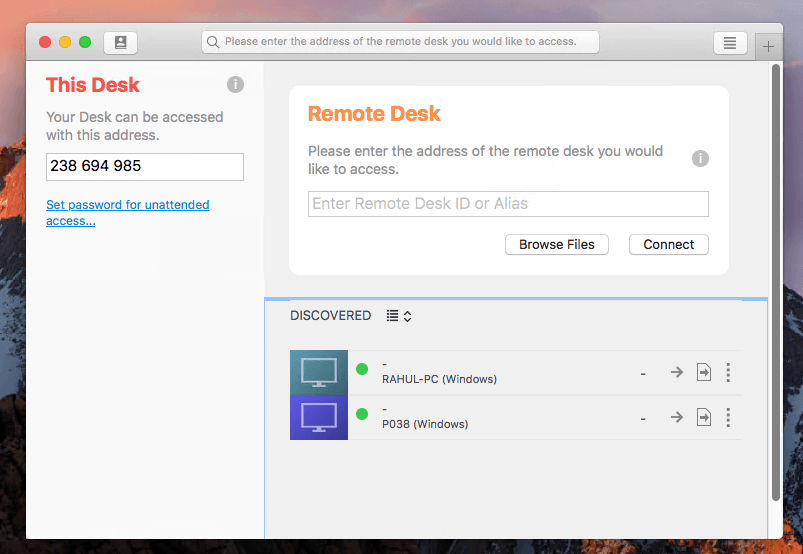
عارض VNC لأجهزة ماك هو تطبيق يتصل بجهاز كمبيوتر بعيد يُشغّل خادم VNC. ينقل هذا التطبيق بيانات لوحة المفاتيح والفأرة أثناء عرض شاشة النظام البعيد في الوقت الفعلي.
الفوائد الرئيسية:
- الوصول إلى سطح المكتب البعيد من أي مكان
- التوافق بين الأنظمة الأساسية (التحكم في Windows أو Linux أو نظام Mac آخر)
- دعم في الوقت الفعلي للعملاء أو العائلة أو الزملاء
- الوصول الآمن إلى الملفات والتطبيقات دون الحاجة إلى الاقتراب الفعلي من الجهاز
تدعم معظم برامج عارض VNC التشفير والدقة القابلة للتخصيص ومشاركة الحافظة والمزيد، مما يجعلها مثالية لكل من متخصصي تكنولوجيا المعلومات والمستخدمين العاديين.
الجزء 2: كيفية استخدام عارض VNC على جهاز Mac
يتضمن استخدام عارض VNC لنظام التشغيل Mac مكونين رئيسيين:
- A خادم VNC يعمل على الجهاز البعيد
- A عارض VNC (العميل) على جهاز Mac الخاص بك
دليل الإعداد خطوة بخطوة:
- ثبّت عارض VNC على جهاز Mac. من الخيارات الشائعة RealVNC وTigerVNC وVNC Connect.
- قم بتثبيت خادم VNC على الجهاز الذي تريد الوصول إليه (على سبيل المثال، TightVNC لنظام Windows، أو خادم VNC المدمج على macOS).
- افتح العارض. أدخل عنوان IP والمنفذ الخاص بالكمبيوتر البعيد.
- أدخل كلمة المرور (إذا تم تكوينها).
- انقر فوق "اتصال" وابدأ التحكم عن بعد.
إذا كنت تتصل عبر الإنترنت، فقد تحتاج إلى تكوين إعادة توجيه المنفذ أو استخدام خدمة VNC المستندة إلى السحابة.
الجزء 3: أفضل عارض VNC لجهاز Mac الخاص بك (مع التفاصيل)
فيما يلي عارض VNC الأكثر موثوقية لتطبيقات Mac مع دعم قوي لنظام التشغيل macOS:
1. RealVNC (VNC Connect)
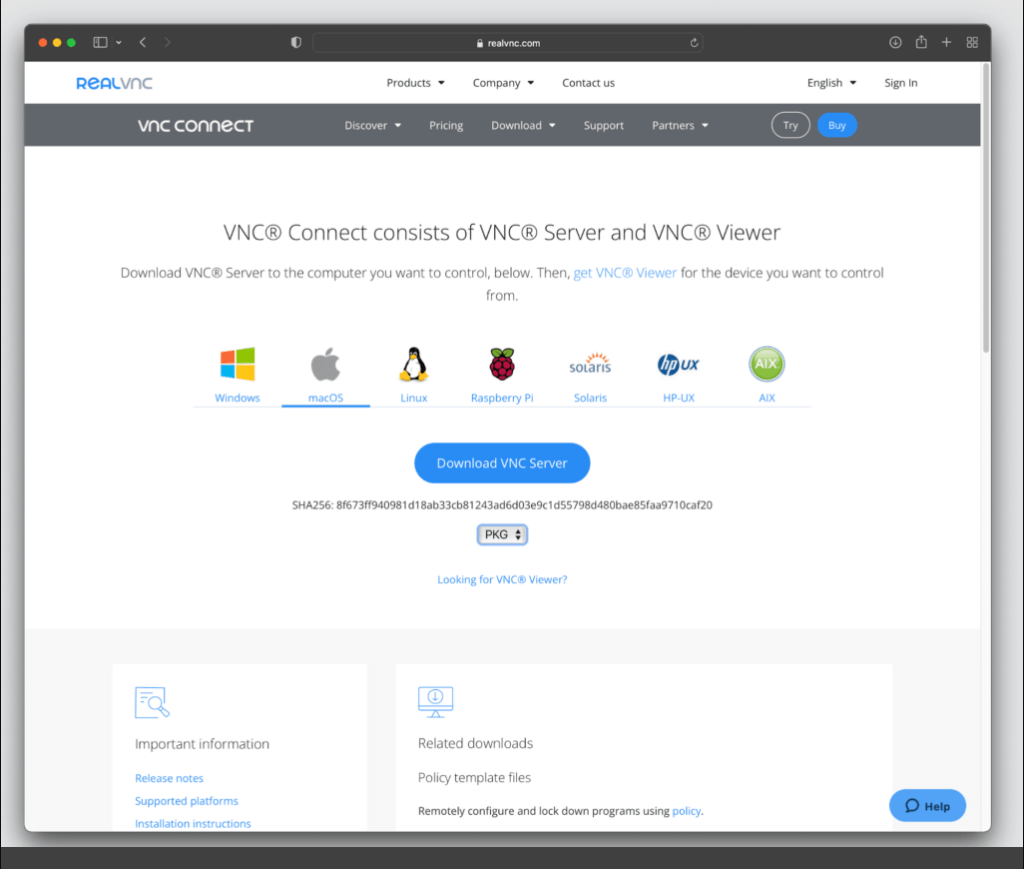
يُعد RealVNC أحد أكثر حلول VNC الموثوقة والأكثر استخدامًا في الوقت الحالي. يوفر اتصالات مباشرة وسحابية، مما يسمح للمستخدمين بالوصول الآمن إلى أجهزة الكمبيوتر البعيدة من أي مكان. تتميز واجهته بالبساطة وسهولة الاستخدام، مع دعم للشاشات عالية الدقة، ونقل الملفات، والدردشة، والتشفير الشامل. تتضمن باقات RealVNC التجارية مصادقة متعددة العوامل، وتشفير الجلسات، وأدوات مصممة خصيصًا للمؤسسات. إنه عارض VNC مثالي لمستخدمي أجهزة Mac الذين يحتاجون إلى الموثوقية، ودعم متعدد المنصات، وأداء احترافي. بفضل تشفيره القوي وسهولة إعداده، يُحقق توازنًا مثاليًا بين سهولة الاستخدام والأمان.
2. تايجر في إن سي
TigerVNC هو عارض VNC عالي الأداء ومفتوح المصدر لأجهزة ماك، يتميز بالسرعة والأمان والتوافق. يدعم تشفير TLS، الذي يوفر اتصالاً آمنًا بين العميل والخادم، ويتعامل مع بيئات سطح المكتب المعقدة بسهولة. على الرغم من أن واجهته ليست بمستوى بعض البدائل المدفوعة، إلا أن TigerVNC يتميز بكفاءة عالية، مما يجعله مثاليًا للمطورين والمستخدمين المتقدمين الذين يحتاجون إلى أداء ثابت. كما يدعم شاشات عالية الدقة، ويوفر ميزات مشاركة الحافظة وإدارة الجلسات. يُعد TigerVNC بديلاً رائعًا وخفيف الوزن إذا كنت تفضل حلاً مجانيًا وبسيطًا.
3. شاشات لأجهزة Mac
Screens هو عارض VNC مدمج مع نظام macOS، يوفر واجهة حديثة وسهلة الاستخدام، مُحسّنة لأجهزة Apple. يدعم جميع ميزات VNC القياسية، ويضيف تحسينات عملية مثل وضع الستارة (الذي يُخفي الشاشة عن بُعد للحفاظ على الخصوصية)، ونقل الملفات بالسحب والإفلات، وإدارة الاختصارات. كما يدعم مزامنة iCloud لسهولة الوصول عبر أجهزة Apple. إذا كنت تبحث عن عارض VNC أنيق ومُحسّن للغاية لنظام Mac، وخاصةً ضمن بيئة Apple، فإن Screens هو أحد أفضل الخيارات. فهو يجمع بين الأداء القوي وأناقة تطبيقات macOS المميزة.
4. AnyDesk (بديل VNC)
على الرغم من أنه ليس برنامج عرض VNC تقليديًا، إلا أن AnyDesk يستحق الذكر كأداة متقدمة للوصول عن بُعد تُنافس تطبيقات VNC مباشرةً. فهو يوفر زمن وصول منخفضًا للغاية، وتشفيرًا عسكريًا، وأداءً استثنائيًا حتى مع الاتصالات منخفضة النطاق الترددي. كما أن سهولة تثبيته ودعمه لأنظمة macOS وWindows وLinux ومنصات الأجهزة المحمولة يجعله متعدد الاستخدامات بشكل لا يُصدق. ورغم أنه لا يستخدم بروتوكول VNC، إلا أنه يعمل بشكل مشابه، مما يتيح الوصول والتحكم عن بُعد بأداء ممتاز. إذا كنت تبحث عن بديل لبرنامج عرض VNC لأجهزة Mac أسرع وأكثر حداثة، فإن AnyDesk خيارك الأمثل.
الجزء 4: حافظ على جهاز Mac جاهزًا للعمل عن بُعد
تعتمد اتصالات VNC السلسة على أداء جهاز Mac الخاص بك. لذا، تُعد الصيانة الدورية أمرًا بالغ الأهمية، خاصةً لسير العمل عن بُعد. اي ماي ماك باور ماي ماك هي أداة صيانة شاملة لنظام Mac تضمن تشغيل نظامك بأقصى قدر من الكفاءة عند استخدام أدوات مثل عارض VNC لنظام Mac.
- منظف ذكي: يحرر مساحة القرص عن طريق إزالة الملفات غير المرغوب فيها للنظام، وذاكرة التخزين المؤقت للتطبيقات، والتكرارات
- مراقبة وحدة المعالجة المركزية والذاكرة:عرض إحصائيات الأداء في الوقت الفعلي أثناء الجلسات البعيدة
- إلغاء التثبيت:قم بإزالة عارضات VNC القديمة أو الأدوات الخلفية غير الضرورية تمامًا
- حماية الخصوصية:مسح بيانات المتصفح وآثار تسجيل الدخول بشكل آمن
- مكتشف مكرر: يحدد و يزيل الصور المكررةوالمستندات والتنزيلات التي تستهلك مساحة التخزين بصمت
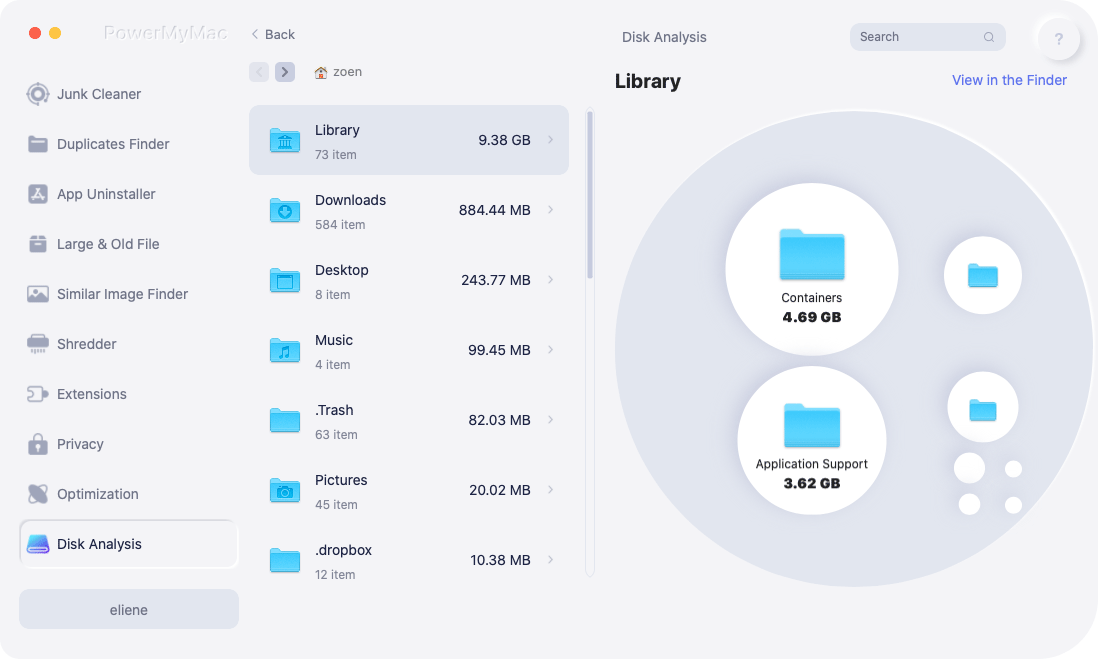
إذا كنت تدير خوادم بعيدة أو تقوم باستكشاف أخطاء أجهزة أخرى وإصلاحها، فإن آخر شيء تحتاجه هو جهاز Mac بطيء. يضمن لك iMyMac PowerMyMac تشغيلك دائمًا بأقصى سرعة.
الجزء 5: الخاتمة
يمنحك عارض VNC لأجهزة ماك إمكانيات تحكم عن بُعد فعّالة، سواءً كنت تدير خوادم، أو تساعد مستخدمين، أو حتى تصل إلى نظام آخر. باختيار التطبيق المناسب، وإعداده بأمان، والحفاظ على أداء النظام، يمكنك العمل من أي مكان بثقة.
وللحصول على جهاز Mac لا يبطئك أبدًا أثناء جلسات العمل عن بعد المهمة، استخدم iMyMac PowerMyMac للحفاظ على جهازك نظيفًا وسريعًا ومُحسَّنًا.


