


 PowerMyMac


رؤية "لا يوجد جهاز مثبت على شبكة الواي فايقد تكون رسالة "" على جهاز ماك مُحبطة، خاصةً عند الحاجة المُلِحّة للاتصال بالإنترنت. لكن الخبر السار هو أنه في أغلب الأحيان، يُمكن إصلاحها دون تكاليف باهظة. في هذا الدليل، سنستكشف الأسباب الرئيسية لهذا الخطأ، ونُقدّم لك حلولاً فعّالة، ونشاركك نصائح لمنع تكراره، حتى تتمكن من البقاء على اتصال دائم دون انقطاع.
المحتويات: الجزء 1: فهم خطأ "لا يوجد جهاز مثبت على شبكة Wi-Fi"الجزء 2: ماذا تفعل عندما يظهر لك جهاز Mac رسالة "لا يوجد أجهزة مثبتة لشبكة Wi-Fi"؟الجزء 3: نصيحة - الحفاظ على بيئة macOS صحيةالجزء الرابع: الختام
الجزء 1: فهم خطأ "لا يوجد جهاز مثبت على شبكة Wi-Fi"
عند ظهور خطأ "لا يوجد جهاز مثبت على شبكة Wi-Fi"، ستلاحظ عادةً رمز Wi-Fi رمادي اللون في شريط القوائم، وسيرفض نظام macOS الاتصال بأي شبكة. يحدث هذا للأسباب التالية:
- لا يمكن لنظام macOS اكتشاف بطاقة Wi-Fi بسبب مشكلات في البرنامج أو تلف برنامج التشغيل.
- ربما قامت تحديثات macOS الأخيرة بإعادة تعيين أو إزالة بعض تكوينات الشبكة.
- وحدة التحكم في إدارة النظام (SMC) أو NVRAM الإعدادات تمنع تهيئة الأجهزة.
- ضرر مادي لوحدة Wi-Fi الداخلية لجهاز Mac الخاص بك.
من المهم أولاً تحديد ما إذا كانت المشكلة متعلقة بالبرنامج (والتي يمكنك إصلاحها بنفسك في كثير من الأحيان) أو متعلقة بالأجهزة (والتي قد تتطلب مساعدة متخصصة).
الجزء 2: ماذا تفعل عندما يظهر لك جهاز Mac رسالة "لا يوجد أجهزة مثبتة لشبكة Wi-Fi"؟
إذا ظهرت فجأةً رسالة "لا يوجد جهاز مثبت على شبكة الواي فاي"، فلا داعي للقلق، فهناك عدة خطوات يمكنك اتخاذها قبل الافتراض أن المشكلة تكمن في عطل كبير في الجهاز. يكمن الحل في الانتقال من أبسط الحلول إلى الحلول الأكثر تعقيدًا، مع استبعاد الأسباب الشائعة.
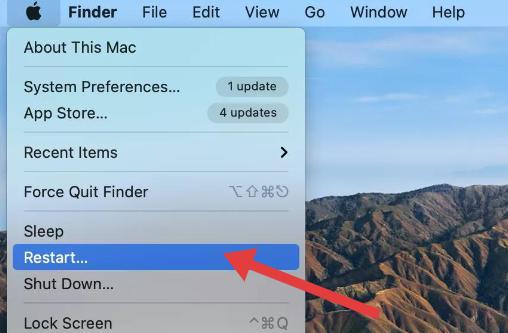
1. أعد تشغيل جهاز Mac الخاص بك
يبدو الأمر بديهيًا، لكن العديد من أعطال اكتشاف شبكة Wi-Fi مؤقتة وتُحل بمجرد إعادة تشغيل الجهاز. هذا يُجبر نظام macOS على إعادة تحميل ملفات النظام وإعادة تهيئة بطاقة Wi-Fi.
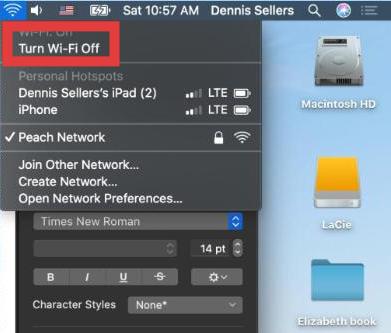
2. قم بإيقاف تشغيل Wi-Fi وتشغيله
انقر على أيقونة Wi-Fi في شريط القائمة، ثم اختر "إيقاف Wi-Fi"، وانتظر حوالي 10 ثوانٍ، ثم أعد تشغيله. إذا اختفت رسالة "لا يوجد جهاز مثبت على شبكة Wi-Fi"، فقد تم حل المشكلة دون أي خطوات إضافية.
3. تحقق من تحديثات macOS
أحيانًا تُصدر Apple تصحيحاتٍ لمعالجة مشاكل اتصال Wi-Fi. انتقل إلى إعدادات النظام ← عام ← تحديث البرنامج، وثبّت أي تحديثات متوفرة.
4. تشغيل تشخيصات Apple
أعد تشغيل جهاز ماك واضغط باستمرار على مفتاح D أثناء التشغيل. يمكن لأداة التشخيص المدمجة التحقق مما إذا كانت بطاقة AirPort أو اللوحة الأم لجهاز ماك تالفة. إذا لم تظهر أي أخطاء، فمن المرجح أن المشكلة متعلقة بالبرنامج.
5. افصل الأجهزة الطرفية الخارجية
في حالات نادرة، قد تتداخل أجهزة USB المتصلة مع الإشارات اللاسلكية أو قد تتسبب في ظهور خطأ "لا يوجد جهاز مثبت". افصلها وأعد تشغيلها للتحقق من عودة اتصال Wi-Fi.
6. إعادة تعيين SMC وPRAM/NVRAM
تُخزّن ذاكرة SMC وذاكرة PRAM/NVRAM الإعدادات التي تتحكم في وظائف الأجهزة. قد يؤدي تلفها إلى ظهور خطأ "لا يوجد جهاز مثبت" في شبكة Wi-Fi.
لأجهزة Mac التي تعمل بمعالجات Intel:
- إعادة تعيين SMC: قم بإيقاف تشغيل جهاز Mac الخاص بك → اضغط مع الاستمرار التحول + التحكم + الخيار (الجانب الأيسر) واضغط على زر الطاقة لمدة 10 ثوانٍ → حرر جميع المفاتيح → قم بتشغيل جهاز Mac الخاص بك.
- إعادة تعيين PRAM/NVRAM: إيقاف التشغيل → تشغيل ثم الضغط على زر التشغيل فورًا الاختيار + الأوامر + P + R. لحوالي ثانيتين.
لأجهزة Mac ذات المعالج Apple Silicon:
لا توجد إعادة ضبط يدوية لـ SMC - ما عليك سوى إيقاف تشغيل الجهاز لمدة 30 ثانية، ثم إعادة تشغيله. تتم إدارة PRAM/NVRAM تلقائيًا.
يمكن أن تؤدي إعادة تعيين هذه الإعدادات في كثير من الأحيان إلى إعادة تهيئة أجهزة Wi-Fi حتى يتمكن جهاز Mac من اكتشافها مرة أخرى.
الجزء 3: نصيحة - الحفاظ على بيئة macOS صحية
في حين أن مشاكل عدم تثبيت أجهزة الواي فاي غالبًا ما تكون ناجمة عن خلل في الأجهزة أو برامج التشغيل، إلا أن فوضى النظام قد تُسهم أيضًا في حدوثها. فمع مرور الوقت، يُراكِم نظام macOS الملفات غير المرغوب فيها، وذاكرة التخزين المؤقت القديمة، وعمليات الخلفية التي تُعيق الاتصال السلس بالأجهزة.
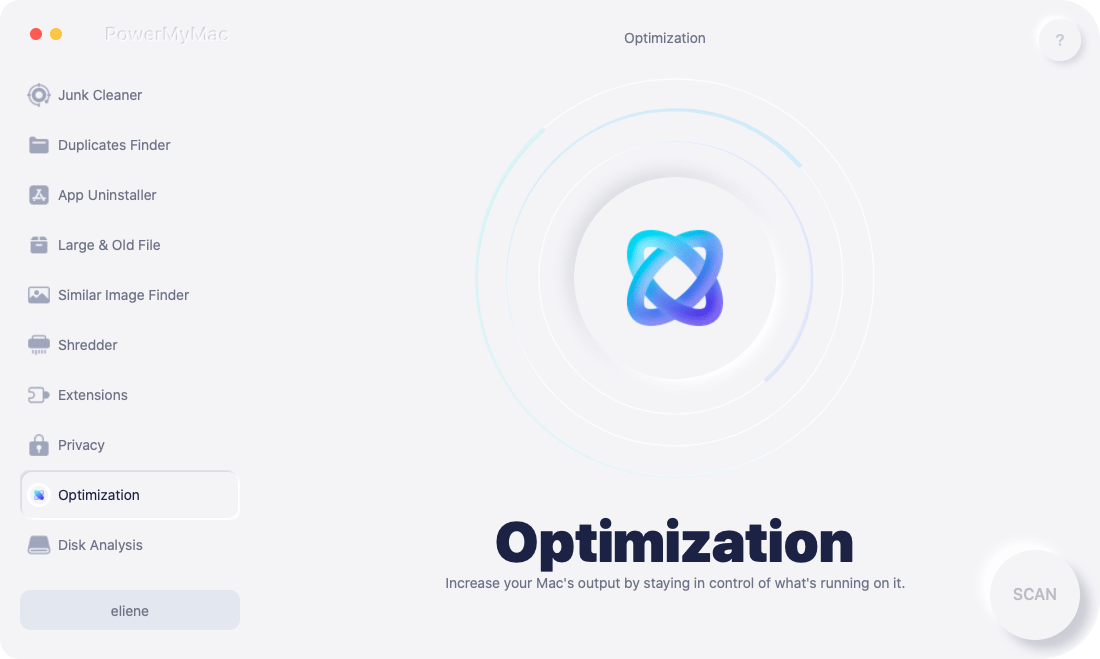
اي ماي ماك باور ماي ماك أداة صيانة شاملة لأجهزة ماك تساعد على منع هذه المشاكل. إليك كيف تساعد:
- تنظيف النظام من الملفات غير المرغوب فيها: إزالة ذاكرة التخزين المؤقت القديمة، والسجلات، والملفات المؤقتة التي قد تعطل عمليات Wi-Fi.
- تحسين عناصر بدء التشغيل: يعمل على تسريع عملية التمهيد حتى يتم تهيئة الأجهزة بشكل صحيح.
- إلغاء تثبيت التطبيقات المسببة للمشاكل: يقوم بحذف التطبيقات والملفات المتبقية منها، مما يؤدي إلى إزالة تعارضات البرامج.
- مكتشف مكرر:يقوم بإزالة الملفات المكررة تحرير مساحة التخزين، مما يفسح المجال لتحديثات التطبيق.
- مراقبة صحة النظام: يتتبع استخدام وحدة المعالجة المركزية والذاكرة والقرص للكشف عن المشكلات المحتملة في وقت مبكر.
الجزء الرابع: الختام
قد يكون خطأ عدم تثبيت أي أجهزة في شبكة Wi-Fi مزعجًا، ولكن باتباع الخطوات الصحيحة، يمكنك غالبًا إصلاحه بنفسك. سواءً كان ذلك بإعادة ضبط وحدات تحكم النظام، أو إعادة تثبيت برامج التشغيل، أو الحفاظ على جهاز Mac نظيفًا باستخدام iMyMac PowerMyMac، فإن الصيانة الاستباقية تُسهم بشكل كبير في منع مشاكل Wi-Fi.


