


 PowerMyMac


سواء كنت في اجتماع عمل أو لقاء غير رسمي مع الأصدقاء، زوم يمكن للخلفية أن تُضفي لمسةً احترافيةً أو مرحةً على مساحتك الافتراضية. تتيح لك هذه الميزة استبدال محيطك الحقيقي بصورة أو فيديو، مما يُتيح لك إخفاء الفوضى أو إضافة لمسة بصرية جذابة. مع ذلك، يُعاني العديد من مستخدمي أجهزة ماك من خلل في الخلفية الافتراضية، أو تأثيرات ضبابية، أو بطء في النظام.
في هذا الدليل، سوف تكتشف كيفية إعداد خلفية التكبير لنظام التشغيل Mac، حل المشكلات الشائعة، وتحسين أداء جهاز ماك الخاص بك لمكالمات Zoom أكثر سلاسة. بالإضافة إلى ذلك، سنقدم أداة ذكية تضمن سير كل شيء بسلاسة.
المحتويات: الجزء 1. كيفية استخدام خلفية Zoom على جهاز Mac؟الجزء 2. كيفية إصلاح مشاكل خلفية Zoom على جهاز Mac؟الجزء 3. الأفكار النهائية
الجزء 1. كيفية استخدام خلفية Zoom على جهاز Mac؟
ما هي الخلفية الافتراضية لـ Zoom؟
خلفية Zoom الافتراضية هي ميزة تتيح للمستخدمين عرض صورة أو فيديو خلفهم أثناء مكالمات الفيديو، لتحل محل الخلفية الحقيقية. تُعد هذه الميزة مفيدة بشكل خاص للحفاظ على الخصوصية، أو إضفاء مظهر أكثر احترافية، أو إضفاء لمسة إبداعية على الاجتماعات الافتراضية. يمكنك الاختيار من خيارات Zoom الافتراضية أو تحميل خلفية مخصصة.
تعمل هذه الميزة بشكل أفضل مع خلفية بلون واحد وإضاءة جيدة، ولكن الإصدارات الأحدث من Zoom تتيح لك استخدام خلفيات افتراضية بدون شاشة خضراء. لمستخدمي أجهزة Mac، من المهم التأكد من أن جهازك يلبي متطلبات النظام لتشغيل هذه الميزة بسلاسة. تُعد خلفية Zoom لأجهزة Mac من أكثر الطرق شيوعًا لتحسين تجربة مؤتمرات الفيديو بسهولة.
متطلبات النظام للخلفيات الافتراضية على نظام Mac
لا تدعم جميع أجهزة ماك الخلفيات الافتراضية لبرنامج Zoom، خاصةً الطرازات القديمة التي تعتمد على معالجات Intel. إليك الأساسيات:
- ماكنتوش 10.13 أو الأحدث
- عميل سطح المكتب Zoom الإصدار 5.2.0 أو أعلى
- موديلات Mac المزودة بمعالجات رباعية النواة أو أفضل (يفضل Apple Silicon)
- على الأقل 4GB RAM
خطوات إضافة خلفية Zoom على جهاز Mac
- افتح Zoom وقم بتسجيل الدخول.
- انتقل إلى البرنامج المساعد في التأليف التفضيلات > الخلفية والتأثيرات.
- انقر على + أيقونة لتحميل صورة أو مقطع فيديو مخصص.
- حدد الخلفية الخاصة بك، وسيتم تطبيقها تلقائيًا.
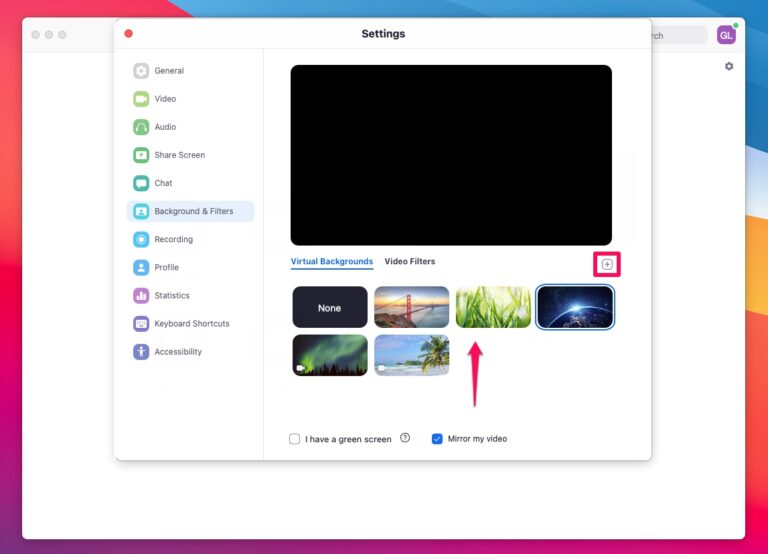
حاول استخدام خلفيات بسيطة ذات إضاءة جيدة لتحقيق أقصى استفادة من ميزة خلفية Zoom لنظام التشغيل Mac.
الجزء 2. كيفية إصلاح مشاكل خلفية Zoom على جهاز Mac؟
على الرغم من استيفاء المتطلبات، يواجه بعض المستخدمين مشاكل مثل تشويش الصورة، أو بطء الاستجابة، أو توقف الميزة عن العمل تمامًا. لنستكشف كيفية استكشاف أخطاء خلفية Zoom على أجهزة Mac وإصلاحها بفعالية.
المشاكل الشائعة
- الخلفية لا تظهر أو تنطبق.
- يعد خيار "الشاشة الخضراء" ضروريًا عند عدم الرغبة في ذلك.
- يتعطل تطبيق Zoom أو يصبح بطيئًا.
- الخلفية الافتراضية غير متوفرة على الرغم من تحديث البرنامج.
كيفية إصلاحها
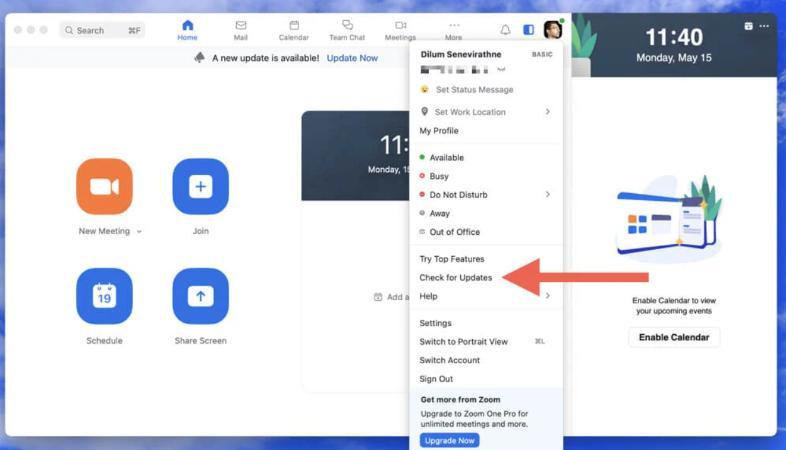
1. تحديث Zoom إلى الإصدار الأحدث
- تقوم Zoom بتحديث تطبيقها بانتظام لإصلاح الأخطاء وتحسين التوافق مع أجهزة Mac.
- انتقل إلى البرنامج المساعد في التأليف التكبير > التحقق من التحديثات على عميل سطح المكتب Zoom.
- قم بتثبيت أي تحديثات متوفرة، ثم أعد تشغيل التطبيق وحاول تمكين الخلفية مرة أخرى.
2. تحقق من توافق جهاز Mac الخاص بك
إذا كنت تواجه مشكلة مستمرة مع خلفية Zoom على جهاز Mac، فينبغي عليك زيارة صفحة دعم Zoom الرسمية للتحقق من المتطلبات. لا تدعم جميع أجهزة Mac الخلفيات الافتراضية لـ Zoom، وخاصةً طرازات Intel القديمة. تشمل المواصفات الرئيسية ما يلي:
- ماكنتوش 10.13 أو الأحدث
- الحد الأدنى من ذاكرة الوصول العشوائي 4GB
- معالج رباعي النواة أو أعلى
إذا لم يكن جهاز Mac الخاص بك مدعومًا، فقد لا تتمكن من رؤية ميزة الخلفية أو قد تتطلب شاشة خضراء.
3. قم بتمكين الميزة في إعدادات التكبير
- انتقل إلى التفضيلات > الخلفية والتأثيرات في تطبيق Zoom.
- تأكد من تمكين خيار "الخلفية الافتراضية".
- حاول تشغيل أو إيقاف إعداد "لدي شاشة خضراء" وفقًا للبيئة لديك.
4. تحسين الإضاءة وتباين الخلفية
قد تُربك الإضاءة الضعيفة أو الخلفية المزدحمة برنامج Zoom في اكتشاف الخلفية. لذا، استخدم إضاءةً متعادلةً موجهةً للأمام، واجلس مُقابل جدارٍ بلونٍ واحدٍ إن أمكن. يُمكن أن يُحسّن هذا دقة الخلفية الافتراضية على أجهزة Mac بشكلٍ ملحوظ.
5. تحرير موارد النظام
قد يؤدي تشغيل عدد كبير جدًا من التطبيقات إلى إبطاء Zoom أو حدوث أعطال في الخلفية الافتراضية. أغلق التطبيقات غير المستخدمة وعلامات تبويب المتصفح قبل بدء الاجتماع. يمكنك أيضًا إعادة تشغيل جهاز ماك لمسح الذاكرة المؤقتة المتراكمة.
 مواضيع ذات صلة: كيفية حذف الملفات المؤقتة وملفات التخزين المؤقت وملفات السجل على جهاز Mac؟
6. استخدم PowerMyMac لتنظيف نظامك وتحسينه
يمكن لفوضى النظام، مثل ملفات التخزين المؤقت والسجلات وتطبيقات الخلفية، أن تؤثر على أداء Zoom. وهنا يأتي دور أدوات مثل اي ماي ماك باور ماي ماك تفضل بالدخول. إذا كنت تواجه مشكلة مستمرة مع خلفية Zoom على جهاز Mac، فإن تشغيل PowerMyMac قبل الاجتماعات يمكن أن يحسن الأداء والموثوقية بشكل كبير.
وتشمل السمات الرئيسية:
- التنظيف الذكي:يبحث تلقائيًا عن ملفات النظام غير المرغوب فيها، وذاكرة التخزين المؤقت للتطبيقات، والملفات التالفة لتحرير غيغابايت من المساحة.
- ماسح ضوئي للملفات الكبيرة والقديمة:يساعدك على تحديد موقع الملفات الضخمة التي ربما نسيتها بسرعة.
- مكتشف مكرر:يقوم بتحديد وإزالة الصور والمستندات والتنزيلات المكررة التي تستهلك مساحة التخزين بصمت.
- إلغاء تثبيت التطبيق: بالكامل يزيل التطبيقات غير الضرورية وكل ملفاتهم المتبقية (على عكس سحبها إلى سلة المهملات يدويًا).
- مراقبة الأداء:يعرض استخدام وحدة المعالجة المركزية والذاكرة والقرص في الوقت الفعلي حتى تتمكن من مراقبة حالة جهاز Mac الخاص بك.

الجزء 3. الأفكار النهائية
خلفية Zoom لأجهزة ماك ميزة رائعة، ولكن فقط عندما تعمل كما هو مُصمم لها. بفهم كيفية إعدادها، وإصلاح المشاكل الشائعة، وتحسين أداء جهاز ماك باستخدام أدوات مثل PowerMyMac، ستضمن أن تبدو كل مكالمة فيديو واضحة واحترافية. حافظ على نظافة جهاز ماك، وتحديث Zoom، وخلفيتك تبدو مثالية في كل مرة.


