


 PowerMyMac


يُعد Zoom أحد أهم الأدوات للاجتماعات الافتراضية والفصول الدراسية والعمل عن بُعد. ومع ذلك، يواجه العديد من المستخدمين أحيانًا مشاكل في Zoom لا يعمل على جهاز Mac—من أعطال الصوت والفيديو إلى توقف التطبيق عن العمل تمامًا. قد تكون هذه المشاكل مُحبطة، خاصةً عندما يكون جدولك مزدحمًا أو في منتصف اجتماع. الخبر السار؟ يُمكن حل معظم مشاكل Zoom على أجهزة Mac بسرعة من خلال بعض الحلول المُخصصة. لنبدأ.
المحتويات: الجزء 1. لماذا لا يعمل تطبيق Zoom على جهاز Mac الخاص بي؟الجزء 2. 8 حلول لمشكلة عدم عمل Zoom على جهاز Macالجزء 3. الأفكار النهائية
الجزء 1. لماذا لا يعمل تطبيق Zoom على جهاز Mac الخاص بي؟
إذا كنت تواجه مشكلة عدم عمل Zoom على جهاز ماك، فقد تكون المشكلة ناجمة عن عدة أسباب. من الأسباب الشائعة فقدان أذونات التطبيق، أو إصدارات Zoom القديمة، أو ثغرات النظام، أو عدم استقرار اتصال الإنترنت. في بعض الحالات، قد تؤثر تحديثات نظام ماك أو تغييرات إعدادات الخصوصية على وصول Zoom إلى الكاميرا أو الميكروفون. ومن الأسباب المحتملة الأخرى تلف إعدادات Zoom أو تعارضها مع تطبيق آخر في الخلفية.
تحديد المصدر هو الخطوة الأولى لحل المشكلة. يتناول القسم التالي ثمانية حلول عملية ستساعد في إعادة تشغيل Zoom على جهاز Mac الخاص بك بسرعة وموثوقية.
الجزء 2. 8 حلول لمشكلة عدم عمل Zoom على جهاز Mac
1. أعد تشغيل جهاز Mac الخاص بك
أحيانًا يكون الحل البسيط هو الأكثر فعالية. يمكن لإعادة تشغيل جهاز ماك مسح ذاكرة التخزين المؤقت للنظام، وإعادة ضبط عمليات الخلفية، وإصلاح الأخطاء المؤقتة. إذا كنت تواجه مشكلة في عمل Zoom على جهاز ماك، فحاول إغلاق جميع التطبيقات، وحفظ عملك، ثم إعادة تشغيل جهازك. بعد إعادة تشغيل جهاز ماك، شغّل Zoom مرة أخرى واختبر الكاميرا والميكروفون والاتصال.

2. تحقق من حالة خادم Zoom
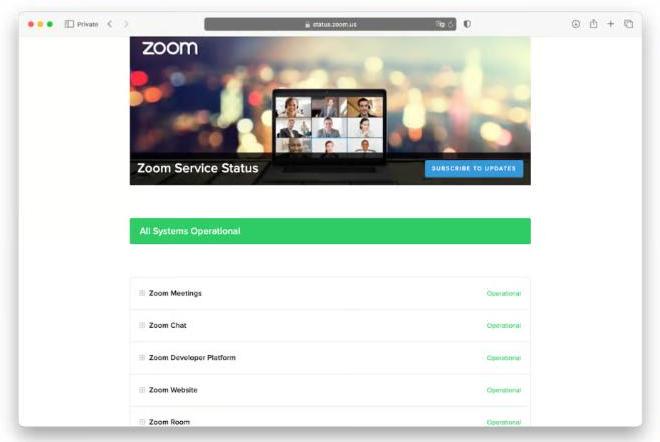
قد لا يعمل تطبيق Zoom بسبب انقطاع في الخدمة. تفضل بزيارة [https://status.zoom.usللتحقق من عمل خوادم Zoom. إذا أظهر النظام انخفاضًا في الأداء أو توقفًا مؤقتًا، فلا مشكلة في جهاز Mac الخاص بك - فقط انتظر حتى يحل Zoom المشكلة. غالبًا ما يتم تجاهل هذه الخطوة عند استكشاف أخطاء Zoom التي لا تعمل على Mac وإصلاحها.
3. تحقق من تحديثات macOS
تشغيل قديم ماك قد يُسبب البرنامج مشاكل في التوافق مع تطبيقات مثل Zoom. انتقل إلى إعدادات النظام > عام > تحديث البرنامج وتحقق من توفر التحديثات. قد يُحل تحديث نظامك الأخطاء التي تؤثر على الوصول إلى الكاميرا، أو مشاركة الشاشة، أو الصوت.
4. تحديث Zoom إلى الإصدار الأحدث
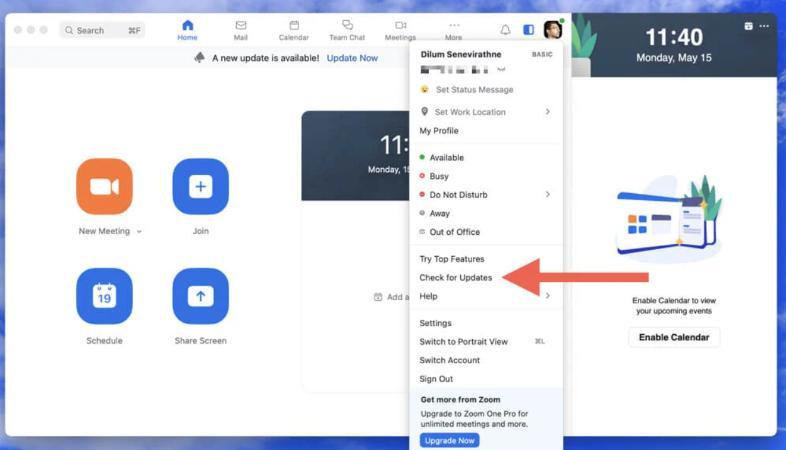
قد لا تعمل إصدارات Zoom القديمة بشكل صحيح مع تحديثات macOS الأحدث. لتحديث Zoom، افتح التطبيق، ثم انقر على zoom.us > التحقق من وجود تحديثات، واتبع التعليمات. إذا كنت تواجه مشاكل متكررة في عمل Zoom على أجهزة Mac، فغالبًا ما يؤدي التحديث إلى أحدث إصدار إلى حل الأخطاء وتحسين الأداء.
5. إلغاء تثبيت Zoom وإعادة تثبيته
قد يؤدي تثبيت Zoom الفاسد إلى تجميده أو تعطله أو فشل فتحه. غالبًا ما يُصلح إلغاء التثبيت وإعادة التثبيت المشاكل المتكررة المرتبطة بعدم عمل Zoom على أجهزة Mac. مع ذلك، فإن حذف أيقونة التطبيق ببساطة يترك وراءه ملفات دعم وذاكرة تخزين مؤقتة وسجلات مخفية قد تُسبب مشاكل. يجب عليك أيضًا تتبع جميع هذه الملفات والتخلص منها. يمكنك القيام بذلك يدويًا، ولكنه يستغرق وقتًا طويلاً ويصعب العثور عليه، خاصةً إذا لم تكن متأكدًا من مكان البحث.
لحسن الحظ، ليس عليك القيام بذلك يدويًا! اي ماي ماك باور ماي ماك يمكنه القيام بذلك نيابةً عنك. ببضع نقرات فقط، يمكنه إلغاء تثبيت أي تطبيق وإزالة الملفات المتبقية التي لم تُلغَ بشكل صحيح. ببضع نقرات فقط، يفحص نظامك أيضًا بحثًا عن الملفات غير المرغوب فيها والملفات القديمة الكبيرة والتطبيقات غير المستخدمة، مما يساعدك إفراغ مساحة التخزين و تسريع ماك الخاص بك.
- نزّل PowerMyMac وثبّته. افتحه، ومن الواجهة الرئيسية، اختر "App Uninstaller" من الشريط الجانبي الأيسر.
- انقر على "فحص"، وسيقوم PowerMyMac بفحص نظامك بحثًا عن التطبيقات المثبتة. بعد اكتمال الفحص، ستظهر لك قائمة بالتطبيقات.
- حدد موقع Zoom من قائمة التطبيقات وحدد المربع المجاور له.
- انقر على زر "تنظيف" في أسفل يمين النافذة لبدء عملية إلغاء التثبيت. سيقوم PowerMyMac بإلغاء تثبيت Zoom من جهاز Mac، بما في ذلك الملفات والمجلدات المرتبطة به.

الآن، اذهب إلى الموقع الرسمي وحمّل Zoom مرة أخرى. ثبّت التطبيق وتحقق من عمله.
6. تحقق من أذونات macOS
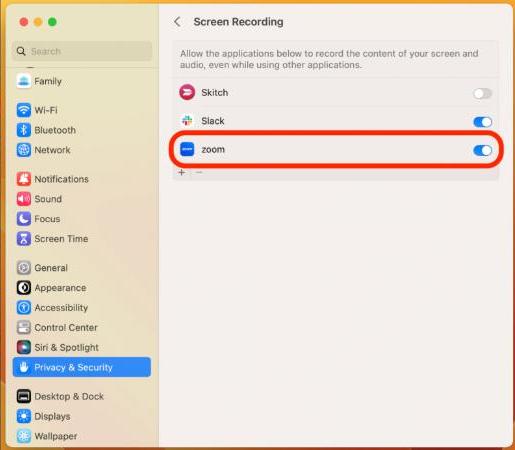
يحتاج Zoom إلى الوصول إلى الكاميرا والميكروفون وتسجيل الشاشة. إذا كان محظورًا، فستواجه أعراضًا تشير إلى عدم عمل Zoom على جهاز Mac، مثل عدم وجود فيديو أو كتم الصوت. انتقل إلى إعدادات النظام > الخصوصية والأمان، ثم فعّل Zoom ضمن:
- الكاميرات والتصوير
- ميكروفون
- تسجيل الشاشة
تأكد من تشغيل التبديلات.
7. تحقق من اتصالك بالإنترنت
يعتمد تطبيق Zoom على اتصال إنترنت مستقر. إذا كان Zoom يعاني من بطء أو تجمد أو انقطاع في الاتصال، فقد تكون المشكلة في شبكة Wi-Fi لديك. أعد تشغيل جهاز التوجيه (الراوتر) أو استخدم اتصال إيثرنت سلكيًا لمزيد من الاستقرار. يمكنك أيضًا تجربة استخدام هاتفك كنقطة اتصال لمعرفة ما إذا كانت المشكلة متعلقة بالشبكة.
8. إعادة تعيين تفضيلات التكبير
أحيانًا تتلف ملفات تفضيلات Zoom. لإعادة ضبطها:
- إغلاق Zoom.
- ساعات العمل مكتشف، صحافة Command + Shift + WOOD، واكتب:
~/Library/Application Support/zoom.us - احذف هذا المجلد (سيتم تجديده عند إعادة التشغيل).
أعد تشغيل Zoom وسجّل الدخول مرة أخرى. يُمكن أن يُصلح هذا بعض المشاكل، مثل عدم حفظ الإعدادات أو تعطل التطبيق، وهما السببان الرئيسيان لعدم عمل Zoom على جهاز Mac.
الجزء 3. الأفكار النهائية
قد يكون التعامل مع مشكلة عدم عمل Zoom على جهاز Mac أمرًا محبطًا، ولكن في معظم الحالات، يكون الحل بسيطًا. سواءً كانت مشكلة في الأذونات، أو برنامجًا قديمًا، أو خللًا في الشبكة، فإن أحد الحلول المذكورة أعلاه سيُعيد Zoom إلى العمل بشكل صحيح. في حال استمرار المشاكل، فكّر في استخدام أدوات مثل PowerMyMac لتحسين أداء جهاز Mac. باتباع هذه الخطوات، ستكون جاهزًا لاجتماعات Zoom سلسة وخالية من المتاعب في كل مرة.


