


 PowerMyMac


يُعد DiskMaker X أداة شائعة تُستخدم لإنشاء أقراص تثبيت macOS قابلة للتشغيل. ورغم أنها تؤدي الغرض منها بشكل جيد، فقد يأتي وقت لا تحتاجها فيه أو لا ترغب في استخدامها. تحرير بعض مساحة التخزين على جهاز Mac الخاص بك.
هل تبحث عنه قم بإلغاء تثبيت DiskMaker X من جهاز Macفي هذا الدليل، سنرشدك خطوة بخطوة خلال عملية إزالة برنامج DiskMaker X من جهاز Mac الخاص بك بشكل كامل. باتباع التعليمات خطوة بخطوة، ستتمكن من إزالة التطبيق وملفاته المرتبطة به، مما يضمن تنظيفًا شاملاً. هيا بنا نبدأ!
المحتويات: الجزء الأول: هل أحتاج إلى برنامج DiskMaker X على جهاز Mac الخاص بي؟الجزء الثاني: خيار يدوي لإزالة تثبيت DiskMaker X على نظام التشغيل Macالجزء 3. خيار فعال لإزالة تثبيت DiskMaker X على نظام التشغيل Macالجزء 4. استنتاج
الجزء الأول: هل أحتاج إلى برنامج DiskMaker X على جهاز Mac الخاص بي؟
DiskMaker X هو برنامج مساعد مصمم خصيصًا لمستخدمي أجهزة ماك، يتيح لهم إنشاء أقراص تثبيت قابلة للتشغيل لنظام macOS. يُبسط البرنامج عملية إنشاء قرص قابل للتشغيل من خلال توفير واجهة مستخدم سهلة الاستخدام وإجراءات مؤتمتة.
يتمثل الغرض الأساسي من برنامج DiskMaker X في إنشاء أقراص قابلة للتشغيل تُستخدم لتثبيت أو إعادة تثبيت نظام macOS على أجهزة Mac. ويُعدّ هذا مفيدًا بشكل خاص في الحالات التي تتطلب تثبيتًا نظيفًا لنظام التشغيل، أو استكشاف مشكلات النظام وإصلاحها، أو إنشاء مُثبِّت macOS محمول لأجهزة متعددة.
يدعم برنامج DiskMaker X إصدارات متعددة من نظام macOS، بما في ذلك أحدث الإصدارات، ويتيح للمستخدمين إنشاء أقراص قابلة للتشغيل على وسائط تخزين مختلفة مثل محركات أقراص USB، ومحركات الأقراص الصلبة الخارجية، وحتى أقراص DVD. يقوم البرنامج بتجميع ملفات تثبيت macOS اللازمة من متجر التطبيقات أو تطبيق تثبيت macOS على جهاز Mac الخاص بك، ثم يُجهزها على القرص المُختار، مما يجعله جاهزًا للتثبيت.
باستخدام DiskMaker X، يمكن للمستخدمين توفير الوقت والجهد بفضل توفر قرص تثبيت موثوق وقابل للتشغيل بسهولة. يُعد هذا مفيدًا بشكل خاص لمتخصصي تكنولوجيا المعلومات، ومديري الأنظمة، أو الأفراد الذين يعملون بشكل متكرر مع أنظمة Mac ويحتاجون إلى تثبيت أو ترقية نظام macOS على أجهزة متعددة.
أسباب إلغاء تثبيت DiskMaker X على نظام التشغيل Mac
هناك أسباب عديدة قد تدفعك إلى إلغاء تثبيت DiskMaker X من جهاز Mac. أحد الأسباب الشائعة هو عدم حاجتك إلى التطبيق. فبعد إنشاء قرص التثبيت القابل للتشغيل المطلوب، أو إذا لم تعد بحاجة إلى الوظائف التي يوفرها DiskMaker X، يمكنك إلغاء تثبيته لتوفير مساحة تخزين على جهاز Mac.
سبب آخر لإزالة DiskMaker X من جهاز Mac هو تحسين مساحة التخزين. يتطلب التطبيق مساحة على القرص لتخزين ملفات تثبيت macOS والبيانات ذات الصلة. بإزالة DiskMaker X، يمكنك استعادة مساحة تخزين قيّمة، خاصةً إذا كانت مساحة التخزين المتاحة على جهاز Mac لديك منخفضة.
قد يُساهم إلغاء تثبيت DiskMaker X في تحسين أداء النظام. فالتطبيقات غير الضرورية المُثبّتة على جهاز Mac قد تُؤثر سلبًا على الأداء العام. لذا، فإن إزالة DiskMaker X، خاصةً إذا كنت نادرًا ما تستخدمه، يُساعد في تبسيط نظامك وربما تحسين أدائه.
بالإضافة إلى ذلك، قد ترغب في إلغاء تثبيت DiskMaker X إذا توفرت طرق أو أدوات أحدث وأكثر كفاءة لإنشاء أقراص تثبيت macOS قابلة للتشغيل. قد تُقدم Apple أساليب جديدة مع مرور الوقت، وإذا تم التوصية بهذه الأساليب، فقد يكون من المفيد إلغاء تثبيت DiskMaker X واستخدام الأدوات الأحدث.
أخيرًا، قد تظهر مشكلات التوافق مع تطور نظام macOS وإصدار نسخ جديدة منه. في هذه الحالة، قد يكون من الضروري إلغاء تثبيت DiskMaker X لضمان التشغيل السلس لجهاز Mac الخاص بك وتجنب أي تعارضات أو أخطاء قد تنشأ بسبب مشكلات التوافق.
من المهم ملاحظة أنه قبل إلغاء تثبيت DiskMaker X، يجب أن يكون لديك طريقة بديلة أو نسخة احتياطية من أي أقراص قابلة للتشغيل مهمة قمت بإنشائها باستخدام البرنامج.
المشاكل الشائعة في عملية إزالة التطبيقات
عند إلغاء تثبيت DiskMaker X من جهاز Mac، قد تواجه بعض المشاكل الشائعة. إليك بعض المشاكل التي قد يواجهها المستخدمون أثناء عملية إزالة التطبيق:
عملية إلغاء تثبيت غير مكتملة:
في بعض الأحيان، قد لا تُزيل عملية إلغاء التثبيت جميع مكونات DiskMaker X من جهاز Mac الخاص بك. قد تبقى بعض الملفات أو المجلدات المرتبطة بالتطبيق على نظامك، مما يؤدي إلى إزالة غير كاملة. من المهم التأكد من إجراء تنظيف شامل لتجنب أي تعارضات أو مشاكل محتملة في المستقبل.
الملفات والتفضيلات المتبقية:
قد يُنشئ برنامج DiskMaker X ملفات أو إعدادات أو بيانات تخزين مؤقت إضافية لا تُزال أثناء عملية إلغاء التثبيت القياسية. قد تشغل هذه الملفات المتبقية مساحة غير ضرورية على القرص، وقد تُسبب تعارضات مع تطبيقات أخرى. قد يتطلب الأمر تحديد موقع هذه الملفات المتبقية وحذفها يدويًا لإتمام عملية إلغاء التثبيت.
برنامج إلغاء التثبيت غير متوفر:
قد لا يوفر برنامج DiskMaker X أداة إلغاء تثبيت مخصصة، مما يجعل عملية الإزالة أكثر صعوبة. في هذه الحالة، يحتاج المستخدمون إلى تحديد موقع التطبيق وملفاته المرتبطة به وإزالتها يدويًا، وهو ما قد يستغرق وقتًا طويلاً ويتطلب معرفة تقنية.
التأثير على التطبيقات الأخرى:
أبلغ بعض المستخدمين عن حالاتٍ أثر فيها حذف برنامج DiskMaker X، دون قصد، على عمل تطبيقات أخرى أو مكونات النظام. قد يحدث هذا إذا كان برنامج DiskMaker X يتشارك موارد أو تبعيات معينة مع برامج أخرى مثبتة على جهاز Mac الخاص بك.
الجزء الثاني: خيار يدوي لإزالة تثبيت DiskMaker X على نظام التشغيل Mac
كيفية إزالة برنامج DiskMaker X من جهاز Mac؟ تتطلب هذه العملية تحديد موقع ملفات البرنامج وذاكرته المؤقتة وإعداداته وحذفها يدويًا. إليك خطوات إزالة DiskMaker X يدويًا:
الخطوة 1. إغلاق برنامج DiskMaker X من نظام التشغيل Mac
قبل البدء بعملية إلغاء التثبيت، تأكد من عدم تشغيل برنامج DiskMaker X على جهاز Mac الخاص بك. إذا كان البرنامج مفتوحًا، فأغلقه.
الخطوة 2. قم بإزالة DiskMaker X من مجلد التطبيقات
افتح مجلد "التطبيقات" على جهاز Mac الخاص بك، وابحث عن تطبيق DiskMaker X. اسحب أيقونة DiskMaker X إلى سلة المهملات، أو انقر بزر الماوس الأيمن عليها واختر "نقل إلى سلة المهملات".
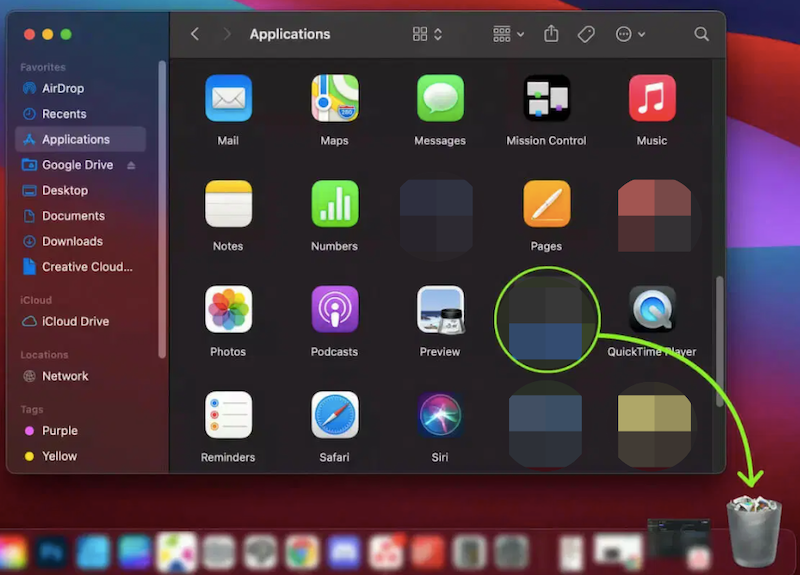
الخطوة 3. حذف الملفات المتعلقة بـ DiskMaker X
انتقل إلى قائمة Finder واختر "انتقال". انقر على "الانتقال إلى المجلد" وأدخل المسار التالي: ~/Library/. في مجلد المكتبة، حدد موقع الملفات والمجلدات التالية المتعلقة بـ DiskMaker X واحذفها:
- ذاكرة التخزين المؤقت/DiskMaker X
- Preferences/com.diskmakerx.DiskMaker-X.plist
- حالة التطبيق المحفوظة/com.diskmakerx.DiskMaker-X.savedState
الخطوة 4. افرغ القمامة
انقر بزر الماوس الأيمن على أيقونة سلة المهملات في شريط التطبيقات واختر "إفراغ سلة المهملات". أكد الإجراء عند ظهور المطالبة.
الخطوة 5. قم بإعادة تشغيل جهاز Mac الخاص بك
إعادة تشغيل جهاز Mac الخاص بك يمكن أن تساعد في ضمان إزالة أي آثار متبقية من DiskMaker X تمامًا من نظامك.
من المهم توخي الحذر عند حذف الملفات يدويًا، إذ قد يؤدي حذف الملفات الخاطئة إلى مشاكل في النظام. تأكد دائمًا من الملفات قبل حذفها، وإذا كنت غير متأكد، يُنصح بطلب إرشادات إضافية أو الرجوع إلى الوثائق الرسمية.
الجزء 3. خيار فعال لإزالة تثبيت DiskMaker X على نظام التشغيل Mac
إذا كنت تبحث عن خيار فعال لإزالة برنامج DiskMaker X من جهاز Mac، فيمكنك التفكير في استخدام برنامج إزالة تثبيت موثوق تابع لجهة خارجية مثل iMyMac. PowerMyMacPowerMyMac هي أداة مساعدة شاملة تقدم مجموعة واسعة من الميزات، بما في ذلك وحدة إلغاء التثبيت التي يمكن أن تساعدك في إزالة التطبيقات وملفاتها المرتبطة بها بشكل كامل.
الميزات الرئيسية لبرنامج PowerMyMac
- منظف ذكي: يزيل بسرعة ملفات النظام غير المرغوب فيها وملفات ذاكرة التخزين المؤقت والبيانات المؤقتة لاستعادة مساحة القرص القيمة.
- أداة إلغاء تثبيت التطبيق: يقوم بإزالة التطبيقات غير المرغوب فيها وملفاتها المتبقية تمامًا.
- مكتشف مكرر: يقوم بتحديد الملفات المكررة التي تشغل مساحة التخزين لديك ويقوم بحذفها.
- تقطيع الملفات: يقوم بحذف الملفات الحساسة بشكل آمن إلى درجة لا يمكن استردادها.
- حماية الخصوصية: يقوم بمسح سجل التصفح وملفات تعريف الارتباط وآثار التطبيقات لحماية بياناتك.
- مراقبة الأداء: يراقب استخدام وحدة المعالجة المركزية والذاكرة والتخزين في الوقت الفعلي.
إليك كيفية استخدام برنامج PowerMyMac لإزالة تثبيت DiskMaker X من جهاز Mac و إزالة الملفات المتبقية بعد إلغاء التثبيت تلقائيًا:
- قم بتنزيل وتثبيت PowerMyMac: قم بزيارة الموقع الرسمي لـ iMyMac وقم بتنزيل PowerMyMac. اتبع التعليمات التي تظهر على الشاشة لتثبيته على جهاز Mac الخاص بك.
- تشغيل PowerMyMac: بعد التثبيت، افتح PowerMyMac على جهاز Mac الخاص بك.
- حدد وحدة "إلغاء التثبيت": في الواجهة الرئيسية لبرنامج PowerMyMac، حدد وحدة "إلغاء التثبيت" من قائمة الأدوات المتاحة.
- فحص التطبيقات: بمجرد الدخول إلى وحدة إلغاء التثبيت، انقر فوق زر "الفحص" لبدء فحص جميع التطبيقات المثبتة على جهاز Mac الخاص بك.
- تحديد موقع DiskMaker X: بعد اكتمال الفحص، ستظهر لك قائمة بالتطبيقات. حدد موقع DiskMaker X في القائمة وقم بتحديده.
- مراجعة الملفات وتحديدها: سيعرض لك برنامج PowerMyMac الملفات والمجلدات المرتبطة ببرنامج DiskMaker X. راجع القائمة وحدد الملفات التي تريد إزالتها. تأكد من تحديد جميع الملفات المرتبطة والملفات المتبقية لضمان إزالة البرنامج بالكامل.
- انقر على "تنظيف": بمجرد تحديد الملفات، انقر على زر "تنظيف" لبدء عملية إلغاء التثبيت.
- أكمل عملية إلغاء التثبيت: سيبدأ برنامج PowerMyMac بإزالة برنامج DiskMaker X والملفات المرتبطة به من جهاز Mac الخاص بك. انتظر حتى تكتمل العملية.

باستخدام وحدة إلغاء التثبيت في برنامج PowerMyMac، يمكنك إزالة DiskMaker X وملفاته المتبقية بكفاءة، مما يضمن تنظيفًا شاملاً. تذكر اتباع التعليمات التي تظهر على الشاشة وتوخي الحذر عند اختيار الملفات المراد إزالتها.
الجزء 4. استنتاج
ختامًا، إذا كنت تبحث عن خيار موثوق وفعّال لإزالة برنامج DiskMaker X من جهاز Mac، فإنّ iMyMac PowerMyMac هو الحل الأمثل. بفضل ميزاته الشاملة، وخاصةً وحدة إزالة البرامج، يُوفّر PowerMyMac طريقة سهلة وفعّالة لإزالة التطبيقات وملفاتها المرتبطة بها بشكل كامل.
باستخدام PowerMyMac، يمكنك بسهولة إلغاء تثبيت DiskMaker X والتأكد من تنظيف جميع الملفات والذاكرة المؤقتة والإعدادات المرتبطة به من جهاز Mac الخاص بك بشكل كامل. بفضل واجهته سهلة الاستخدام وخطواته الواضحة، يُمكن استخدامه من قِبل المستخدمين من جميع مستويات الخبرة التقنية.
علاوة على ذلك، تتيح لك وحدة إلغاء التثبيت في PowerMyMac فحص وتحديد الملفات والمخلفات المحددة المرتبطة بـ DiskMaker X، مما يضمن تنظيفًا شاملاً دون خطر إزالة ملفات النظام الأساسية عن طريق الخطأ.


