


 PowerMyMac


هل تبحث عن طريقة لإزالة DVD2OneX من جهاز ماك؟ سواء كنت تبحث عن برنامج بديل أو ببساطة لتوفير مساحة على نظامك، فلدينا الحل. في هذا الدليل، سنشرح لك خطوة بخطوة عملية إزالة DVD2OneX من جهاز ماك. إزالة الملفات المتبقية بعد إلغاء التثبيتمن خلال اتباع هذه الإرشادات، ستتمكن من التخلص من DVD2OneX واستعادة مساحة التخزين القيمة على جهاز Mac الخاص بك.
المحتويات: الجزء 1. ما هو DVD2OneX؟الجزء الثاني. الطريقة التقليدية لإلغاء تثبيت DVD2OneX على جهاز Macالجزء 3. إلغاء تثبيت DVD2OneX على جهاز Mac بدون ملفات متبقيةالجزء 4. استنتاج
الجزء 1. ما هو DVD2OneX؟
دي في دي 2 ون اكس برنامج نسخ ونسخ احتياطي شائع لأقراص DVD، مصمم خصيصًا لأجهزة ماك. يتيح للمستخدمين إنشاء نسخ احتياطية لأقراص DVD الخاصة بهم عن طريق ضغط المحتوى على قرص واحد أو إنشاء مجلد DVD جديد. بفضل واجهته سهلة الاستخدام وخوارزميات الضغط المتقدمة، يُعد DVD2OneX الخيار الأمثل للعديد من مستخدمي ماك.
يوفر هذا البرنامج ميزات متنوعة، منها إمكانية الاحتفاظ بهيكل القائمة الأصلي، والترجمات، والمقاطع الصوتية أثناء عملية الضغط. كما يوفر سير عمل بسيطًا وبديهيًا، مما يجعله في متناول المستخدمين المبتدئين والخبراء على حد سواء.
أسباب إلغاء تثبيت DVD2OneX
قد يكون هناك عدة أسباب تدفعك لإلغاء تثبيت DVD2OneX من جهاز ماك. إليك بعض الأسباب الشائعة:
- تحرير مساحة التخزينDVD2OneX، كأي برنامج آخر، يستهلك مساحة تخزين على جهاز ماك. إذا لم تعد تستخدمه أو وجدت أنه يستهلك مساحة تخزين كبيرة، فإن إلغاء تثبيته قد يساعد في توفير مساحة على القرص الصلب لملفات وتطبيقات أخرى.
- الانتقال إلى برنامج بديل: مع مرور الوقت، قد تجد برنامجًا بديلًا لنسخ أقراص DVD أو نسخها احتياطيًا يناسب احتياجاتك بشكل أفضل أو يوفر ميزات أكثر تقدمًا. إذا وجدت حلاً برمجيًا مختلفًا تفضله، فإن إلغاء تثبيت DVD2OneX يتيح لك الانتقال بسلاسة واستخدام البرنامج الجديد دون أي تعارضات أو تكرار.
- حل مشاكل البرامج: قد تواجه أحيانًا مشاكل متعلقة بالبرامج مع DVD2OneX، مثل الأعطال، أو مشاكل التوافق، أو مشاكل الأداء. يمكن أن يساعد إلغاء تثبيت التطبيق وإعادة تثبيته في حل هذه المشاكل من خلال بدء التثبيت النظيف.
- تبسيط نظامك: إذا كنت تُحسّن أداء جهاز ماك الخاص بك بإزالة التطبيقات غير الضرورية أو غير المُستخدمة، فإن إلغاء تثبيت DVD2OneX يُساعد على جعل النظام مُرتبًا. بإزالة البرامج التي لم تعد تستخدمها، يُمكنك تحسين أداء النظام وتنظيمه.
تذكر أنه من المهم وجود سبب وجيه لإلغاء تثبيت DVD2OneX، فقد يحتوي على ميزات أو وظائف محددة تعتمد عليها. تأكد دائمًا من وجود خطة بديلة أو احتياطية مناسبة قبل متابعة عملية الإلغاء.
الجزء الثاني. الطريقة التقليدية لإلغاء تثبيت DVD2OneX على جهاز Mac
إذا كنت تفضل اتباع نهج أكثر تقليدية لإلغاء تثبيت DVD2OneX من جهاز Mac الخاص بك، فيمكنك اتباع الخطوات التالية:
الخطوة 01. إلغاء تثبيت DVD2OneX باستخدام المحطة الطرفية:
- شغّل تطبيق Terminal على جهاز ماك. يمكنك العثور عليه في مجلد "الأدوات المساعدة" ضمن مجلد "التطبيقات" أو بالبحث عنه باستخدام Spotlight.
- في نافذة المحطة الطرفية، اكتب الأمر التالي: sudo rm -rf /Applications/DVD2OneX.app
- اضغط على إنتر.
- سيُطلب منك إدخال كلمة مرور المسؤول. اكتب كلمة المرور (لن تظهر الأحرف) ثم اضغط على Enter مرة أخرى.
- سيقوم الجهاز الطرفي بتنفيذ الأمر وإزالة تطبيق DVD2OneX من جهاز Mac الخاص بك.
الخطوة 02. حذف الملفات ذات الصلة من المكتبة:
- افتح نافذة Finder وانقر على "انتقال" في شريط القائمة.
- اضغط باستمرار على مفتاح "الخيارات" على لوحة المفاتيح لإظهار خيار "المكتبة". انقر عليه.
- في مجلد المكتبة، حدد موقع الدلائل التالية وافتحها واحدًا تلو الآخر: دعم التطبيق/ذاكرة التخزين المؤقت/التفضيلات
- ابحث عن أي ملفات أو مجلدات متعلقة بـ DVD2OneX. حددها وانقلها إلى سلة المهملات.
ملاحظة: توخَّ الحذر عند حذف الملفات من مجلد المكتبة، فقد يؤثر حذف الملفات غير ذات الصلة على التطبيقات الأخرى على جهاز ماك. تأكد من حذف الملفات المرتبطة بـ DVD2OneX فقط.
الخطوة 03. إفراغ سلة المهملات:
بعد حذف تطبيق DVD2OneX والملفات المرتبطة به، أفرغ سلة المهملات لحذفها نهائيًا من جهاز ماك. انقر بزر الماوس الأيمن على أيقونة سلة المهملات في شريط المهام، ثم اختر "إفراغ سلة المهملات".
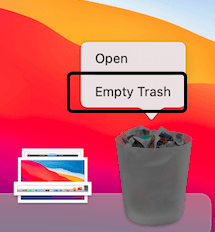
باتباع هذه الخطوات، يمكنك إلغاء تثبيت DVD2OneX يدويًا من جهاز ماك باستخدام Terminal وحذف أي ملفات مرتبطة به من المكتبة. مع ذلك، من الضروري توخي الحذر عند استخدام Terminal وحذف الملفات لتجنب حذف ملفات النظام الأساسية عن طريق الخطأ.
الجزء 3. إلغاء تثبيت DVD2OneX على جهاز Mac بدون ملفات متبقية
إذا كنت تريد إلغاء تثبيت DVD2OneX من جهاز Mac الخاص بك بسرعة وسهولة، فيمكنك استخدام برنامج تابع لجهة خارجية حسن السمعة مثل iMyMac PowerMyMac. PowerMyMac هي أداة Mac كاملة تتضمن وظيفة إلغاء التثبيت التي تسمح لك بحذف التطبيقات والملفات المرتبطة بها ببضع نقرات بالماوس.
فيما يلي كيفية استخدام PowerMyMac لإزالة DVD2OneX والملفات المرتبطة به:
- تنزيل وتثبيت PowerMyMac: تفضل بزيارة الموقع الرسمي لـ iMyMac PowerMyMac وحمّل التطبيق. اتبع التعليمات التي تظهر على الشاشة لتثبيته على جهاز Mac الخاص بك.
- تشغيل PowerMyMac: بمجرد التثبيت، قم بتشغيل تطبيق PowerMyMac على جهاز Mac الخاص بك.
- اختر ميزة "إلغاء التثبيت": ستجد في الواجهة الرئيسية لبرنامج PowerMyMac العديد من الميزات. انقر على خيار "إلغاء التثبيت".
- البحث عن التطبيقات: سيقوم PowerMyMac الآن بفحص جهاز ماك الخاص بك بحثًا عن التطبيقات المثبتة. انتظر حتى يكتمل الفحص.
- ابحث عن DVD2OneX: بعد انتهاء الفحص، ستظهر لك قائمة بالتطبيقات المُثبّتة. ابحث عن DVD2OneX في القائمة أو استخدم شريط البحث للعثور عليه بسرعة.
- حدد DVD2OneX لإلغاء التثبيت: بمجرد العثور على DVD2OneX في القائمة، حدده عن طريق تحديد المربع المجاور له.
- إزالة تثبيت DVD2OneX: انقر على زر "تنظيف" في أسفل يمين الشاشة. سيبدأ PowerMyMac عملية إزالة التثبيت، ويزيل DVD2OneX من جهاز Mac.

يمكنك بسهولة حذف DVD2OneX والملفات المرتبطة به من جهاز ماك باستخدام أداة إزالة التثبيت من PowerMyMac، مما يضمن إلغاء تثبيته بالكامل. لتجنب حذف أي برنامج أساسي عن طريق الخطأ، تحقق بعناية من قائمة التطبيقات قبل البدء بالإزالة.
الجزء 4. استنتاج
في الختام، يُمكن إلغاء تثبيت DVD2OneX من جهاز ماك بطرق مُختلفة. يُمكنك اختيار الطريقة التقليدية، والتي تتضمن استخدام Terminal لإزالة التطبيق وحذف الملفات المُرتبطة به يدويًا من المكتبة. مع ذلك، تتطلب هذه الطريقة الحذر لتجنب حذف ملفات النظام الأساسية.
كبديل، نوصي بشدة باستخدام iMyMac PowerMyMac لإزالة تثبيت سهلة وفعالة. يوفر PowerMyMac ميزة إزالة تثبيت مخصصة تُبسط إزالة DVD2OneX والملفات المرتبطة به. ببضع نقرات فقط، يمكنك إزالة DVD2OneX تمامًا، مما يضمن إزالة كاملة دون خطر حذف ملفات مهمة عن طريق الخطأ.
لا يوفر PowerMyMac واجهة سهلة الاستخدام فحسب، بل يوفر أيضًا ميزات مفيدة أخرى لتحسين أداء جهاز Mac والحفاظ عليه. فهو يساعدك على تنظيف الملفات غير الضرورية، وإدارة التطبيقات، وتحسين أداء النظام، وغير ذلك الكثير.


