


 PowerMyMac


سواء كنت تعرض مهاراتك في البناء، أو تنشئ برنامجًا تعليميًا، أو تشارك لحظات ملحمية مع الأصدقاء، فإن معرفة كيفية تسجيل ماين كرافت يُعدّ تسجيل مقاطع الفيديو أمرًا أساسيًا لأي لاعب. مع ملايين اللاعبين الذين يشاهدون محتوى ماين كرافت يوميًا، يُمكن لتسجيل سلس وعالي الجودة أن يُميّز فيديوهاتك. في هذا الدليل، ستتعلم كيفية تسجيل لعبتك على جهاز ماك أو الكمبيوتر الشخصي باستخدام أدوات مختلفة. سنشاركك أيضًا نصائح حول تحسين الإعدادات، وإدارة التأخير، والتقاط أفضل لقطات اللعب.
المحتويات: الجزء 1: ما الذي تحتاجه لتسجيل ماين كرافت؟الجزء 2: كيفية تسجيل لعبة Minecraft باستخدام iMyMac Screen Recorder؟الجزء 3: تحرير ومشاركة مقاطع الفيديو الخاصة بك في Minecraftالجزء الرابع: الأخطاء الشائعة عند تسجيل ماين كرافتالجزء 5: الخاتمة
الجزء 1: ما الذي تحتاجه لتسجيل ماين كرافت؟
لإتقان كيفية تسجيل ماين كرافت، تحتاج إلى:
جهاز كمبيوتر قادر
قد تستهلك لعبة ماين كرافت موارد كثيرة. تأكد من أن نظامك قادر على تشغيل اللعب والتسجيل في آنٍ واحد دون أي تأخير.
برنامج تسجيل الشاشة
لمستخدمي ماك ، مسجل شاشة آي ماي ماك خيار قوي. مُصمم لالتقاط شاشة عالية الأداء مع صوت وإعدادات قابلة للتخصيص.
تتضمن الأدوات الشائعة الأخرى ما يلي:
- OBS Studio (مجاني وقوي، ولكنه معقد)
- Bandicam (Windows فقط)
- Nvidia ShadowPlay (للمستخدمين الذين لديهم وحدات معالجة رسومية مدعومة)
سنركز أكثر على كيفية تسجيل Minecraft باستخدام iMyMac Screen Recorder في الجزء التالي.
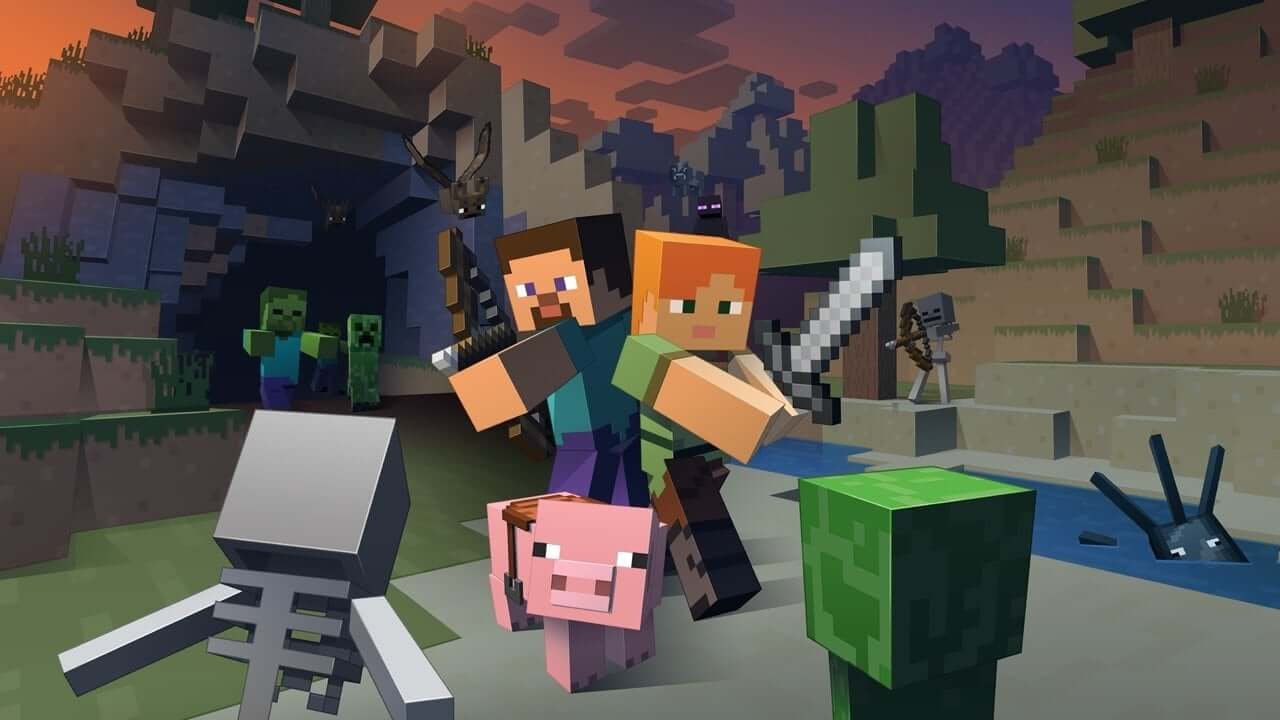
الجزء 2: كيفية تسجيل لعبة Minecraft باستخدام iMyMac Screen Recorder؟
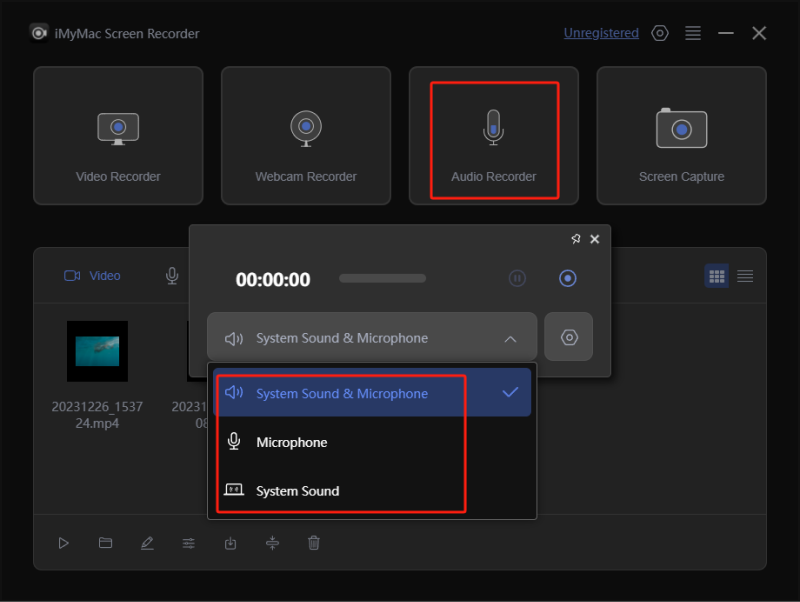
مسجل شاشة iMyMac هو أداة قوية وسهلة الاستخدام مصممة لتسجيل شاشة عالية الجودة على أجهزة ماك. يتيح لك تسجيل شاشة كاملة، أو مناطق مخصصة، أو نوافذ تطبيقات محددة - مثالي للألعاب، أو البرامج التعليمية، أو الاجتماعات، أو البث المباشر. يمكنك نظام تسجيل الصوت، مدخل الميكروفون، أو كليهما في وقت واحد، وحتى إضافة تعليقات توضيحية في الوقت الفعلي أثناء التسجيل.
بفضل دعمه لإخراج HD/4K، وتعديلات معدل الإطارات، وتنسيقات التصدير المتعددة (MP4، MOV، إلخ)، يضمن تسجيلًا سلسًا ومرنًا. كما يتضمن iMyMac Screen Recorder ميزات مدمجة لقص الفيديو ومعاينته، مما يُسهّل تحرير ومشاركة تسجيلاتك دون الحاجة إلى برامج خارجية.
احصل على نسخة تجريبية مجانية الآن! إنتل ماك M-سلسلة ماك احصل على نسخة تجريبية مجانية الآن!
إليك كيفية تسجيل لعبة Minecraft خطوة بخطوة على جهاز Mac باستخدام iMyMac Screen Recorder:
- قم بتثبيت تطبيق iMyMac على جهاز الكمبيوتر الخاص بك وافتحه.
- اختر قائمة "مسجل الفيديو" وتأكد من أن المحتوى الذي تريد تسجيله جاهز. قم بتعديل الإعدادات إذا كنت ترغب في ذلك.
- قم بمتابعة التسجيل من خلال النقر على قائمة "بدء التسجيل". عند الانتهاء، اضغط على "إيقاف".
الجزء 3: تحرير ومشاركة مقاطع الفيديو الخاصة بك في Minecraft
التسجيل ليس سوى الخطوة الأولى في عملية إنشاء المحتوى. بعد تعلم كيفية تسجيل ماين كرافت، سترغب في تحسين أسلوب لعبك ومشاركته.
التحرير الأساسي:
- قص الأجزاء غير المرغوب فيها
- إضافة التعليق الصوتي أو الموسيقى
- إدراج النص أو التعليقات التوضيحية
- ضبط مستويات الصوت
بعض مسجلات الشاشة (بما في ذلك مسجل شاشة iMyMac) توفر أدوات تحرير مدمجة لإجراء تعديلات سريعة. لإجراء تعديلات أكثر تقدمًا، استخدم تطبيقات مثل iMovie أو DaVinci Resolve أو Adobe Premiere Pro.
مشاركة:
- قم بالتحميل مباشرة إلى YouTube أو TikTok أو تويتش
- تصدير بجودة 1080 بكسل أو 4K للحصول على أفضل جودة
- قم بتضمين علامات مثل "البقاء على قيد الحياة في Minecraft" أو "دليل Redstone" أو "لنلعب Minecraft"
الجزء الرابع: الأخطاء الشائعة عند تسجيل ماين كرافت
حتى لو كنت تعرف كيفية تسجيل ماين كرافت، فمن السهل أن تواجه مشاكل. إليك بعض الأخطاء الشائعة التي يجب تجنبها:
- التسجيل بدقة منخفضة أو بمعدل إطارات منخفض
- نسيان اختبار إدخال الصوت (خاصةً التعليق)
- تجاهل مساحة التخزين (ملفات الفيديو كبيرة الحجم)
- عدم تنظيم المقاطع أو حفظها بالتنسيق الصحيح
- استخدام أدوات معقدة للغاية عندما تكون الأدوات البسيطة مثل مسجل شاشة آي ماي ماك يعمل بشكل أفضل للمبتدئين
الجزء 5: الخاتمة
تعلّم كيفية تسجيل ماين كرافت يفتح لك آفاقًا جديدة لمشاركة إبداعاتك، وتعليم الآخرين، وبناء حضور قوي على الإنترنت. باستخدام الإعدادات والبرامج المناسبة، وخاصةً أدوات مثل iMyMac Screen Recorder، يمكنك تسجيل تجربة لعب سلسة وعالية الجودة دون أي عناء.
سواءً كنتَ مبتدئًا أو ترغب في تحسين مهاراتك في التسجيل، فهذا الدليل يوفر لك كل ما تحتاجه للبدء. الآن، حان وقت التسجيل وإظهار ما صنعته في ماين كرافت للعالم!
احصل على نسخة تجريبية مجانية الآن! إنتل ماك M-سلسلة ماك احصل على نسخة تجريبية مجانية الآن!



